画像をフォルダに自動で仕分けする方法:日付別、種類別、描かれている内容別(Windows)
日付でフォルダ分けするのは簡単で、無料の方法もたくさんあります。描かれている内容で分けるのは難しい作業です。どのフォルダにどの方法が合うか、方法ごとのツール、イラストのフォルダをキャラクター別のフォルダに分ける方法をまとめました。
まず、このフォルダを何で分けるかを決めます
画像をフォルダに自動で仕分けする方法は大きく3つあり、必要なツールが違います。
| 分ける基準 | 向いているフォルダ | お金をかけない方法 |
|---|---|---|
| 日付 | カメラやスマホの写真 | エクスプローラーの日付別のグループ表示、または取り込むときに年・月のフォルダに分けてくれる digiKam などの写真管理ソフト |
| ファイルの種類や出どころ | スクリーンショット、写真、ダウンロードの切り分け | エクスプローラーの検索(kind:=picture)と種類での並べ替え |
| 描かれている内容 | イラスト、ファンアート、AI 画像、集めた絵 | タガーでラベルは付けられますが、フォルダに分けるには自分でルールを作る必要があります |
写真はカメラが撮影日時を記録するので、日付できれいに分かれます。集めた絵はそうはいきません。今日保存した絵が5年前に描かれたものかもしれませんし、3週間かけて保存したひとつのまとまりが3つのフォルダに散らばります。
日付別・種類別に分ける
- まず見るだけ:エクスプローラーでフォルダを開き、並べ替えのメニューから日付や種類でグループ表示にします。
- 日付のフォルダに移す:digiKam などの写真管理ソフトは、カメラの写真を取り込みながら年・月のフォルダにコピーしてくれます。
- 混ざったフォルダから画像だけ取り出す:フォルダの中で
kind:=pictureと検索し、全部選んでまず1か所に移します。
フォルダの中身がほとんどカメラの写真なら、ここで終わりです。これで十分です。
描かれている内容で分ける
絵の場合、役に立つフォルダはたいていキャラクター別か作品別です。Windows に最初から入っている機能や無料のツールではできません。よく使われる方法はこうです。
- タガーとスクリプト:WD14 などのタガーが絵ごとにタグを書き、スクリプトがタグでファイルを移します。オリジナルキャラクター、2人のキャラクターが一緒にいる絵、タグがはっきりしない絵でうまくいきません。
- 手作業:確実ですが、数千枚なら週末がまるごとつぶれます。
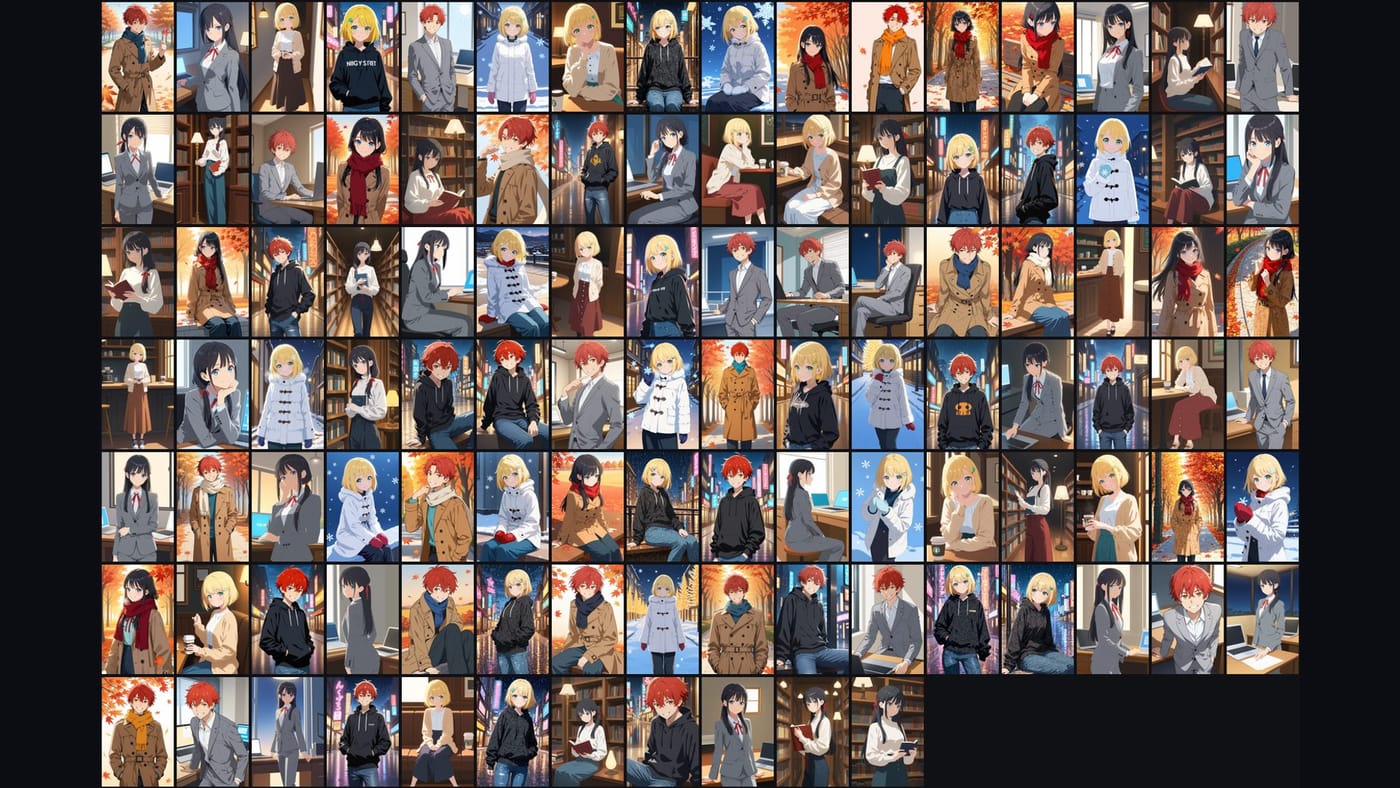
Art Sorter でフォルダに分ける
- フォルダ(または zip、7z、rar ファイル)をウィンドウにドロップします。元のファイルをそのまま残すならコピー、そうでなければ移動を選びます。
- Art Sorter が1枚ずつ絵を見ます。カメラの写真(撮影情報で判断)とスクリーンショットはそれぞれのフォルダへ。同じ絵のコピーは重複フォルダへ入ります。
- イラストは同じキャラクターどうし、次に同じ場面どうし、次に続きの順番に並びます。
- 「自動フォルダー」を押します。同じキャラクターが続く区間ごとにフォルダがひとつになります。区間の始まりと終わりを直し、まとまりを押して名前を付け、確定します。元に戻す(Ctrl+Z)を1回押せば全部元どおりです。

結果はふつうの Windows フォルダです。まとまりごとにひとつのフォルダと、重複、カメラ写真、スクリーンショットのフォルダができます。どのまとまりにも入れなかった絵は、ひとつのフォルダに集まります。ほかのソフトでもそのまま開けて、移動モードでもワンクリックで全部元の場所に戻せます。
始める前に知っておくこと
- キャラクターの名前はわかりません。どの絵が同じキャラクターかを見分けるだけなので、名前はまとまりごとに一度付けます。
- 絵、ファンアート、アニメのキャプチャ、AI 画像のためのソフトです。家族写真を人物ごとに分ける用途には向きません。
- Windows 10 / 11 専用です。画像ファイルが PC の外に出ることはありません。並び順は絵の説明(数値の指紋とタグの言葉)をもとに当社のサーバーで合わせるため、整理するときはインターネット接続が必要です。
よくある質問
Windows だけで画像をフォルダに自動で仕分けできますか? Windows は日付や種類で表示をまとめたり並べ替えたりはできますが、描かれている内容でファイルをフォルダに移すことはしません。
日付別のフォルダに無料で分ける方法はありますか? digiKam などの写真管理ソフトを使えば、カメラの写真を取り込むときに年・月のフォルダを作ってくれます。
アニメの絵やファンアートをキャラクター別のフォルダに分けられますか? はい。Art Sorter は描き手が違っても同じキャラクターをひとつにまとめ、「自動フォルダー」が確認したまとまりごとにフォルダを作ります。
重複はどうなりますか? 別の重複フォルダに移すだけで、削除はしません。ペアを確認して自分で空にしてください。