Eagleの代わりになるソフト:イラストフォルダを丸ごと整理したいとき
Eagleは資料を集めてタグを付けるのに優れたソフトです。ただ、問題が「手でタグを付ける気にもならない数千枚」なら、Art Sorterとの違いと、両方を使うと便利な場面をまとめました。
Eagleが得意なこと
Eagleはデザイナーやイラストレーターに人気の、よくできた素材管理ソフトです。特に次の点が優れています。
- ブラウザ拡張で画像を集める。
- フォルダ、タグ、スマートフォルダで整理する。
- 色などの条件で、大きなライブラリをすばやく見渡す。
資料を一枚ずつ集めていく人には、とても良い道具です。
難しくなるところ
問題は「誰が整理するか」です。Eagleでは自分がします。タグやフォルダは手で付けるか、自分で作ったルールで付けます。
画像が数枚ずつ入ってくるなら問題ありません。でも 00123-2847361.png のような名前のファイル5,000枚や、複数の作者のパックが混ざったダウンロードから始めると話は別です。最初の整理はやはり手作業です。
Eagleはファイルを自分のライブラリ構造の中に保管します。それが速さの理由でもありますが、コレクションは普通のフォルダではなくEagleの中に置かれることになります。
Art Sorterは何が違うか
Art Sorterは最初の整理を代わりにやります。フォルダをドロップすると、ファイル名ではなく絵を見ます。
- 同じキャラクター同士、次に同じ場面同士、次に続きの順番で
- サイズ違いのコピーまで見つけて、確認用に別の場所へ
- あとから追加した画像は、残りを整理し直さずに似た画像の隣へ
結果はディスク上の普通のフォルダとファイルです。データベースに取り込まず、アップロードもしません。
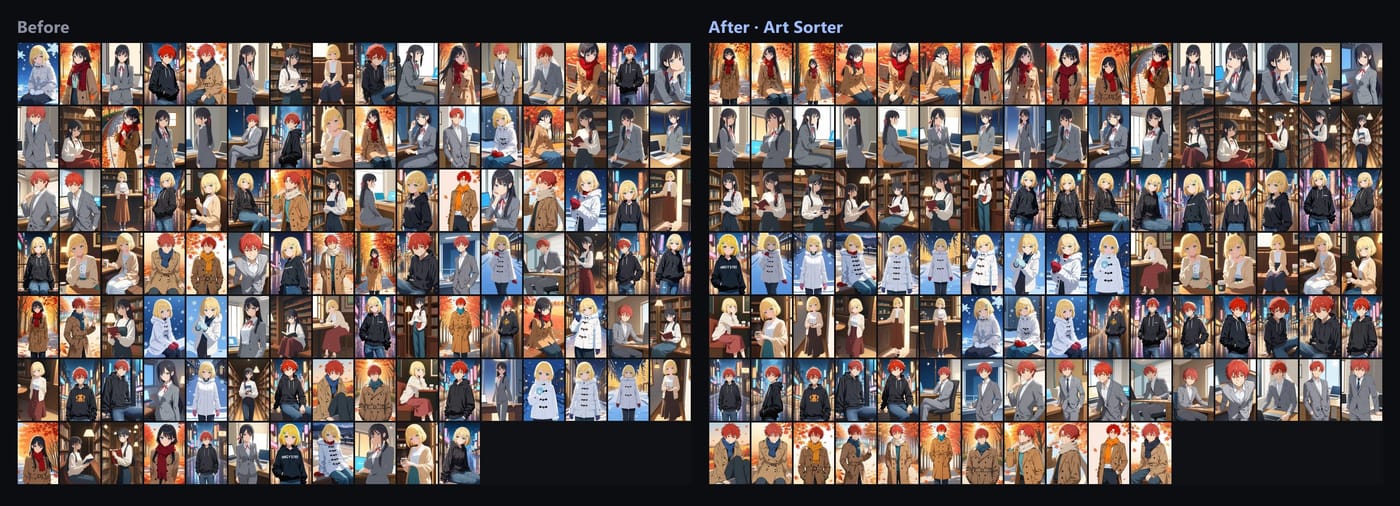
並べて比べる
| Eagle | Art Sorter | |
|---|---|---|
| 主な用途 | 資料ライブラリを集めて見渡す | 大きく散らかったフォルダを自動で整理 |
| 整理のしかた | 自分でタグを付けて分類 | 絵を見てキャラクターと場面でまとめる |
| ファイルの置き場所 | Eagleのライブラリの中 | ディスク上の普通のフォルダ |
| 重複 | 主な機能ではない | 見た目のコピーを確認用に別へ |
| 対応OS | Windows、macOS | Windows 10 / 11 |
| 価格 | 有料ライセンス | 買い切り、最初の300枚は無料 |
両方を使う
どちらか一方を選ぶ必要はありません。たとえばこう使えます。
- 散らかったフォルダをArt Sorterでキャラクターと場面ごとにまとめます。
- グループに名前を付けます。
- 名前とタグをEagle用に書き出し、Eagleのライブラリに取り込みます。
何時間も手でタグを付けずに、整理済みのコレクションの上でEagleの閲覧機能を使えます。
どちらを選ぶか
- 資料を一枚ずつ集めて、タグ付けが好き。 Eagle。
- 未整理のイラストやAI出力が数千枚あって、タグを付ける時間がない。 Art Sorter。
- 両方。 Art Sorterで整理して、Eagleで見る。