数千枚のAI生成画像を整理する方法(Stable Diffusion・NovelAI・ComfyUI)
出力フォルダは連番のPNGですぐにいっぱいになります。手作業でできること、よく使われるツールができることとできないこと、そしてキャラクターと場面ごとに自動で並べる方法をまとめました。
AI出力フォルダが手に負えなくなる理由
画像生成ツールは結果を 00123-2847361.png のように連番とシードで保存します。数週間使えばフォルダには数千枚。同じキャラクターが何十回もの生成に散らばり、同じプロンプトから出たほぼ同じ画像が、まったく関係のない画像と混ざっています。
日付フォルダは「いつ作ったか」は教えてくれますが、「何が描かれているか」は教えてくれません。あとで画像を探すとき、私たちは「何が描かれているか」で探します。
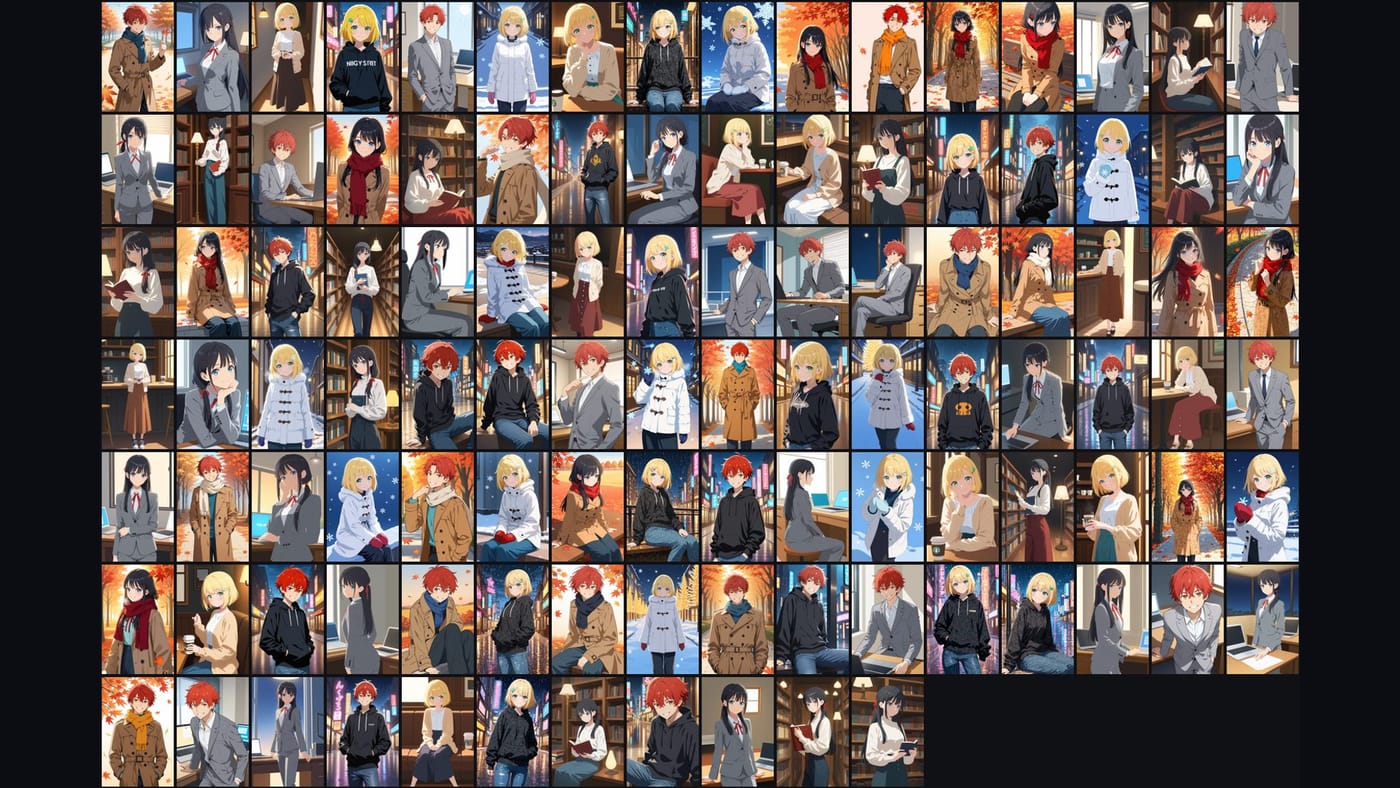
方法1:手作業で整理する
- エクスプローラーを大アイコン表示にします。
- キャラクターごとにフォルダを作ります。
- 画像をドラッグして入れ、キャラクターのフォルダの中をさらに場面や衣装で分けます。
- ほぼ同じ失敗作はその都度消します。
数百枚までならこれで回ります。問題はその後です。新しい画像が毎日増え、そのたびに山をもう一度見直すことになります。多くの人はここで諦めて、フォルダをそのままにします。
方法2:プロンプト情報で探す
ほとんどの生成ツールはプロンプトをPNGファイルの中に書き込みます。WebUI向けの画像ブラウザ拡張などを使えばその文字を検索できるので、「赤いマフラーのあの画像」を探すときに便利です。
限界もすぐに見えてきます。
- 生成のたびにプロンプトが変わるので、一人のキャラクターが多くのプロンプトに分かれます。
- 画像を保存し直したり、形式を変えたり、チャットアプリを通したりすると情報が消えます。
- 検索は画像を見つけてくれますが、フォルダを整理してはくれません。
方法3:自動タグ付け
アニメ調のイラストで学習したタガーは、髪の色・服装・ポーズなどのタグをすべての画像に付けてくれます。HydrusやEagleのようなタグ型の管理ソフトで検索しやすくなります。
たいていPythonやWebUIの拡張のインストールが必要で、タグが付いても画像はひとつの山のままです。400枚に「銀髪」のタグが付いていることと、その画像がキャラクターごとにまとまっていることは別の話です。
方法4:描かれている内容で並べる
これがArt Sorterのやり方です。フォルダをウィンドウにドロップすると、画像を一列に並べます。同じキャラクター同士、次に同じ場面同士、次に続きの順番で。タグ付けは不要で、ソフト以外にインストールするものもありません。
- イラストで学習したモデルでキャラクターを照合するので、別の日に生成した画像や別の作者の画像でも、同じキャラクターならまとまります。
- 縮小したり保存し直したりしたコピーまで見つけて別の場所に集め、比べて選べるようにします。
- あとから追加した画像は、似ている画像の隣に差し込まれます。すでに整えた並びはそのままです。
- すべて自分のPCの中で動きます。アップロードはなく、ネットを切っても同じように使えます。
実際の規模でいうと、デモ用の113枚(キャラクター3人×場面4つ)をノートPCで約2分半で並べ、最後の2枚がずれました。そういうものはドラッグで直します。
Art Sorterはプロンプトではなく画像そのものを見ます。そのため、情報が消えた画像でも整理できます。
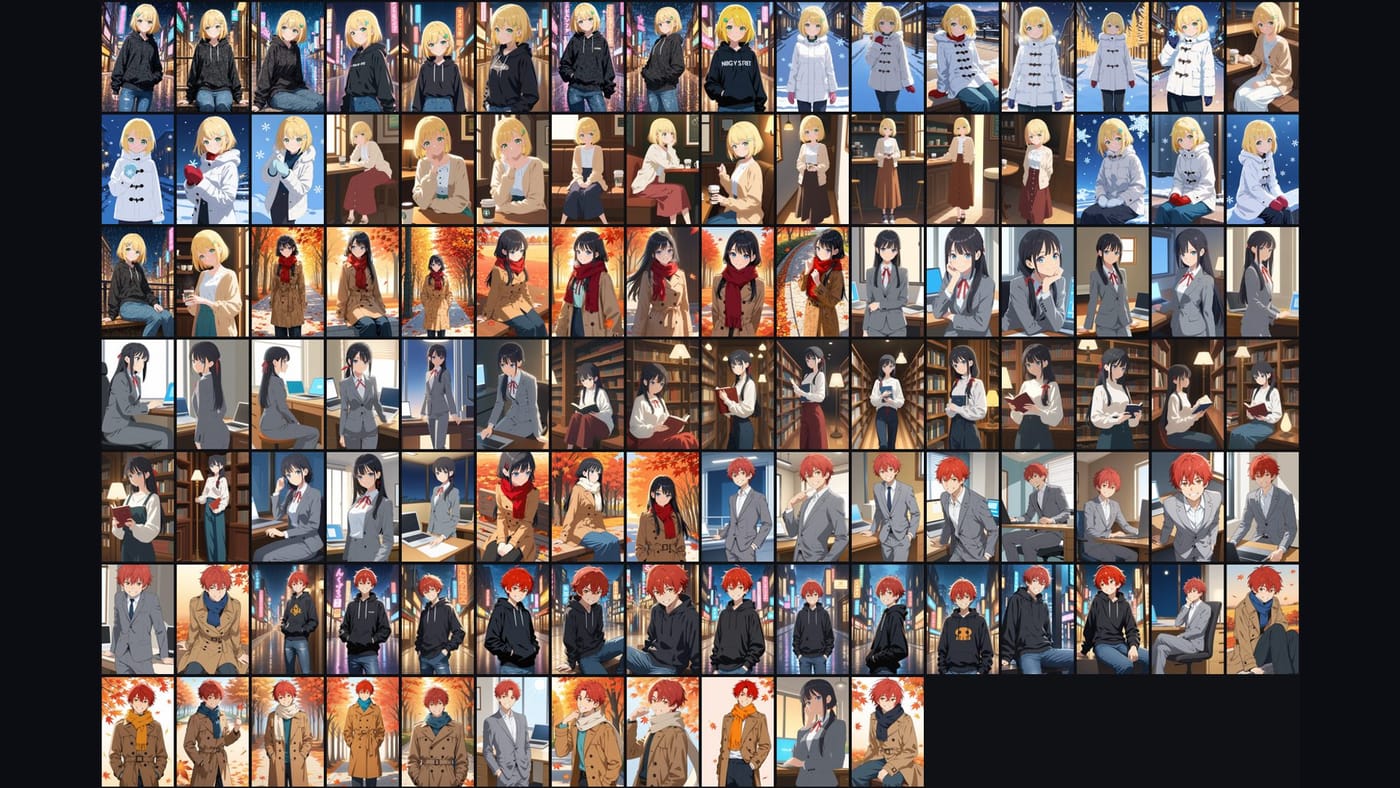
きれいな状態を保つ使い方
- 生成ツールの出力フォルダを「受け取り箱」として使います。
- 週に一度くらい、受け取り箱を整理済みのコレクションに追加します。新しい画像だけが分析されます。
- グループ名は一度だけ付けます。画像を選んで名前を入れると、ファイル名がまとめて変わります。
- 手で並びを整えたセットは固定しておくと、次の整理で触られません。
- Hydrus、Eagle、digiKam、XnView MP を併用しているなら、名前とタグを書き出せます。元のファイルは変更されません。
よくある質問
NovelAI、Midjourney、ComfyUIの出力でも使えますか? 使えます。描かれている内容で整理するので、どの生成ツールで作ったかは関係ありません。
元のファイルは変更・削除されますか? コピーモードでは元のファイルに触れません。移動モードでも、ワンクリックで元のフォルダに戻せます。
何枚まで扱えますか? 一度に数万枚まで。途中で一時停止して再開できます。