Windows 用 AI 画像整理ソフト:「自動」が実際にできること・できないこと
2026 年時点で Windows PC の AI 画像整理ソフトができること(キャラ別にまとめる、シーン別に分ける、重複を分けておく、順番を保つ)とできないこと、信頼する前に確認したい 5 点、そして Art Sorter が各項目をどう扱うかをまとめました。
「AI 画像整理ソフト」という言葉が指す 3 種類
Windows 用の画像整理ソフトを検索すると、まったく違う 3 種類が同じ名前で出てきます。
- 写真管理ソフト(Windows フォト、digiKam、XnView MP):アルバム、日付、実在の人物の顔、メタデータ。カメラ写真には強く、イラストには弱い。
- タグ型ライブラリ(Hydrus、Eagle):自分かタガーがタグを付けて検索する。タグが揃えば強力だが、整理そのものはやはり自分の仕事。
- 内容で整理するソフト:プログラムが絵を直接見て、似たものを隣に置く。いちばん新しい種類で、この記事が扱うのはこれです。
この区別が大事なのは「自動」の意味がそれぞれ違うからです。400 枚に「銀髪」タグを付けたタガーは、まだ何も整理していません。
内容で整理するソフトが今できること
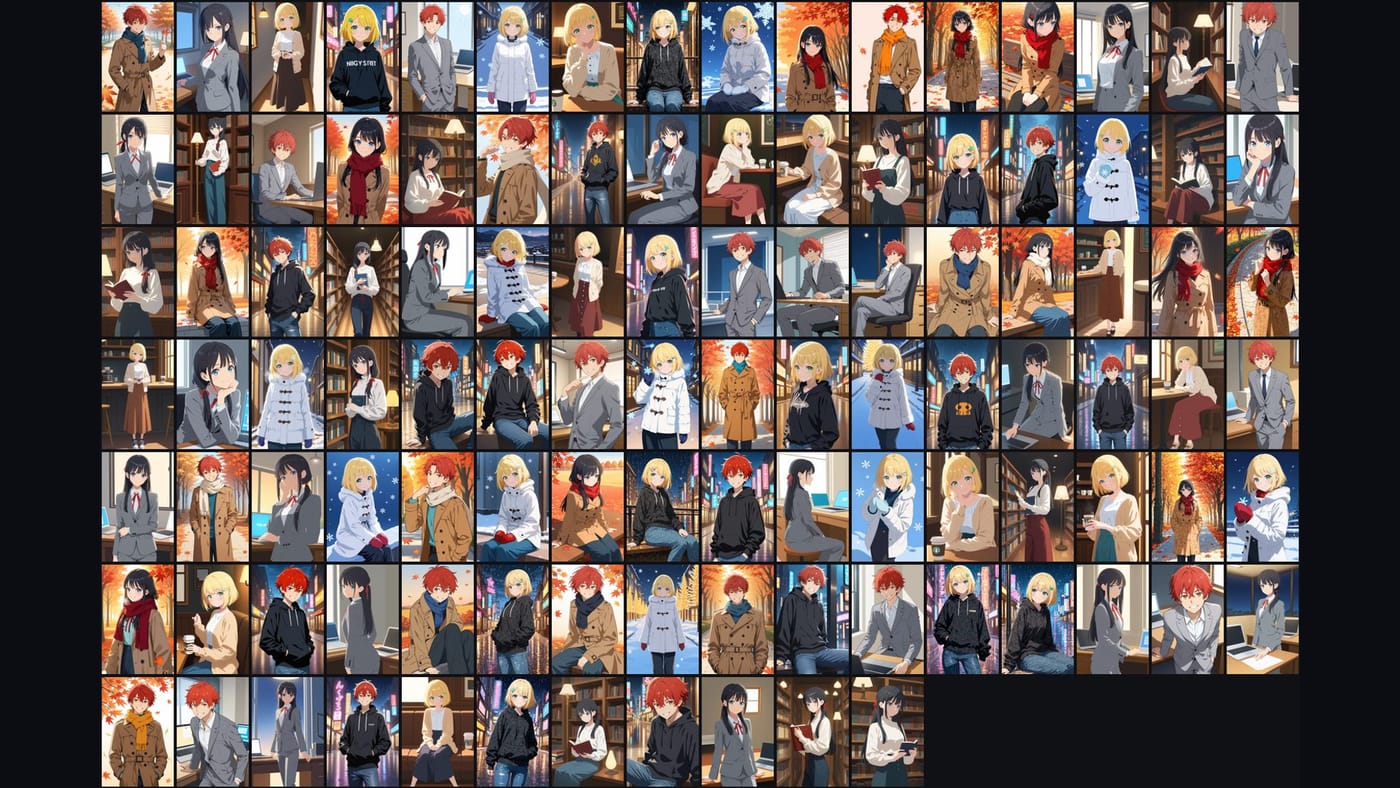
- キャラ別にまとめる。 イラストで学習したモデルが顔・髪・服を比べるので、セッションや作者が違っても同じキャラが同じ場所に集まります。名前は知りません。「同じ人物」だと分かるだけです。
- シーン別に分ける。 一人のキャラの中で、同じ場所・同じ服の絵が隣り合います。
- 重複を分けておく。 完全な重複と、保存し直し・サイズ変更した版は別フォルダーに入り、見比べてから消せます。
- 順番を保つ。 数枚で話が続くセットはファイル名の順に散らばらず、順番のまま残ります。
- 後から追加しても混ざらない。 新しい絵だけを解析して、似たものの隣に差し込みます。
できないこと
- キャラ名は付けられません。名前はグループごとに一度、自分で付けます。
- 好みは読めません。同じ 50 枚でも人によって分け方が違います。良い整理ソフトは骨組みを合わせ、最後の 5% はドラッグに任せます。
- 混ざった素材は直せません。絵のフォルダーに入ったスクリーンショット・ミーム・写真は先に取り出す必要があり、良いツールはそれを自動でやります。
信頼する前に確認したい 5 点
| 確認 | 理由 |
|---|---|
| PC 内だけで動き、アップロードなし | 絵が機械の外に出ず、ネットを切っても動く。 |
| 初回はコピーモード | 手つかずの元フォルダーの隣で結果を見られる。 |
| ワンクリックで元に戻せる | 移動モードなら、全部を元のフォルダーへ戻せること。 |
| 数万枚に耐える | 一時停止・再開・進行中フォルダーが見えること。固まった画面ではなく。 |
| 出力は普通のフォルダー | どのソフトでも開けること。データベースに閉じ込めないこと。 |
Art Sorter はどこに当たるか
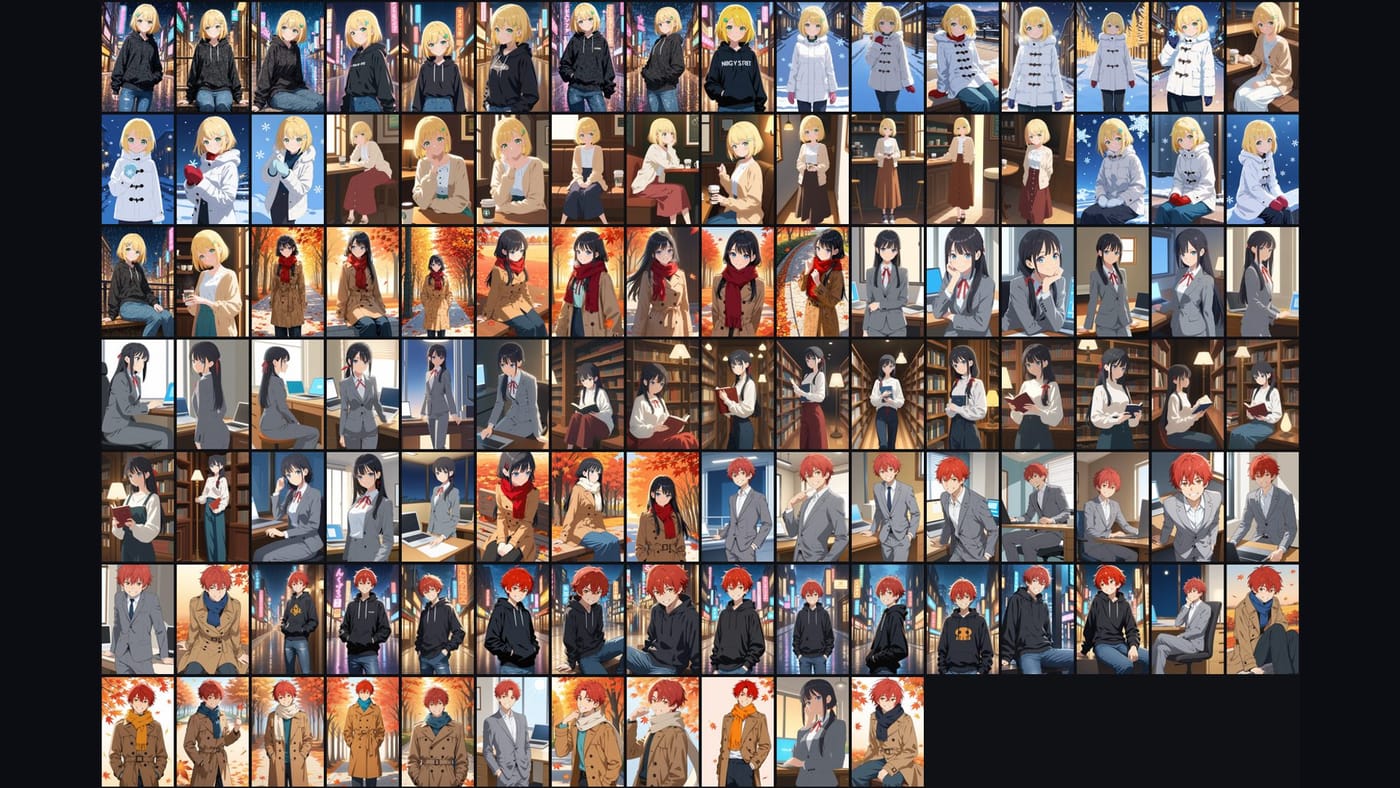
Art Sorter は Windows 10 / 11 用の、内容で整理するソフトです。フォルダーを画面に放り込むと、キャラ → シーン → 順番の一列に並べ、重複は別フォルダーに置きます。すべて PC 内で動きます。無料プレビューはフォルダー全体を整理して見せ、300 枚は元の画質のまま残すので、買う前に自分のコレクションで結果を判断できます。
よくある質問
無料の AI 画像整理ソフトはありますか? 無料なのはタガーと重複検出です。探す助けにはなりますが、フォルダーを整理はしません。Art Sorter はフォルダー全体のプレビューが無料で、300 枚を超える部分の元画質は有料です。
実在の人物の写真にも使えますか? イラスト・AI 生成画像・ファンアート向けです。カメラ写真には顔認識のある写真管理ソフトの方が向いています。
ファイルは変わりますか? コピーモードでは変わりません。移動モードでは元ファイルが整理フォルダーに入り、ワンクリックで戻せます。