保存した画像だらけのダウンロードフォルダーを片付ける
何年もブラウザで画像を保存していると、ダウンロードフォルダーは画像・zip・インストーラーの山になります。画像だけを取り出し、置き場所を1つにして、また探せる状態に整理する順番です。
ダウンロードフォルダーが画像置き場になる理由
ブラウザで「画像を保存」すると、初期設定ではダウンロードフォルダーに入ります。zipもPDFもインストーラーも同じ場所です。数年たつと 1695.jpg、image (12).png、F8sKx2.webp のような名前のファイルが数千個になり、開くだけで時間がかかります。
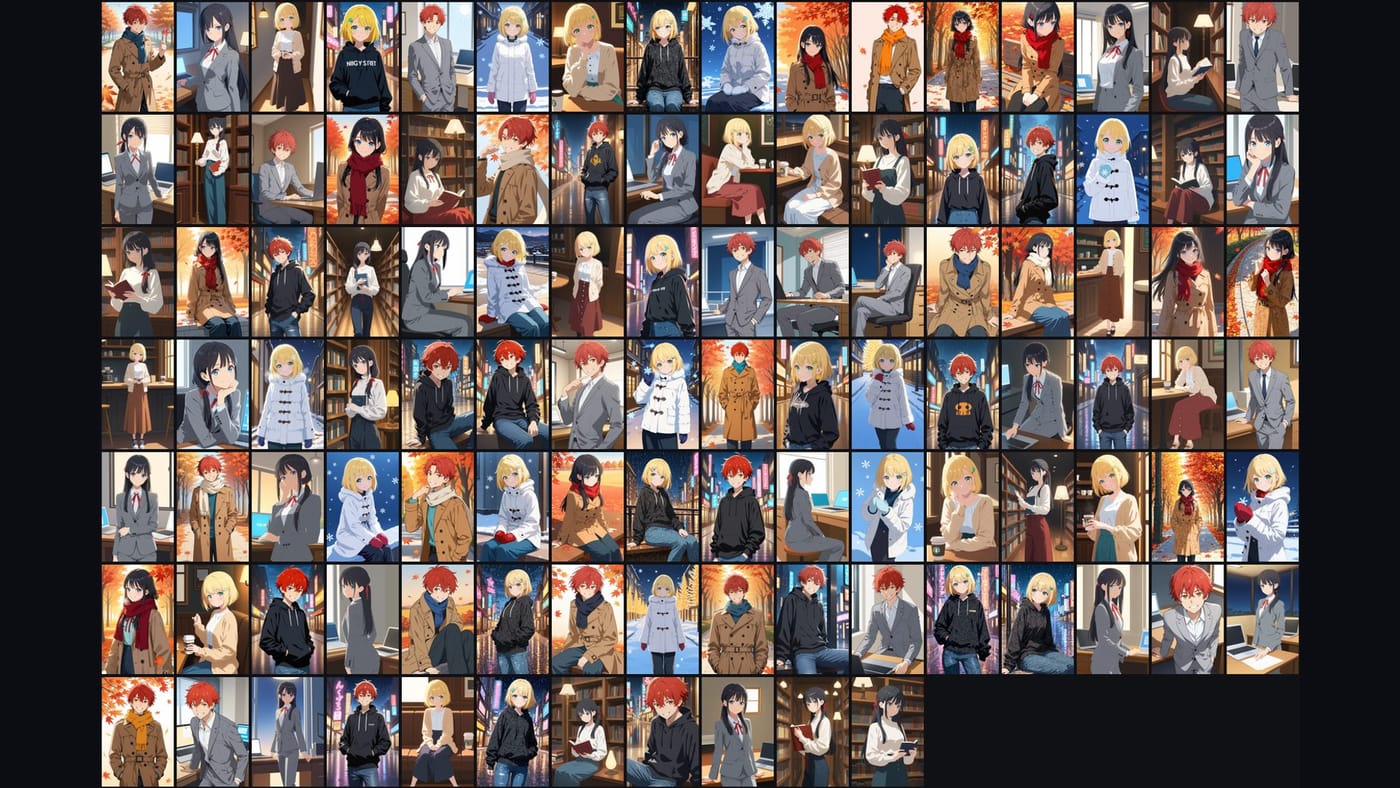
全部を手で整理する必要はありません。コツは、まず画像だけを分けて、それから整理することです。
手順1:画像だけを取り出す
- エクスプローラーでダウンロードフォルダーを開きます。
- 検索欄に
kind:=pictureと入力します。画像だけが表示されます。 - すべて選択(Ctrl+A)して、新しいフォルダー(例:
D:\Pictures\ダウンロードから)に移動します。
支援サイトのzipパックには、さらに画像が入っていることがよくあります。同じ新しいフォルダーに展開して、1か所にまとめます。
手順2:置き場所を1つにする
コレクションが手に負えなく感じる本当の理由は、絵が散らばっていることです。ダウンロード・デスクトップ・ピクチャ・古いバックアップに、同じコレクションの一部が分かれていることがよくあります。
- 置き場所のフォルダーを1つ決めます。できればC以外のドライブに。
- 画像フォルダーを全部そこへ移動します。
- ブラウザの保存先を、その隣の「受信箱」フォルダーにします。新しい絵はいつも決まった場所に届きます。
手順3:1か所に集めたものを整理する
1か所に集まれば、整理は終わりのない作業ではなく、一度の作業になります。
- 手で: 作品やキャラクターごとにフォルダーを作ってドラッグ。数百枚ならこれで十分です。
- タグで: タグ付けが好きなら Hydrus や Eagle。
- 自動で: Art Sorter のような内容で並べるツールは、キャラクターと場面で分け、シリーズの順番を保ち、コピーを別にします。
手順4:またこうならないために
- 受信箱フォルダーを週に1回か月に1回、コレクションに移します。
- 新しく入った分だけ整理にかけます。Art Sorterは整理済みのフォルダーに新しい絵を追加して、全体をまとめて並べ直せます。
よくある質問
ダウンロードから画像を移しても大丈夫ですか? 大丈夫です。ダウンロードはただのフォルダーで、画像がそこにあることに頼っているものはありません。
ほかのファイルはどうしますか? 使い終わったインストーラーはたいてい消して構いません。領収書や書類は専用のフォルダーへ。
一部だけでArt Sorterを試せますか? はい。300 枚まで無料です。何も削除せず、コピーは確認用の別フォルダーに入ります。