数千枚の画像を、週末をつぶさずに整理する手順(チェックリスト)
手に負えなくなったフォルダーのための 7 段階の順序:置き場所を 1 つ決める、まずコピー、何より先に重複、対象ごとにまとめる、順番を付ける、名前は一度、受信箱を持つ。各段階に合うツール付き。
ほとんどの試みが失敗する理由
フォルダーを開いてドラッグを始め、2 時間後に中途半端なフォルダー 3 つと前より悪い散らかりを残して諦める。解決策は根性ではありません。各段階が次の段階を小さくするように、順序を正しくすることです。
7 つの段階
1. 置き場所を 1 つ決める
コレクションを入れるフォルダーを 1 つ選びます。それ以外(ダウンロード、「新しいフォルダー (3)」、スマホ)はすべて、そこへ流れ込む受信箱になります。結果の行き先を決めるまで整理を始めないこと。
2. 初回は移動ではなくコピー
山のコピーで作業します。ディスクを一度余分に使いますが、結果が気に入らなければ丸ごと捨てられる自由が手に入ります。移動モードは、プロセスを信頼できるようになった 2 回目から。
3. 何より先に重複
完全な複製、再保存、サイズ変更版、絵を撮ったスクリーンショットは、すべて枚数を水増しし、後のあらゆる段階を混乱させます。まず「重複」フォルダーに取り出してから判断してください。ツールは重複画像を見つけるに。
4. 対象ごとにまとめる
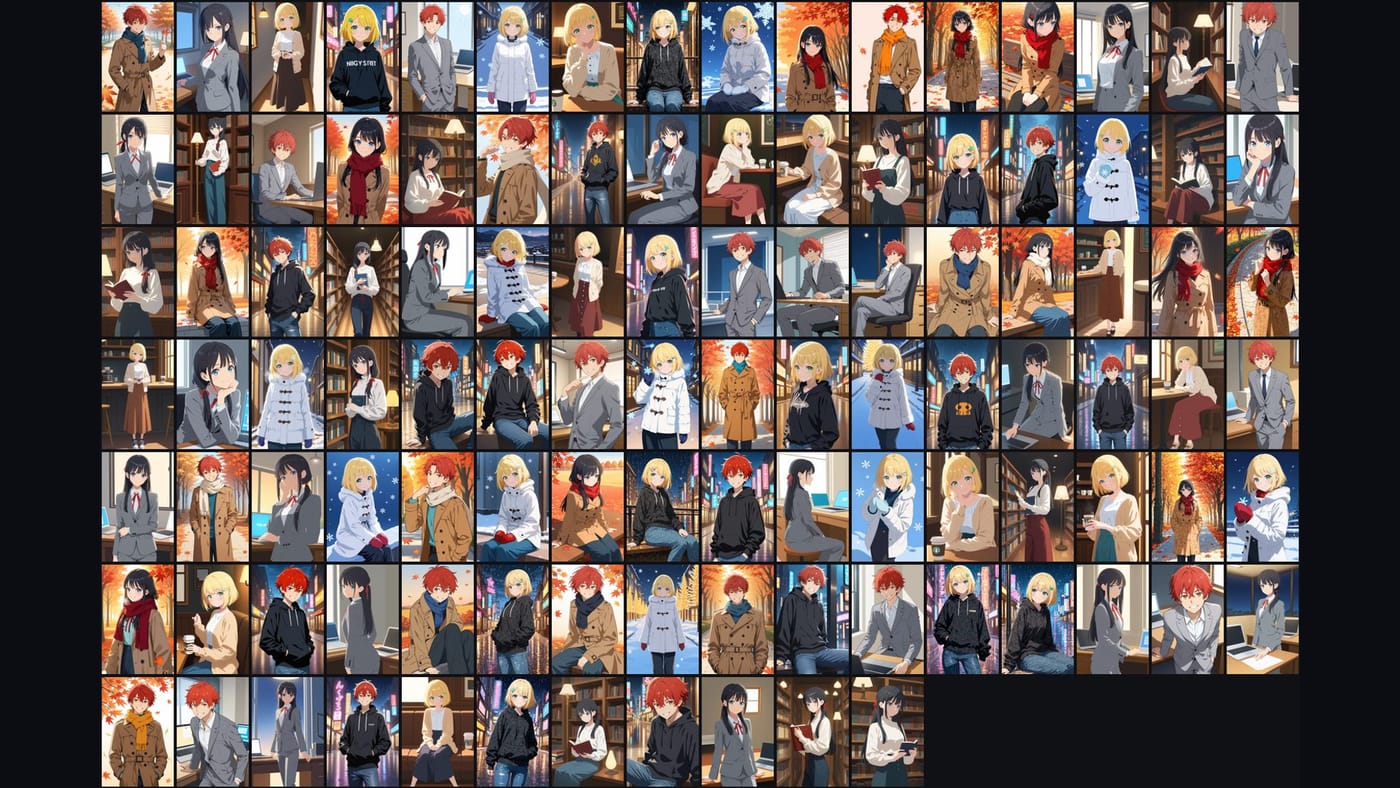
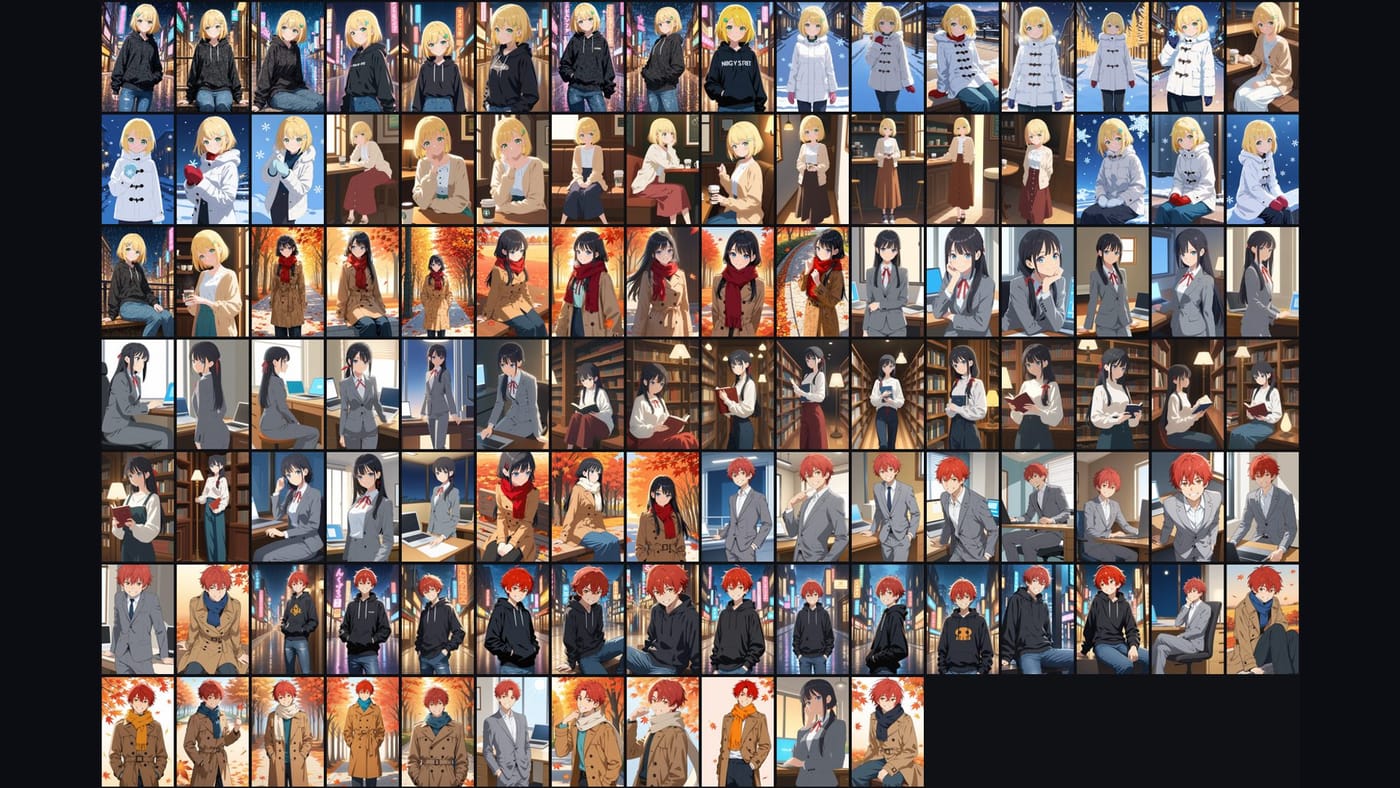
イラストのコレクションでは、対象とはキャラのことです。誰が描いたか、いつ保存したかに関係なく、一人のキャラのものは一か所へ。手作業なら週末が消え、内容で整理するソフトなら数分の段階です。キャラ別に整理するを参照。
5. まとまりの中の順番
話が続くセットは順番に読めるべきです。番号付きのまとまりは既に順番を持ち、単独の絵は絵の中で起きていることで位置が決まります。整理ソフトが大部分を合わせ、残りはドラッグで直します。
6. 名前は一度
ファイルを 1 枚ずつ改名しないこと。まとまりを選び、名前を一度入力すれば、プログラムがまとめて改名します。名前は後で検索に使うものなので、日付ではなくキャラかセットの名前に。
7. 受信箱を持つ
追加が安上がりでなければ、コレクションはきれいなままでいられません。新しい画像は受信箱へ、週に一度コレクションに追加すれば新しいファイルだけが解析されます。追加に週末がかかるなら、山は戻ってきます。
どの段階にどのツール
| 段階 | 手作業 | タグ管理(Hydrus、Eagle) | 内容で整理(Art Sorter) |
|---|---|---|---|
| 重複 | 遅い | 良い | 良い、サイズ変更版まで |
| 対象ごとにまとめる | 週末 | タグを付けて検索 | 自動 |
| 順番 | 手動 | 手動 | ほぼ自動 |
| 名前は一度 | 手動 | 手動 | まとまり単位で一括改名 |
| 受信箱 | 手動 | 取り込み | 新しいファイルだけ解析 |
| ファイルは普通のフォルダーのまま | はい | ライブラリ内 | はい |
内容で整理するソフトは 3〜7 の段階を一度に行います。Art Sorter は Windows で、PC 内で、アップロードなしに動き、無料プレビューがフォルダー全体を整理するので、買う前に結果を確認できます。
よくある質問
どのくらいかかりますか? 手作業なら 1 時間に数百枚。整理ソフトなら、普通のノート PC でコーヒーを淹れる間に数千枚。
元に戻せますか? コピーモードなら戻すものがありません。移動モードならワンクリックで全部が元のフォルダーへ戻ります。
人物の写真、スクリーンショット、ミームは? 先に取り出してください(良い整理ソフトは自動でやります)。上の手順はイラスト・AI 生成画像・ファンアート向けです。