pixivで保存したイラストを整理する方法(ブックマーク・プレビュー版・複数枚の投稿)
pixivから保存すると、投稿IDのファイル名、プレビューサイズのコピー、p0・p1・p2に分かれた複数枚の投稿が付いてきます。それを片付けて、pixivのコレクションをキャラクターごとに整理する方法です。
pixivの保存画像が散らかる理由
イラストのコレクションはpixivから始まることが多いものです。保存するといくつかの跡が残ります。
- 投稿IDのファイル名。
12345678_p0.pngのようになります。数字は投稿、p0は1枚目。名前を見ても何の絵かわかりません。 - プレビュー版のコピー。 ブラウザのページから保存すると、原寸ではなく
12345678_p0_master1200.jpgのような小さいプレビューになることがよくあります。両方持っている人も多いはずです。 - 複数枚の投稿。 一つの投稿に何十枚も入っていることがあります。
_p0、_p1…_p40。一緒にあるべき絵です。 - たくさんの作者のブックマーク。 同じキャラクターが、何百人もの作者、何年分ものブックマークに散らばっています。
ステップ1:プレビューの重複を片付ける
プレビューと原寸の両方を保存していれば、1枚の絵にファイルが2つあります。ファイルを1バイトずつ比べる重複検索では見つかりません。プレビューはサイズも形式も違うからです。
Art Sorterは絵がどう見えるかを比べます。大きいファイルはコレクションに残り、小さいプレビューは重複フォルダに移るので、消す前に確認できます。
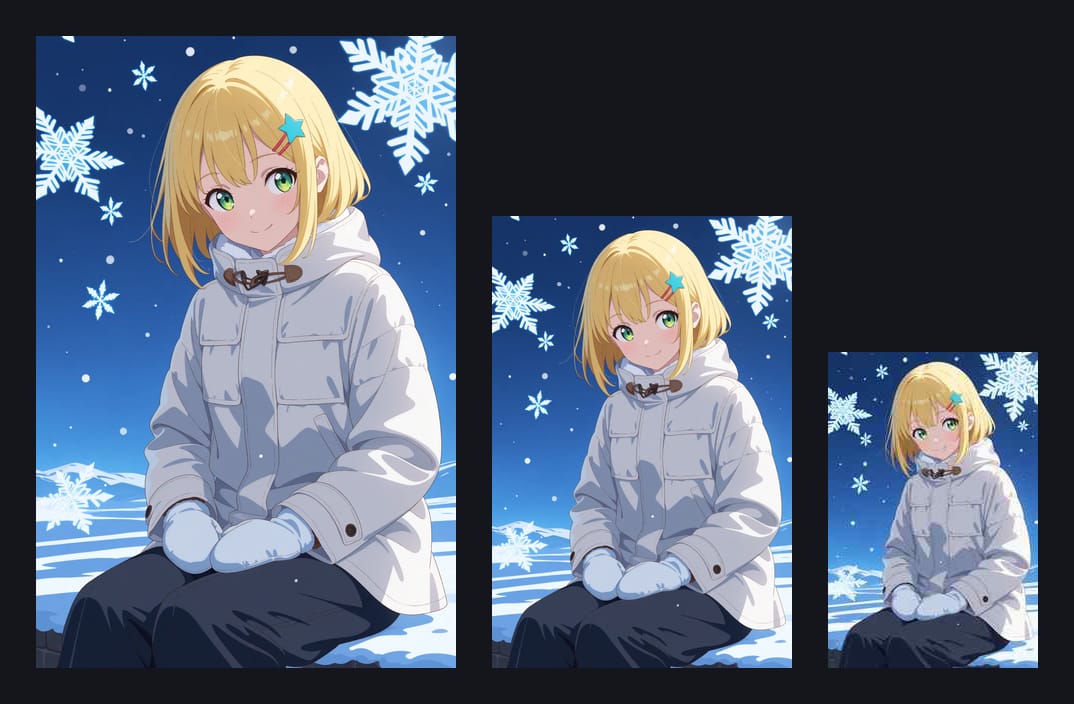
ステップ2:投稿番号ではなくキャラクターで並べる
投稿番号の順番はアップロード順で、探す側にとってはほぼランダムです。Art Sorterは絵を見て並べます。
- すべての作者を越えて、同じキャラクター同士
- 次に場面と衣装ごと
- 次に続きの順番
一つの投稿の複数枚は、ファイル名の形とたいていフォルダが同じです。Art Sorterはそれを手がかりにして、ページごとに絵柄が変わっても近くにまとめます。
ステップ3:キャラクター名は一度だけ
ソフトは同じキャラクターの絵をまとめますが、名前は知りません。グループを選んで名前を一度入れれば、ファイル名がまとめて変わります。次に似たグループが出てくると、その名前を提案します。
ダウンロードツールを使っているなら
PixivUtil2やgallery-dlのようなツールは、ブックマーク一覧や作者の作品をまとめて保存できます。集めるにはいちばん速い方法で、ファイルは作者ごとのフォルダに入ります。そのフォルダのコピーをArt Sorterで整理してください。ツール側の記録がそのまま残り、次の同期もうまくいきます。
入手元について
保存してよいものだけを保存し、個人的な利用にとどめ、各作者の規約を守ってください。ほかの場所への転載をしないよう求めているpixivの作者は多くいます。
よくある質問
pixivのタグを読みますか? いいえ。絵そのものを見るので、名前やタグがなくなったファイルでも整理できます。
pixivやほかの場所に何か送られますか? いいえ。すべて自分のPCの中で動きます。