gallery-dlで保存した画像を整理する方法(サイト別ではなくキャラクター別に)
gallery-dlはまとめて保存するには最高のツールです。その結果はサイトと作者で分かれ、投稿IDの名前が付いた数千のファイル。これをキャラクターと場面で見られるコレクションに変える方法です。
数か月使ったgallery-dlフォルダはこうなる
gallery-dlは、pixiv、X、DeviantArt、booru系サイト、Patreon、FANBOXなど数百のサイトから画像を保存できるオープンソースのコマンドラインツールです。仕事ぶりは見事です。そしてそれこそが問題です。
初期設定では出どころで分けます。サイトごとにフォルダ、その中に作者ごとのフォルダ、ファイル名は 12345678_p0.png のような投稿ID。同期には完璧ですが、絵を探すときには役に立ちません。「冬のコートを着たあのキャラ」を探すとき、サイトや作者はいちばん最後に思い出すものです。
よくある方法が大きくなると破綻する理由
- 手で移動は数百枚を超えると回らず、次の同期でまた増えます。
- gallery-dlの設定のフォルダ規則でタグやタイトル別に分けられますが、タグはサイトや作者ごとにばらばらで、多くが「その他」に落ちます。
- メタデータファイル(
--write-metadata)は検索には便利ですが、フォルダを並べてはくれません。
描かれている内容で並べる
Art Sorterは別の道を取ります。gallery-dlのフォルダ(またはそのコピー)を入れると、絵そのものを見ます。
- サイトや作者のフォルダを越えて、同じキャラクターをまとめます
- キャラクターの中では場面ごとに、次に続きの順番で並べます
- 二つのサイトからサイズ違いで保存した同じ画像も、コピーとして別にまとめます
- 作者フォルダも手がかりにして、違うグループに紛れた投稿を同じフォルダの仲間のもとへ戻します
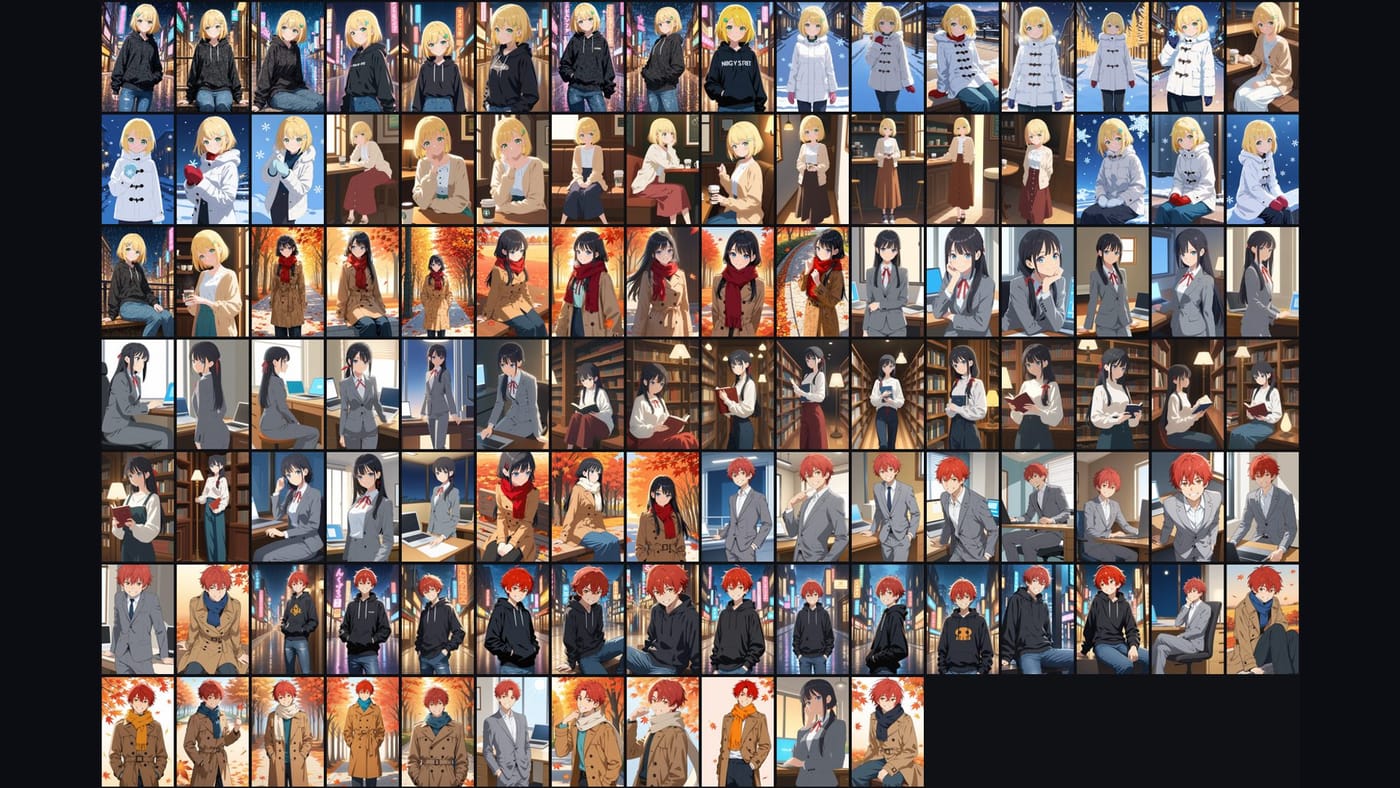
アップロードはありません。自分のPCで動き、最初にモデルを一度ダウンロードすればネットを切っても使えます。
同期のたびに使い続ける手順
- gallery-dlはいつもの保存先にそのまま保存させます。設定は変えません。
- 最初はArt Sorterをコピーモードで実行します。保存フォルダがそのまま残るので、gallery-dlの記録やスキップ判定に影響しません。
- 次の同期のあとは、新しいファイルだけを整理済みのコレクションに追加します。似た画像の隣に差し込まれ、整えた並びはそのままです。
- キャラクターのグループ名は一度だけ付けます。ファイル名がまとめて変わり、あとで似たグループが出るとその名前を提案します。
ここではコピーモードが大事です。gallery-dlは自分のフォルダと記録ファイルを見て、何をスキップするかを決めます。コピーを整理すれば、二つの作業がぶつかりません。
ヒント
- 原寸で保存しましょう。 多くのサイトは小さなプレビューも配信しています。両方あるときは大きいほうが列に残り、小さいほうは別になります。
- 大きなコレクションも大丈夫。 一度に数万枚、一時停止と再開ができます。
- タグ管理ツールも使い続けられます。 名前とタグを、Hydrusサイドカー、XMP(digiKam、XnView MP)、Eagle、CSVに書き出せます。
入手元について
自分に閲覧権限があるものだけを保存してください。支援しているクリエイターの投稿や、購入したコンテンツなどです。各クリエイターの規約を守り、作品を再配布しないでください。
こんな方に
gallery-dlやPixivUtil2のような一括ダウンロードツールを使っていて、コレクションがもう探せない状態なら、これが欠けていた後半です。全部集めるツールと、それを順番に並べるツール。