画像をどこにもアップロードせずに整理する方法
個人的なコレクションにクラウドのツールは向きません。数千枚をキャラクター別に分け、重複を探す作業を、画像を自分の PC に置いたまま行う方法と、ツールを信用する前に確認すべき点をまとめました。
なぜ大事か
画像コレクションはたいてい個人的なものです。購入したファンアートのパック、非公開の依頼絵、まだ公開していない AI 出力、自分の会話が写ったスクリーンショット。整理のためだけにそれをウェブサービスへアップロードするのは、多くの人が避けたい取引ですし、購入したパックの再配布を禁じているサイトも多くあります。
幸い、整理に必要な画像モデル(キャラクターの判別、タグ付け、2枚の絵がどれだけ似ているかの計測)は、普通の PC で動くほど小さいものです。
どのツールでも確認したいこと
- PC の外に何が出るか? 画像は決して出てはいけません。Art Sorter は順番の照合のために画像を表す情報(数値の特徴、タグの語と確率、知覚ハッシュ、ファイルのサイズ・縦横の大きさ・日時)を送り、画像ファイルと読み取れるファイル名・フォルダ名は PC に残ります。
- ファイルはどこに残るか? どこでも開ける普通のフォルダのほうが、専用ライブラリより長く安全です。
- 何かを削除するか? 重複検出はコピーを消さず、別の場所へ移すべきです。
- 元に戻せるか? 元に戻す機能と、元の場所へ戻す機能があるかを見てください。
Art Sorter のやり方
- 認識は自分の PC で行います。画像モデルは初回起動時に一度だけダウンロードします。整理の仕上げでは Art Sorter のサービスに接続して分析結果を画像を表す情報(数値の特徴とタグの語)で照合し、画像ファイルや読み取れるファイル名・フォルダ名は送りません。整理中はインターネット接続が必要です。
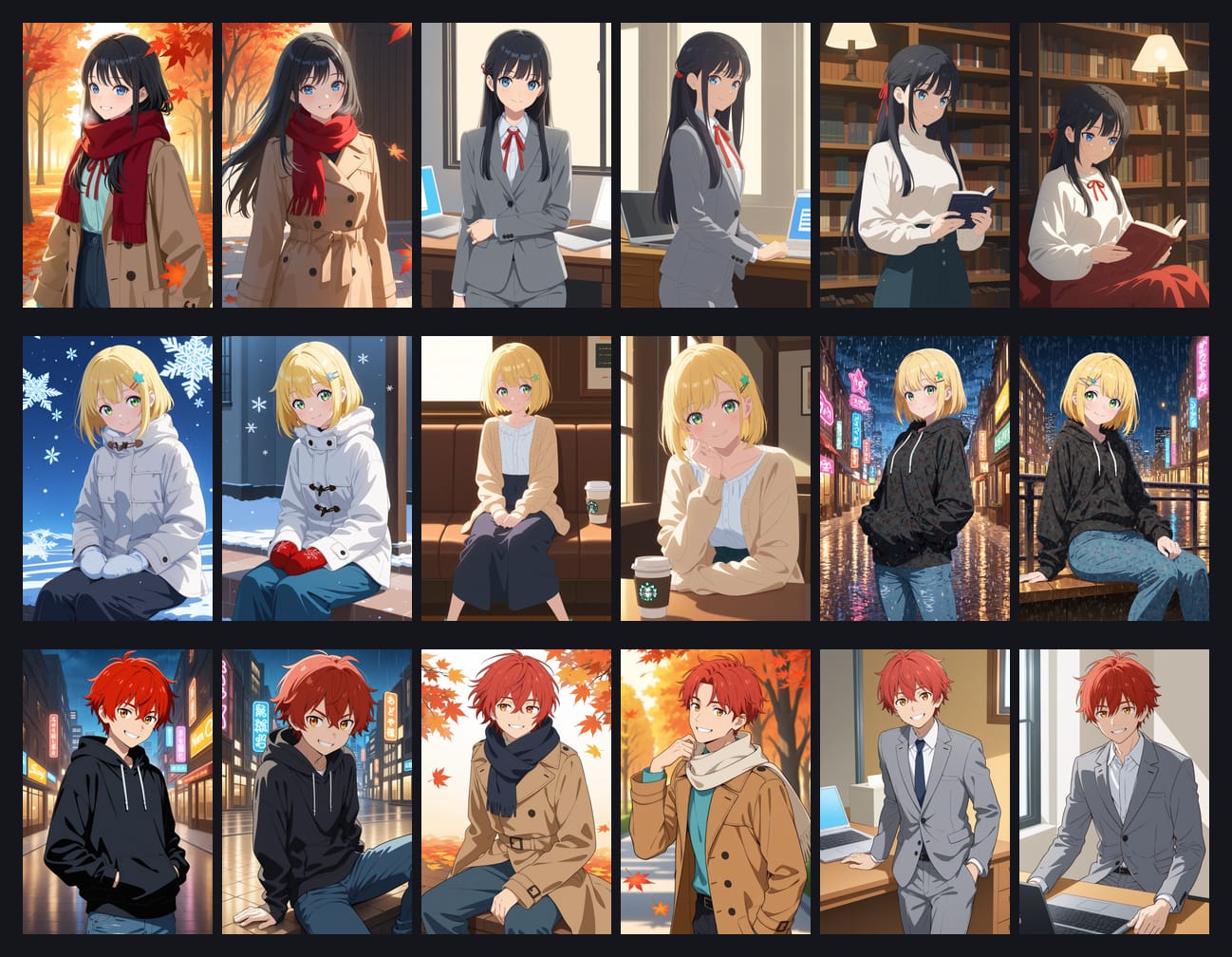
- 同じキャラクターをまとめ、同じ出どころのシリーズを一緒にし、場面を順番に並べます。
- 縮小や再保存したコピーを含む重複は、削除せず別フォルダへ移します。
- 結果は自分のドライブ上の普通のフォルダです。元に戻す機能と「元の場所へ」機能があります。
- フォルダに混ざったカメラ写真とスクリーンショットは、それぞれ専用のフォルダへ入ります。
ネットを使うのは上記の照合(画像を表す情報のみ、メモリ上で処理し保存しません)、更新の確認、体験・ライセンスの確認だけで、送るのは端末番号と枚数のみ、画像は送りません。整理の改善のための匿名データ送信(似ている度合いの数値のみ。画像・ファイル名・フォルダ名は含まない)は初回起動時に選べ、いつでもオフにできます。
よくある質問
インターネットなしで使えますか? 整理にはインターネット接続が必要です。認識はPCで行いますが、並び順の仕上げに画像を表す情報を整理サーバーと照合するためです。画像ファイルは送りません。
何が送られますか? 数値の指紋、確率付きのタグの単語、知覚ハッシュ、ファイルのサイズ・縦横・日時です。画像そのものや、読めるファイル名・フォルダー名は送りません。
サーバーに保存されますか? 送った情報はメモリ上で処理され、保存されません。
整理を元に戻せますか? はい。元に戻す機能と、ファイルを元の場所に戻すコマンドがあります。
試してみる
300 枚まで無料でお試しいただけ、それ以上は一度購入すればずっと使えます。買い切り、Windows 10/11。