사진·그림 폴더 자동 분류 프로그램: 날짜별, 종류별, 그려진 내용별로 나누는 법(Windows)
날짜별로 폴더를 나누는 일은 쉽고 공짜 방법도 많습니다. 그림에 무엇이 있는지로 나누는 일은 어렵습니다. 어떤 폴더에 어떤 방법이 맞는지, 방법마다 쓸 수 있는 도구, 일러스트 폴더를 캐릭터별 폴더로 나누는 방법을 정리했습니다.
먼저 이 폴더를 무엇으로 나눌지 정합니다
사진을 폴더로 자동 분류하는 방법은 크게 세 가지이고, 필요한 도구가 다릅니다.
| 나누는 기준 | 잘 맞는 폴더 | 따로 돈 들지 않는 방법 |
|---|---|---|
| 날짜 | 카메라·폰 사진 | 파일 탐색기의 날짜별 묶어 보기, 또는 가져올 때 연·월 폴더로 나눠 주는 digiKam 같은 사진 관리 프로그램 |
| 파일 종류나 출처 | 스크린샷, 사진, 받은 파일 가르기 | 파일 탐색기 검색(kind:=picture)과 종류별 정렬 |
| 그림에 그려진 내용 | 일러스트, 팬아트, AI 그림, 모아 둔 그림 | 태거로 이름표는 붙일 수 있지만, 폴더로 나누려면 규칙을 직접 짜야 합니다 |
사진은 카메라가 찍은 시각을 기록하니 날짜로 잘 나뉩니다. 모아 둔 그림은 그렇지 않습니다. 오늘 받은 그림이 5년 전에 그려졌을 수도 있고, 3주에 걸쳐 저장한 한 묶음이 폴더 세 개로 흩어집니다.
날짜별·종류별로 나누기
- 먼저 보기만: 파일 탐색기에서 폴더를 열고 정렬 메뉴에서 날짜나 유형으로 묶어 보기를 고릅니다.
- 날짜 폴더로 옮기기: digiKam 같은 사진 관리 프로그램은 카메라 사진을 가져오면서 연·월 폴더로 복사해 줍니다.
- 섞인 폴더에서 그림만 빼기: 폴더에서
kind:=picture로 검색하고 전부 골라 한곳으로 먼저 옮깁니다.
폴더가 대부분 카메라 사진이라면 여기서 끝입니다. 이것만으로 충분합니다.
그려진 내용으로 나누기
그림이라면 쓸모 있는 폴더는 보통 캐릭터별이나 작품별입니다. Windows에 기본으로 들어 있는 기능이나 공짜 도구로는 안 됩니다. 흔히 쓰는 방법은 이렇습니다.
- 태거와 스크립트: WD14 같은 태거가 그림마다 태그를 쓰고, 스크립트가 태그로 파일을 옮깁니다. 오리지널 캐릭터, 두 캐릭터가 함께 있는 그림, 태그가 뚜렷하지 않은 그림에서 깨집니다.
- 손으로: 확실하지만 몇천 장이면 주말이 통째로 갑니다.
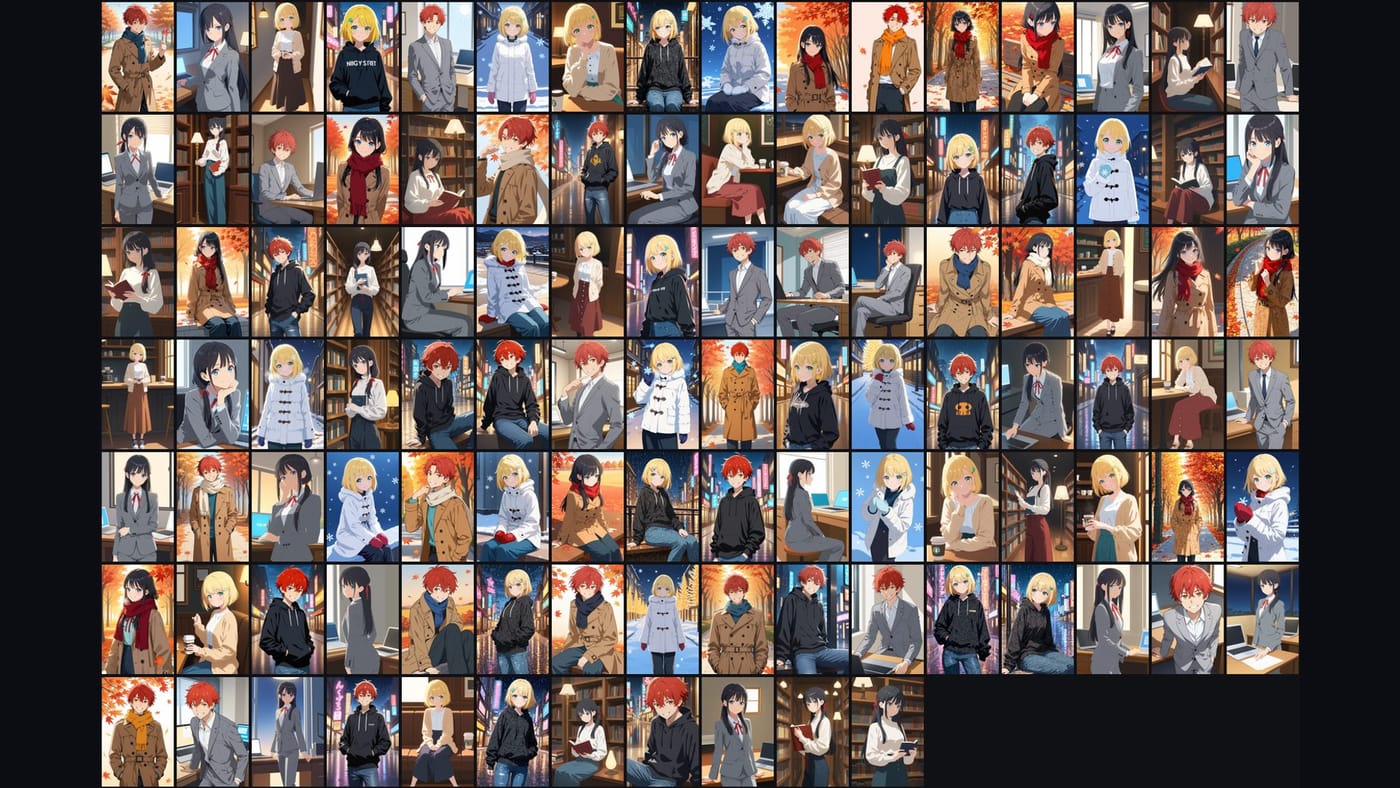
Art Sorter로 폴더 나누기
- 폴더(또는 zip, 7z, rar 파일)를 창에 끌어다 놓습니다. 원본을 그대로 두려면 복사, 아니면 이동을 고릅니다.
- Art Sorter가 그림을 한 장씩 봅니다. 카메라 사진(촬영 정보로 구분)과 스크린샷은 각자 폴더로 갑니다. 같은 그림의 사본은 중복 폴더로 갑니다.
- 일러스트는 같은 캐릭터끼리, 그다음 같은 장면끼리, 그다음 이어지는 순서대로 늘어섭니다.
- 「자동 폴더」를 누릅니다. 같은 캐릭터가 이어진 구간마다 폴더 하나가 됩니다. 구간이 시작하고 끝나는 자리를 고치고, 묶음을 눌러 이름을 붙인 뒤 확인합니다. 되돌리기(Ctrl+Z) 한 번이면 전부 원래대로 돌아갑니다.

결과는 평범한 Windows 폴더입니다. 묶음마다 폴더 하나, 그리고 중복, 카메라 사진, 스크린샷 폴더가 생깁니다. 묶음에 넣지 않은 그림은 폴더 하나에 따로 모입니다. 다른 프로그램으로도 그대로 열 수 있고, 이동 모드에서도 한 번 누르면 전부 원래 자리로 돌아갑니다.
시작하기 전에 알아 둘 것
- 캐릭터 이름은 모릅니다. 어떤 그림이 같은 캐릭터인지 알아볼 뿐이고, 이름은 묶음마다 한 번 붙이면 됩니다.
- 그림, 팬아트, 애니 캡처, AI 그림용입니다. 가족사진을 사람별로 나누는 용도는 아닙니다.
- Windows 10 / 11 전용입니다. 이미지 파일은 PC 밖으로 나가지 않습니다. 정리 순서는 그림 설명(숫자 지문과 태그 낱말)으로 저희 서버에서 맞추기 때문에 정리할 때 인터넷 연결이 필요합니다.
자주 묻는 질문
Windows만으로 사진을 폴더별로 자동 분류할 수 있나요? Windows는 날짜나 종류로 보기를 묶고 정렬할 수는 있지만, 그림에 무엇이 있는지로 파일을 폴더에 옮기지는 않습니다.
날짜별 폴더로 나누는 공짜 방법이 있나요? digiKam 같은 사진 관리 프로그램을 쓰면 카메라 사진을 가져올 때 연·월 폴더를 만들어 줍니다.
애니 그림이나 팬아트를 캐릭터별 폴더로 나눌 수 있나요? 네. Art Sorter는 작가가 달라도 같은 캐릭터를 한곳에 모으고, 「자동 폴더」가 확인을 거친 묶음마다 폴더를 만들어 줍니다.
중복은 어떻게 되나요? 따로 중복 폴더로 옮길 뿐 지우지 않습니다. 쌍을 확인하고 직접 비우면 됩니다.