AI 그림 수천 장 정리하는 법 (스테이블 디퓨전, NovelAI, ComfyUI)
생성 폴더는 숫자 이름 PNG로 금방 가득 찹니다. 손으로 하는 방법, 흔히 쓰는 도구가 해 주는 것과 못 해 주는 것, 그리고 캐릭터와 장면별로 자동 정리하는 방법을 정리했습니다.
AI 생성 폴더가 감당이 안 되는 이유
이미지 생성기는 결과를 00123-2847361.png처럼 번호와 시드로 저장합니다. 몇 주만 써도 폴더에 수천 장이 쌓입니다. 같은 캐릭터가 수십 번의 작업에 흩어져 있고, 한 프롬프트에서 나온 거의 같은 그림들이 전혀 상관없는 그림 옆에 섞여 있습니다.
날짜 폴더는 언제 만들었는지를 알려 줄 뿐, 무엇이 그려져 있는지는 알려 주지 않습니다. 나중에 그림을 찾을 때 우리는 "무엇이 그려져 있나"로 찾습니다.
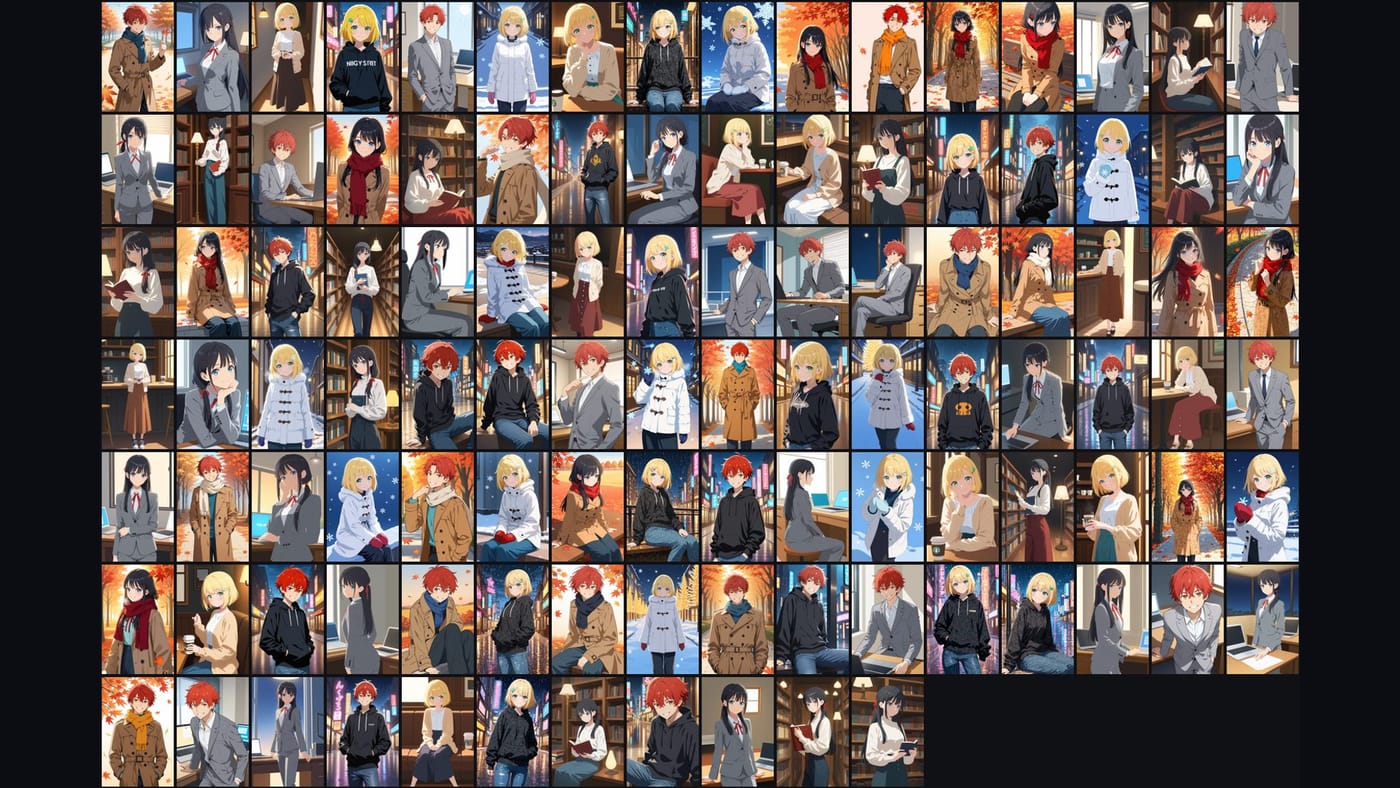
방법 1: 손으로 정리하기
- 탐색기를 큰 아이콘 보기로 바꿉니다.
- 캐릭터마다 폴더를 만듭니다.
- 그림을 끌어다 넣고, 캐릭터 폴더 안을 다시 장면이나 옷별로 나눕니다.
- 거의 같은 실패작은 그때그때 지웁니다.
몇백 장까지는 됩니다. 문제는 그다음입니다. 새 그림이 매일 들어오고, 그때마다 더미를 다시 뒤져야 합니다. 대부분 여기서 포기하고 폴더를 그대로 둡니다.
방법 2: 프롬프트 정보로 찾기
대부분의 생성기는 프롬프트를 PNG 파일 안에 적어 둡니다. WebUI용 이미지 브라우저 확장 같은 도구로 그 글자를 검색할 수 있어서 "빨간 목도리 그 그림"을 찾을 때 편합니다.
한계는 금방 보입니다.
- 작업할 때마다 프롬프트가 바뀌어서, 한 캐릭터가 여러 프롬프트에 나뉘어 있습니다.
- 그림을 다시 저장하거나 형식을 바꾸거나 메신저로 옮기면 정보가 사라집니다.
- 검색은 그림을 찾아 줄 뿐, 폴더를 정리해 주지는 않습니다.
방법 3: 자동 태그 달기
애니풍 그림으로 학습한 태거는 머리색, 옷, 자세 같은 태그를 모든 그림에 붙여 줍니다. Hydrus나 Eagle 같은 태그 기반 관리 프로그램에서 검색이 쉬워집니다.
보통 파이썬이나 WebUI 확장을 설치해야 하고, 태그가 붙어도 그림은 여전히 한 더미입니다. "은발" 태그가 400장에 붙었다는 것과 그 그림들이 캐릭터별로 모여 있는 것은 다른 이야기입니다.
방법 4: 그림에 그려진 것으로 정리하기
Art Sorter가 쓰는 방식입니다. 폴더를 창에 끌어다 놓으면 그림을 한 줄로 세웁니다. 같은 캐릭터끼리, 그다음 같은 장면끼리, 그다음 이어지는 순서로. 태그를 달 필요가 없고 프로그램 말고는 설치할 것도 없습니다.
- 일러스트로 학습한 모델로 캐릭터를 맞춰 보기 때문에, 다른 날 뽑은 그림이나 다른 작가의 그림도 같은 캐릭터면 한데 모입니다.
- 크기를 줄이거나 다시 저장한 사본까지 찾아서 따로 모아 두고, 비교해서 고르게 해 줍니다.
- 나중에 넣은 그림은 닮은 그림 옆에 끼워 넣습니다. 이미 손봐 둔 순서는 그대로 둡니다.
- 전부 내 PC 안에서 돕니다. 업로드가 없고, 인터넷을 꺼도 똑같이 됩니다.
실제 규모를 말씀드리면, 시연용 113장(캐릭터 3명, 장면 4개씩)을 노트북에서 약 2분 30초 만에 정리했고, 끝에 2장이 어긋났습니다. 그런 건 끌어서 고치면 됩니다.
Art Sorter는 프롬프트가 아니라 그림 자체를 봅니다. 그래서 정보가 지워진 그림도 정리됩니다.
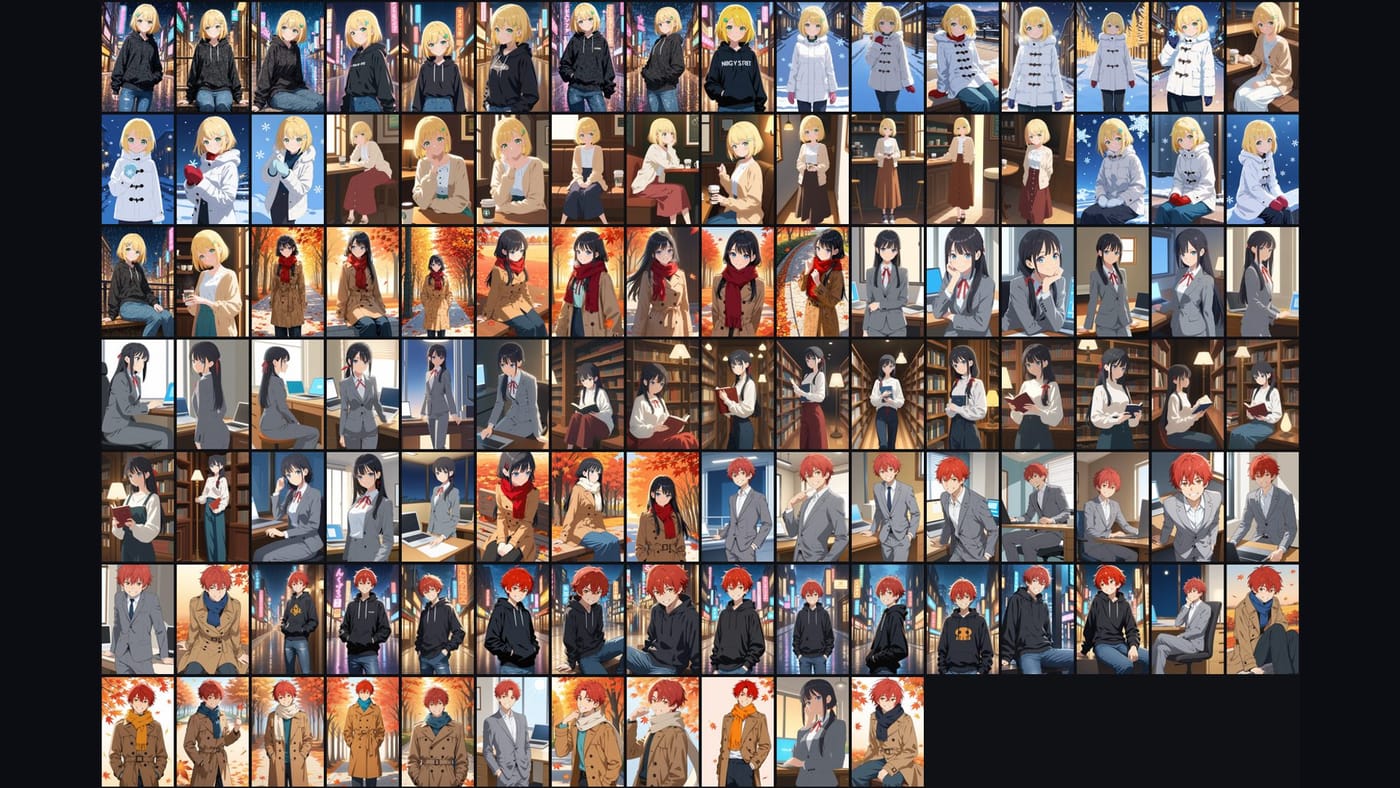
계속 깔끔하게 유지하는 방법
- 생성기의 출력 폴더를 받은편지함처럼 씁니다.
- 일주일에 한 번쯤 받은편지함을 정리본에 추가합니다. 새 그림만 분석합니다.
- 무리 이름은 한 번만 붙입니다. 그림을 고르고 이름을 넣으면 파일 이름이 한꺼번에 바뀝니다.
- 손으로 순서를 잡아 둔 묶음은 고정해 두면 다음 정리 때 건드리지 않습니다.
- Hydrus, Eagle, digiKam, XnView MP를 함께 쓴다면 이름과 태그를 내보낼 수 있습니다. 원본 파일은 바뀌지 않습니다.
자주 묻는 것
NovelAI, Midjourney, ComfyUI 결과물도 되나요? 됩니다. 무엇이 그려져 있는지로 정리하기 때문에 어떤 생성기로 만들었는지는 상관없습니다.
원본이 바뀌거나 지워지나요? 복사 모드에서는 원본을 건드리지 않습니다. 이동 모드에서도 한 번에 원래 폴더로 되돌릴 수 있습니다.
몇 장까지 되나요? 한 번에 수만 장까지 되고, 중간에 멈췄다 이어서 할 수 있습니다.