사진을 어디에도 올리지 않고 PC 안에서 정리하는 방법
개인적인 그림 모음이라면 클라우드 도구는 맞지 않습니다. 수천 장을 캐릭터별로 나누고 중복을 찾는 일을 전부 내 PC 안에서 하는 방법과, 도구를 믿기 전에 확인할 점을 정리했습니다.
왜 오프라인이 중요한가
그림 모음은 대개 개인적입니다. 돈 주고 산 팬아트 팩, 비공개 커미션, 아직 공개하지 않은 AI 결과물, 내 대화가 찍힌 캡처까지. 정리 한번 하자고 이걸 웹 서비스에 올리는 건 많은 사람이 원하지 않는 거래이고, 구매한 팩의 재배포를 금지하는 사이트도 많습니다.
다행히 정리에 필요한 이미지 모델(캐릭터 알아보기, 태그 달기, 두 그림이 얼마나 닮았는지 재기)은 평범한 PC에서도 돌 만큼 작습니다.
어떤 도구든 확인할 것
- 인터넷 선을 뽑아도 되나? 처음 준비가 끝난 뒤에는 돼야 합니다.
- 파일이 어디에 남나? 어디서든 열리는 평범한 폴더가 전용 라이브러리보다 오래 안전합니다.
- 지우는 게 있나? 중복 찾기는 사본을 지우지 말고 옆으로 빼 둬야 합니다.
- 되돌릴 수 있나? 되돌리기와 원래 자리로 돌려놓는 기능이 있는지 보세요.
Art Sorter는 이렇게 합니다
- 분석은 전부 내 PC에서 돕니다. 이미지 모델은 처음 켤 때 한 번 내려받고, 그 뒤로 그림은 어디에도 보내지 않습니다.
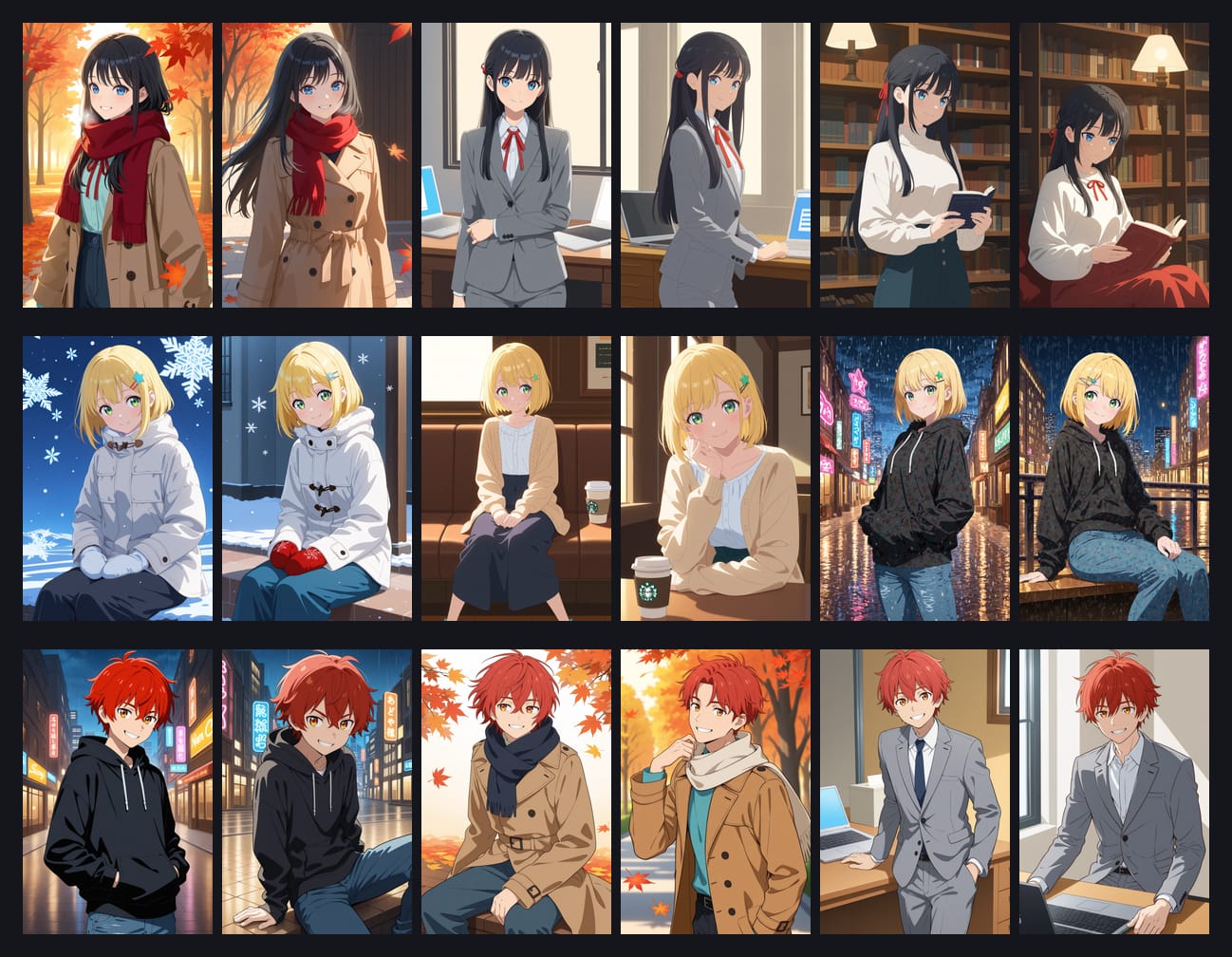
- 같은 캐릭터끼리 묶고, 같은 출처의 시리즈를 한데 모으고, 장면을 순서대로 세웁니다.
- 크기만 바뀌었거나 다시 저장된 사본까지 포함한 중복은 지우지 않고 따로 빼 둡니다.
- 결과는 내 드라이브의 평범한 폴더입니다. 되돌리기와 「원래 자리로」 기능이 있습니다.
- 폴더에 섞인 카메라 사진과 화면 캡처는 각자의 폴더로 갑니다.
인터넷을 쓰는 건 업데이트 확인과 체험·라이선스 확인뿐이며, 이때도 기기 번호와 장수만 보내고 그림은 보내지 않습니다. 정리 개선을 위한 익명 정보 보내기(닮은 정도 숫자만, 그림·파일 이름·폴더 이름은 없음)는 처음 켤 때 고르며 언제든 끌 수 있습니다.
직접 확인하기
무료 체험은 폴더 전체를 정리해 결과를 보여 줍니다. 300장은 원본 그대로 드리고 원본 파일은 옮기지 않습니다. 한 번 결제, 윈도우 10/11.