픽시브에서 저장한 그림 정리하는 법 (북마크, 미리보기 사본, 여러 장짜리 게시물)
픽시브에서 저장하면 게시물 번호 이름, 미리보기 크기 사본, p0·p1·p2로 나뉜 여러 장 게시물이 따라옵니다. 이걸 치우고 픽시브 모음을 캐릭터별로 정리하는 방법입니다.
픽시브 저장이 지저분해지는 이유
그림 모음은 픽시브에서 시작하는 경우가 많습니다. 저장하면 흔적이 몇 가지 남습니다.
- 게시물 번호 이름.
12345678_p0.png처럼 됩니다. 숫자는 게시물,p0은 첫 장입니다. 이름만 봐서는 무슨 그림인지 모릅니다. - 미리보기 사본. 브라우저에서 저장하면 원본 대신
12345678_p0_master1200.jpg같은 작은 미리보기가 받아지는 경우가 많습니다. 둘 다 갖고 있는 사람이 많습니다. - 여러 장짜리 게시물. 게시물 하나에 수십 장이 들어 있습니다.
_p0,_p1…_p40. 함께 있어야 하는 그림들입니다. - 수많은 작가의 북마크. 같은 캐릭터가 수백 명의 작가, 몇 년 치 북마크에 흩어져 있습니다.
1단계: 미리보기 중복 치우기
미리보기와 원본을 둘 다 저장했다면 그림 하나에 파일이 둘입니다. 파일을 한 글자씩 비교하는 중복 찾기로는 안 잡힙니다. 미리보기는 크기도 형식도 다르니까요.
Art Sorter는 그림이 어떻게 생겼는지를 비교합니다. 큰 파일은 모음에 남고, 작은 미리보기는 중복 칸으로 가서 지우기 전에 확인할 수 있습니다.
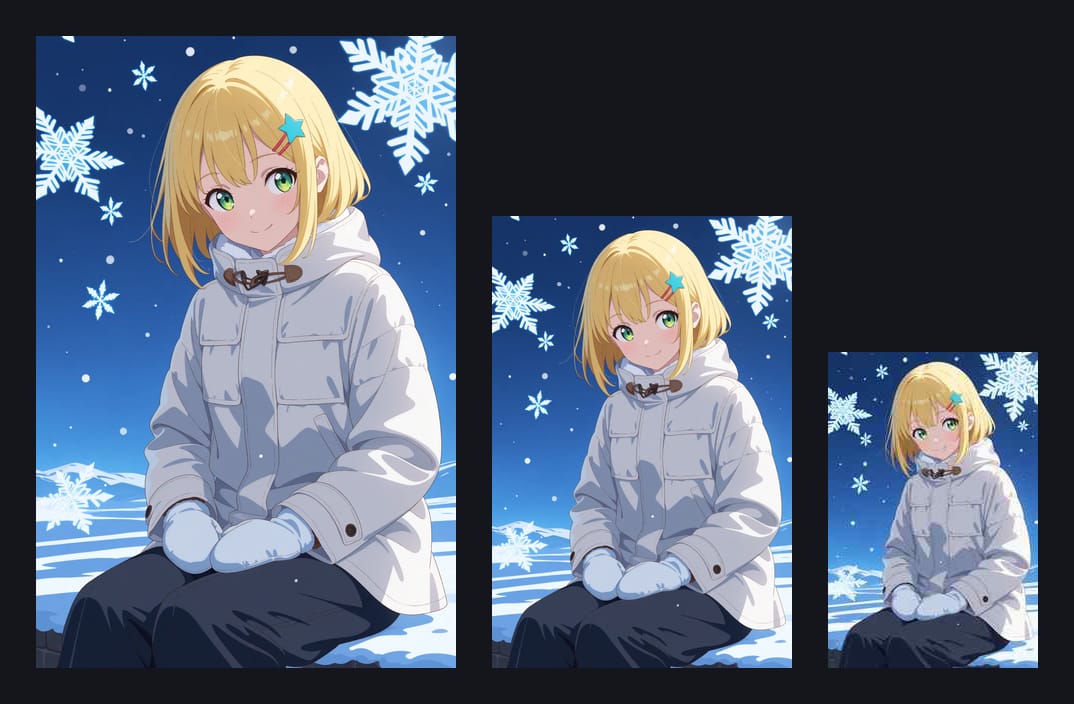
2단계: 게시물 번호가 아니라 캐릭터로 정리하기
게시물 번호 순서는 올라온 순서라, 찾는 입장에서는 거의 무작위입니다. Art Sorter는 그림을 보고 줄을 세웁니다.
- 모든 작가를 넘어서 같은 캐릭터끼리
- 그다음 장면과 옷별로
- 그다음 이어지는 순서로
한 게시물의 여러 장은 파일 이름 꼴과 보통 폴더가 같습니다. Art Sorter는 그걸 단서로 써서, 장마다 그림체가 바뀌어도 가까이 모아 둡니다.
3단계: 캐릭터 이름은 한 번만
프로그램은 같은 캐릭터의 그림을 묶지만 이름은 모릅니다. 무리를 골라 이름을 한 번 넣으면 파일 이름이 전부 한꺼번에 바뀝니다. 다음에 비슷한 무리가 나오면 그 이름을 제안합니다.
다운로드 도구를 쓴다면
PixivUtil2나 gallery-dl 같은 도구는 북마크 목록이나 작가 작품을 한 번에 받습니다. 모으기엔 가장 빠른 방법이고, 파일을 작가별 폴더에 넣습니다. 그 폴더의 사본을 Art Sorter로 정리하세요. 그래야 도구의 기록이 그대로 남아서 다음 동기화도 잘 됩니다.
출처에 대해
저장해도 되는 것만 저장하고, 개인적으로만 쓰고, 작가마다의 규칙을 지키세요. 다른 곳에 다시 올리지 말아 달라는 픽시브 작가가 많습니다.
자주 묻는 것
픽시브 태그를 읽나요? 아니요. 그림 자체를 보기 때문에 이름이나 태그가 사라진 파일도 정리됩니다.
픽시브나 다른 곳으로 뭔가 보내나요? 아니요. 전부 내 PC 안에서 돕니다.