저장한 그림으로 가득 찬 다운로드 폴더 정리하기
몇 년 동안 브라우저로 그림을 저장하다 보면 다운로드 폴더는 그림·압축 파일·설치 파일 더미가 됩니다. 그림만 꺼내고, 자리를 하나로 정하고, 다시 찾을 수 있게 정리하는 순서입니다.
다운로드 폴더가 그림 창고가 되는 이유
브라우저에서 「이미지 저장」을 누르면 기본으로 다운로드 폴더에 들어갑니다. 압축 파일도, PDF도, 설치 파일도 같은 곳입니다. 몇 년 지나면 1695.jpg, image (12).png, F8sKx2.webp 같은 이름의 파일이 수천 개가 되고, 폴더를 여는 데만 한참 걸립니다.
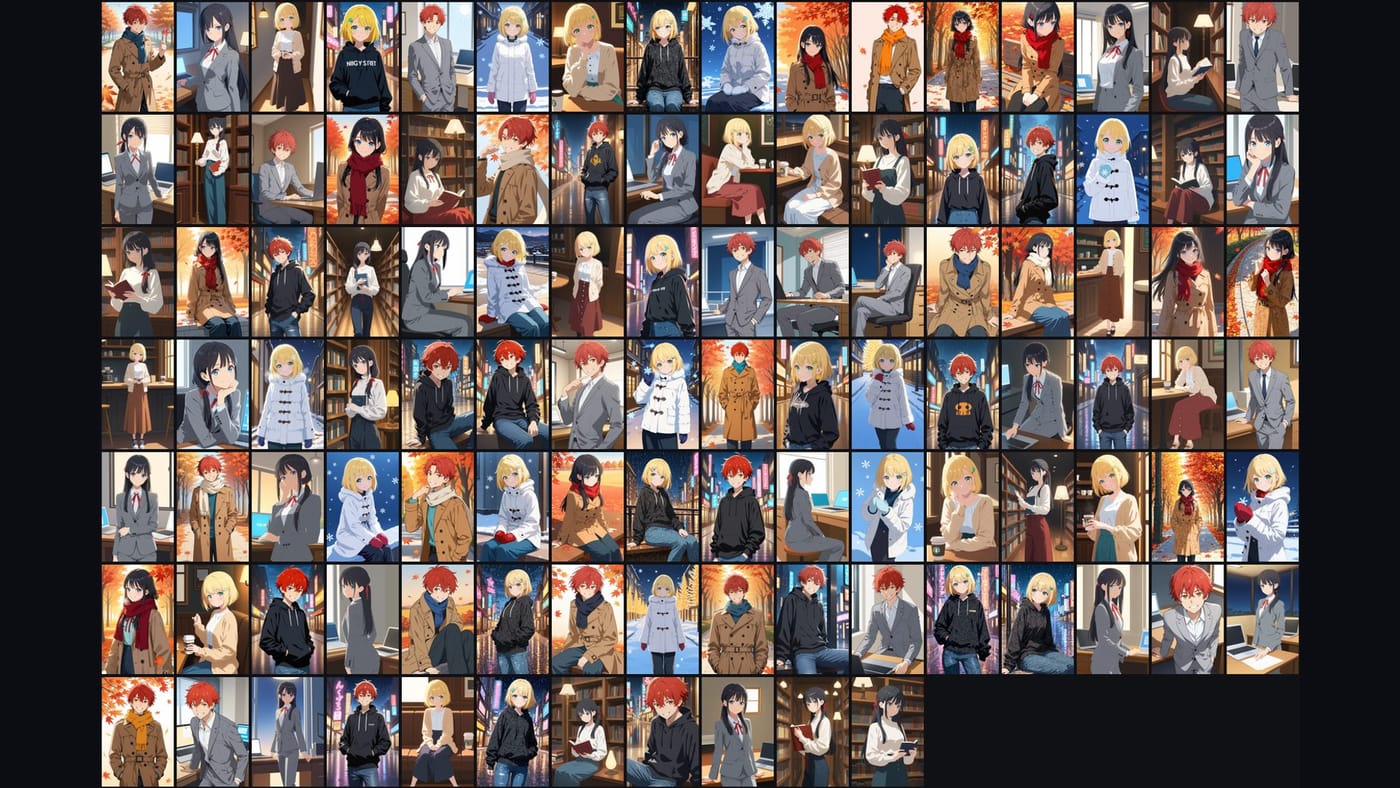
전부 손으로 정리할 필요는 없습니다. 요령은 먼저 그림만 따로 빼고, 그다음에 정리하는 것입니다.
1단계: 그림만 꺼내기
- 파일 탐색기에서 다운로드 폴더를 엽니다.
- 검색칸에
kind:=picture라고 칩니다. 그림만 보입니다. - 전체 선택(Ctrl+A)해서 새 폴더(예:
D:\Pictures\다운로드에서)로 옮깁니다.
후원 사이트의 압축 파일에는 그림이 더 들어 있는 경우가 많습니다. 같은 새 폴더에 풀어서 한곳에 모읍니다.
2단계: 자리를 하나로 정하기
모음이 감당 안 되게 느껴지는 진짜 이유는 그림이 흩어져 있어서입니다. 다운로드·바탕화면·사진·옛 백업에 같은 모음의 일부가 나뉘어 있는 경우가 많습니다.
- 모아 둘 폴더를 하나 정합니다. 되도록 C가 아닌 드라이브에.
- 그림 폴더를 전부 그리로 옮깁니다.
- 브라우저 저장 위치를 그 옆 「받은 그림」 폴더로 바꿉니다. 새 그림은 늘 정해진 곳으로 들어옵니다.
3단계: 한곳에 모인 것 정리하기
한곳에 모이면 정리는 끝없는 일이 아니라 한 번에 끝나는 일이 됩니다.
- 손으로: 작품이나 캐릭터별로 폴더를 만들고 끌어다 넣기. 수백 장이면 충분합니다.
- 태그로: 태그 달기가 즐겁다면 Hydrus나 Eagle.
- 자동으로: Art Sorter 같은 내용 기반 정리 도구는 캐릭터와 장면별로 나누고, 시리즈 순서를 지키고, 사본을 따로 뺍니다.
4단계: 다시 이렇게 되지 않게
- 「받은 그림」 폴더를 일주일이나 한 달에 한 번 모음으로 옮깁니다.
- 새로 들어온 것만 정리에 돌립니다. Art Sorter는 정리된 폴더에 새 그림을 추가해서 전체를 함께 다시 정렬할 수 있습니다.
자주 묻는 질문
다운로드에서 그림을 옮겨도 괜찮나요? 괜찮습니다. 다운로드는 그냥 폴더라서, 그림이 거기 있어야 돌아가는 건 없습니다.
다른 파일은 어떻게 하나요? 다 쓴 설치 파일은 대개 지워도 됩니다. 영수증이나 서류는 따로 폴더에 두세요.
일부만 Art Sorter로 써 볼 수 있나요? 네. 300장까지 무료입니다. 아무것도 지우지 않고, 사본은 확인용 폴더에 따로 들어갑니다.