레퍼런스 이미지 정리 프로그램: 그림 자료 수천 장을 찾기 쉽게 정리하는 법(Windows)
그림 자료 폴더는 필요한 포즈나 옷을 몇 초 안에 찾을 수 있어야 쓸모가 있습니다. 그림 그리는 사람들이 자료를 어떻게 정리하는지, PureRef·Eagle·태그가 각각 무엇을 해 주는지, 쌓인 일러스트 자료를 자동으로 정리하는 방법을 정리했습니다.
자료 폴더가 쓸모없어지는 이유
대부분 이렇게 시작합니다. 쓸 만한 그림은 일단 「자료」 폴더 하나에 저장합니다. 1년이 지나면 IMG_2231.jpg, download (14).png, 9f3a1c.webp 같은 파일이 4,000개 쌓이고, 「아래에서 올려다본 후드티」 하나 찾는 데 10분 동안 스크롤을 내리게 됩니다.
문제는 장수가 아닙니다. 폴더 안 어디에도 그 그림이 무엇 때문에 저장됐는지 적혀 있지 않다는 점입니다. 쓸 수 있는 자료 폴더에는 두 가지가 필요합니다. 비슷한 그림이 서로 붙어 있을 것, 그리고 그림에 무엇이 그려졌는지로 찾을 수 있을 것입니다.
도구는 세 종류, 하는 일은 각각 다릅니다
| 도구 | 해 주는 것 | 해 주지 않는 것 |
|---|---|---|
| PureRef(원하는 만큼 내고 받는 방식) | 그림 그리는 동안 캔버스 옆 보드에 자료를 띄워 둡니다 | 드라이브 안 파일 정리 |
| Eagle(유료) | 잘 다듬어진 자료 보관함입니다. 브라우저 확장, 태그, 스마트 폴더, 색 필터가 있습니다 | 이미 쌓인 자료의 첫 정리. 그림을 하나씩 넣거나 태그를 직접 붙여야 합니다 |
| Art Sorter(300장까지 무료 체험) | 쌓인 일러스트 자료 폴더를 캐릭터와 장면별로 정리하고, 모든 그림에 태그를 붙여 태그로 찾게 해 줍니다 | 그림 그릴 때 띄워 두는 보드 역할. 정리 프로그램이지 캔버스 도구가 아닙니다 |
셋은 함께 쓰기 좋습니다. 쌓인 자료를 한 번 정리하고, 태그로 찾을 수 있게 두고, 오늘 필요한 그림만 보드에 올리면 됩니다.
1단계: 비슷한 자료끼리 붙여 두기
비슷한 그림이 모여 있어야 스크롤로 찾을 수 있습니다. 파일 이름이나 날짜로 정렬하면 오히려 흩어집니다. 몇 주씩 떨어진 날에 저장했기 때문입니다.
Art Sorter는 파일 이름 대신 그림 자체를 봅니다. 같은 캐릭터가 그려진 그림은 한곳에 모이고, 그 안에서도 같은 옷이나 같은 장면은 나란히 붙습니다. 뒤섞인 자료 4,000장이 몇 분이면 훑어볼 수 있는 한 줄로 바뀝니다.

2단계: 무엇이 그려졌는지로 찾을 수 있게 하기
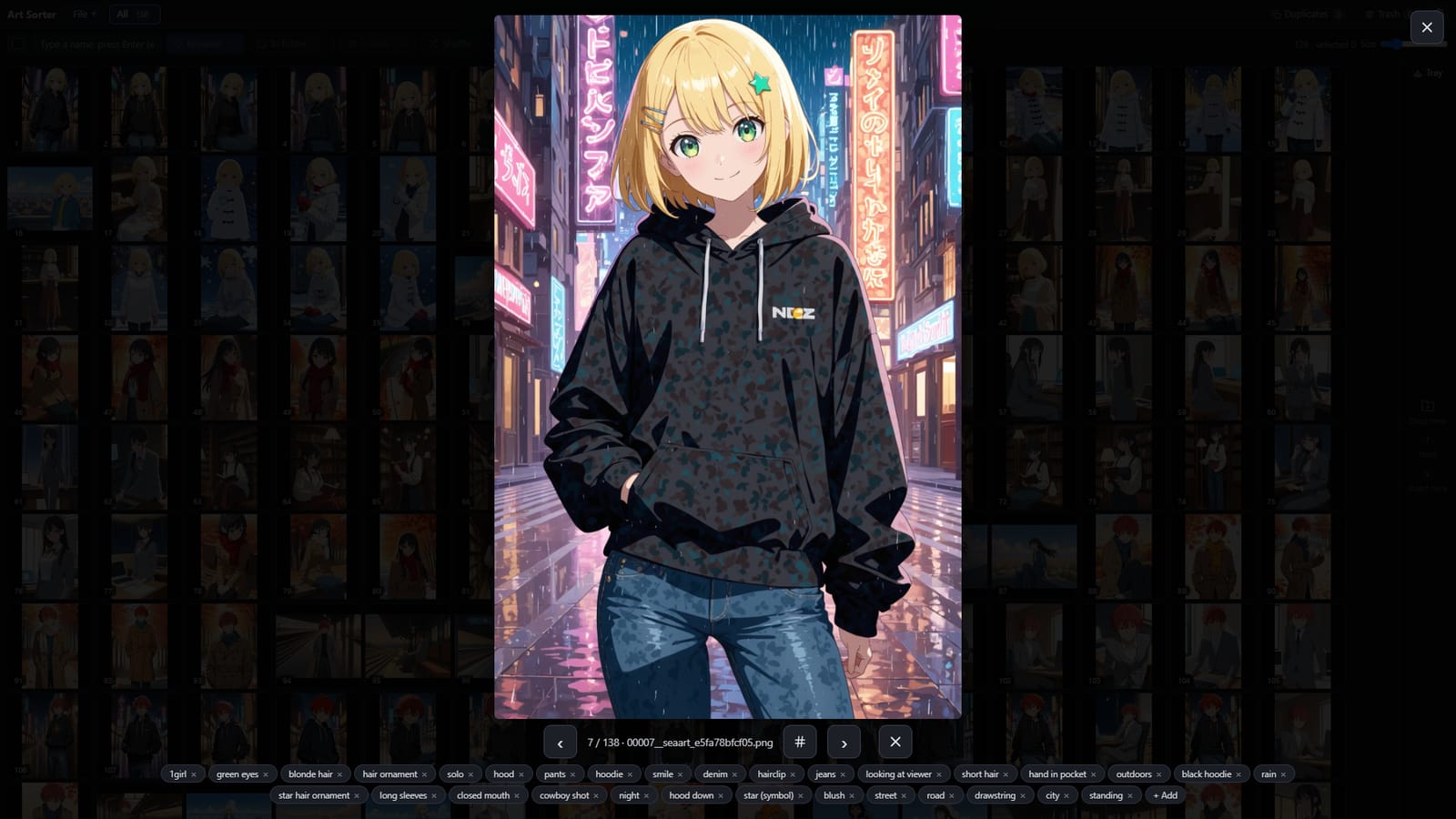
PC 안에서 돌아가는 태거가 모든 그림에 태그를 붙입니다. sitting(앉은 자세), hand in pocket(주머니에 손), from below(아래에서 본 구도), hoodie(후드티), rain(비), cowboy shot(허벅지까지 나오는 구도) 같은 말입니다. 이렇게 쓸 수 있습니다.
- Ctrl+F를 누르고 태그를 칩니다. 여러 낱말을 치면 전부 해당하는 그림만 남습니다.
- 태그를 누르면 그 태그가 붙은 그림만 보입니다.
- 고른 태그 순서대로 폴더 전체를 다시 늘어놓을 수 있습니다.
빛 연구,3화 포즈처럼 내 태그를 직접 붙일 수도 있습니다.
3단계: 폴더 구조는 단순하게
- 날짜별이 아니라 작업이나 주제별로 폴더 하나씩 둡니다.
- 묶음에 이름을 한 번 붙이면 안의 파일 이름이 한꺼번에 바뀌어서, 파일 탐색기에서 봐도 무슨 자료인지 알 수 있습니다.
- 사본은 따로 뺍니다. 크기만 다르거나 다시 저장한 같은 그림은 중복 폴더로 옮겨 두니 직접 확인하고 지우면 됩니다.
- 나중에 자료가 늘면 폴더에 넣고 새 그림만 분석하면 됩니다. 비슷한 그림 옆에 끼워 들어갑니다.
결과는 평범한 Windows 폴더 그대로라서 PureRef, 클립 스튜디오, Krita, 어떤 그림 뷰어로도 열 수 있습니다. Eagle을 쓴다면 태그를 Eagle로 내보낼 수도 있습니다.
시작하기 전에 알아 둘 것
- Art Sorter는 그림용입니다. 일러스트, 팬아트, 애니 캡처, AI 그림에 맞춰져 있습니다. 풍경이나 실제 사람 포즈 같은 사진 자료라면 사진 관리 프로그램이나 직접 붙이는 태그가 더 낫습니다.
- 캐릭터 이름은 모릅니다. 어떤 그림이 같은 캐릭터인지 알아볼 뿐이고, 이름은 묶음마다 한 번 직접 붙입니다.
- Windows 10 / 11 전용입니다. 이미지 파일은 PC 밖으로 나가지 않습니다. 정리 순서는 그림 설명(숫자 지문과 태그 낱말)으로 저희 서버에서 맞추기 때문에 정리할 때 인터넷 연결이 필요합니다.
자주 묻는 질문
그림 자료는 어떻게 정리하는 게 가장 좋나요? 비슷한 그림끼리 붙여 두고, 그려진 내용으로 찾을 수 있게 하는 것입니다. 캐릭터·장면별 정리와 태그 검색을 같이 쓰면 파일 이름을 손으로 바꾸지 않아도 두 가지가 다 됩니다.
PureRef와 같이 쓸 수 있나요? 네. Art Sorter는 드라이브 안의 파일을 정리하고, PureRef는 그중 고른 그림을 그리는 동안 보드에 띄워 줍니다.
원본 파일이 바뀌나요? 복사 모드에서는 바뀌지 않습니다. 이동 모드에서도 한 번 누르면 전부 원래 폴더로 돌아갑니다.
자료가 어딘가에 올라가나요? 아니요. 이미지 파일은 올라가지 않습니다. 순서를 맞추기 위해 그림 설명(숫자 지문과 태그 낱말)만 저희 서버로 보냅니다.