gallery-dl로 받은 그림 정리하는 법 (사이트별이 아니라 캐릭터별로)
gallery-dl은 전부 받아 오는 데는 최고입니다. 그 결과는 사이트와 작가별로 나뉘고 게시물 번호로 이름 붙은 파일 수천 장입니다. 이걸 캐릭터와 장면별로 볼 수 있는 모음으로 바꾸는 방법입니다.
몇 달 쓰고 나면 gallery-dl 폴더는 이렇게 됩니다
gallery-dl은 픽시브, X, 디비언트아트, 부루 사이트, 패트리온, 팬박스 등 수백 개 사이트에서 그림을 받아 오는 오픈소스 명령줄 도구입니다. 자기 일을 아주 잘합니다. 바로 그게 문제입니다.
기본 설정은 출처대로 나눕니다. 사이트마다 폴더 하나, 그 안에 작가마다 폴더 하나, 파일 이름은 12345678_p0.png처럼 게시물 번호입니다. 받은 걸 동기화하기엔 완벽하지만, 그림을 찾을 때는 쓸모가 없습니다. "겨울 코트 입은 그 캐릭터"를 찾을 때 사이트와 작가는 가장 나중에 떠오르니까요.
흔한 방법이 커지면 안 되는 이유
- 손으로 옮기기는 몇백 장 넘으면 못 하고, 다음 동기화 때 또 쌓입니다.
- gallery-dl 설정의 폴더 규칙으로 태그나 제목별로 나눌 수는 있지만, 태그가 사이트와 작가마다 제각각이라 대부분 "기타" 폴더로 갑니다.
- 정보 파일(
--write-metadata)은 검색에는 쓸모 있지만 폴더를 정리해 주진 않습니다.
그려진 것으로 정리하기
Art Sorter는 다른 길로 갑니다. gallery-dl 폴더(또는 그 사본)를 넣으면 그림 자체를 봅니다.
- 사이트와 작가 폴더를 넘어서 같은 캐릭터끼리 모읍니다
- 캐릭터 안에서는 장면별로, 그다음 이어지는 순서로 세웁니다
- 두 사이트에서 크기만 다르게 받은 같은 그림까지 사본으로 따로 모읍니다
- 작가 폴더도 단서로 써서, 엉뚱한 무리로 샌 게시물을 같은 폴더 친구들 곁으로 되돌립니다
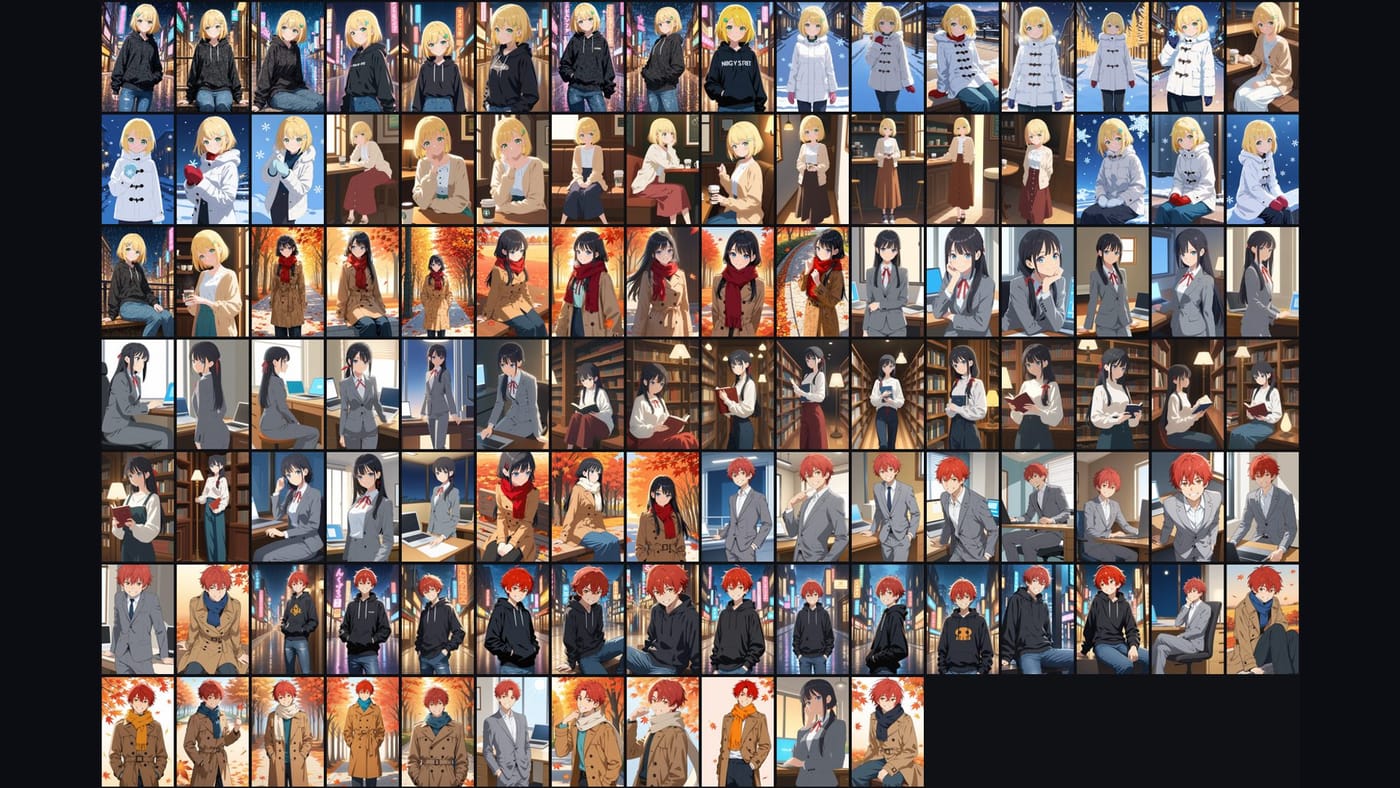
업로드는 없습니다. 내 PC에서 돌고, 처음 모델을 한 번 받으면 인터넷을 꺼도 됩니다.
동기화할 때마다 계속 쓰는 방법
- gallery-dl은 원래 받던 폴더에 그대로 받게 둡니다. 설정은 안 바꿉니다.
- 처음엔 Art Sorter를 복사 모드로 돌립니다. 받는 폴더가 그대로 남으니 gallery-dl의 기록과 건너뛰기에 영향이 없습니다.
- 다음 동기화 뒤엔 새 파일만 정리본에 추가합니다. 닮은 그림 옆에 끼워지고, 손봐 둔 순서는 그대로입니다.
- 캐릭터 무리마다 이름은 한 번만 붙입니다. 파일 이름이 한꺼번에 바뀌고, 나중에 비슷한 무리가 나오면 그 이름을 제안합니다.
여기서는 복사 모드가 중요합니다. gallery-dl은 자기 폴더와 기록 파일을 보고 무엇을 건너뛸지 정합니다. 사본을 정리하면 두 일이 서로 부딪히지 않습니다.
팁
- 원본으로 받으세요. 사이트마다 작은 미리보기를 주는 경우가 많습니다. 둘 다 받았다면 큰 쪽이 줄에 남고 작은 쪽은 따로 갑니다.
- 큰 모음도 됩니다. 한 번에 수만 장, 멈췄다 이어서 할 수 있습니다.
- 태그 도구도 계속 쓰세요. 이름과 태그를 Hydrus 사이드카, XMP(digiKam, XnView MP), Eagle, CSV로 내보낼 수 있습니다.
출처에 대해
내가 볼 권한이 있는 것만 받으세요. 후원하는 작가의 게시물이나 구매한 콘텐츠 같은 것들입니다. 작가마다의 규칙을 따르고, 작품을 다시 퍼뜨리지 마세요.
이런 분께
gallery-dl, PixivUtil2 같은 일괄 다운로드 도구를 쓰는데 모음이 이미 찾을 수 없는 지경이라면, 이게 빠져 있던 나머지 반쪽입니다. 전부 받아 오는 도구, 그리고 그걸 순서대로 세우는 도구.