Eagle 대신 쓸 만한 프로그램, 그림 폴더를 통째로 정리하고 싶을 때
Eagle은 레퍼런스를 모으고 태그 달기에 훌륭한 프로그램입니다. 그런데 문제가 손으로 태그 달 엄두도 안 나는 수천 장이라면, Art Sorter와 무엇이 다른지, 둘을 같이 쓰면 언제 좋은지 정리했습니다.
Eagle이 잘하는 것
Eagle은 디자이너와 일러스트레이터가 많이 쓰는 잘 만든 자료 관리 프로그램입니다. 특히 이런 게 뛰어납니다.
- 브라우저 확장으로 그림을 모으기.
- 폴더, 태그, 스마트 폴더로 정리하기.
- 색 같은 조건으로 큰 자료실을 빠르게 훑어보기.
레퍼런스를 한 장씩 모아 가는 사람에게는 아주 좋은 도구입니다.
어려워지는 지점
누가 정리를 하느냐가 문제입니다. Eagle에서는 내가 합니다. 태그와 폴더는 손으로 붙이거나 직접 만든 규칙으로 붙습니다.
그림이 몇 장씩 들어올 때는 괜찮습니다. 그런데 00123-2847361.png 같은 이름의 파일 5,000장, 또는 여러 작가 팩이 뒤섞인 다운로드에서 시작하면 이야기가 다릅니다. 첫 정리는 여전히 손으로 해야 합니다.
Eagle은 파일을 자기 자료실 구조 안에 보관합니다. 그래서 빠르기도 하지만, 모음이 평범한 폴더가 아니라 Eagle 안에 있게 됩니다.
Art Sorter는 무엇이 다른가
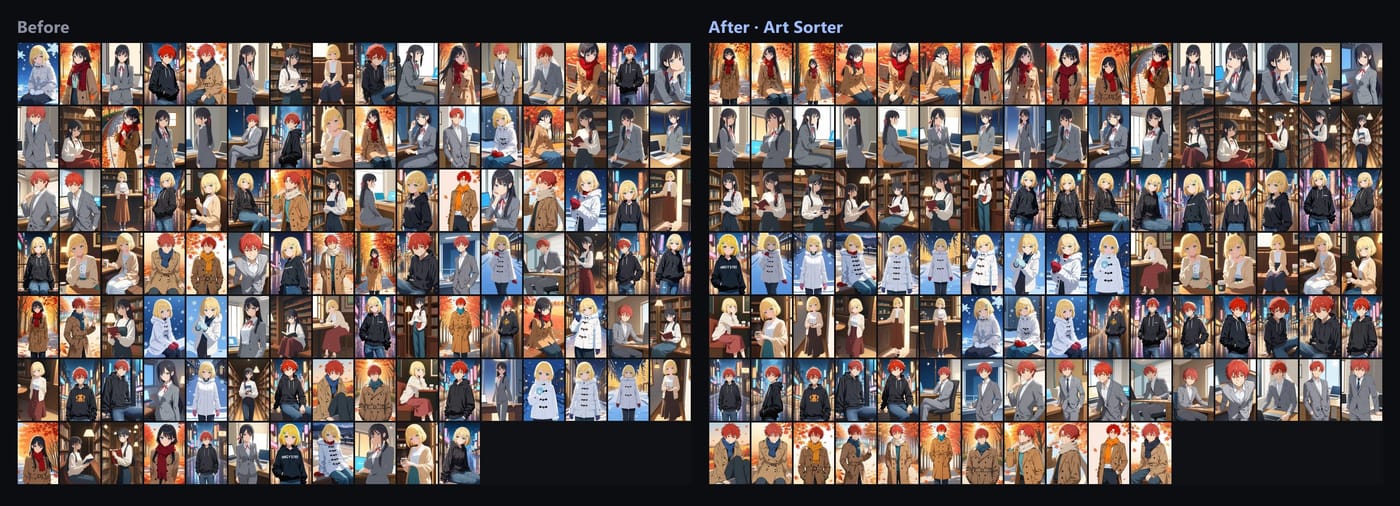
Art Sorter는 첫 정리를 대신 해 줍니다. 폴더를 끌어다 놓으면 파일 이름이 아니라 그림을 봅니다.
- 같은 캐릭터끼리, 그다음 같은 장면끼리, 그다음 이어지는 순서로
- 크기만 다른 사본까지 찾아서 확인용으로 따로
- 나중에 넣은 그림은 나머지를 다시 정리하지 않고 닮은 그림 옆에
결과는 내 디스크에 있는 평범한 폴더와 파일입니다. 데이터베이스로 가져가지 않고, 업로드도 없습니다.
나란히 보기
| Eagle | Art Sorter | |
|---|---|---|
| 주 용도 | 레퍼런스 자료실 모으고 훑어보기 | 크고 어지러운 폴더를 자동으로 정리 |
| 정리하는 방식 | 내가 태그를 달고 분류 | 그림을 보고 캐릭터와 장면별로 묶음 |
| 파일이 있는 곳 | Eagle 자료실 안 | 내 디스크의 평범한 폴더 |
| 중복 | 주 기능이 아님 | 그림 기준 사본을 확인용으로 따로 |
| 지원 | Windows, macOS | Windows 10 / 11 |
| 가격 | 유료 라이선스 | 한 번 구매, 처음 300장 무료 |
둘을 같이 쓰기
둘 중 하나만 골라야 하는 건 아닙니다. 이렇게 쓰면 좋습니다.
- 어지러운 폴더를 Art Sorter로 캐릭터와 장면별로 묶습니다.
- 무리마다 이름을 붙입니다.
- 이름과 태그를 Eagle용으로 내보내고 Eagle 자료실로 가져옵니다.
몇 시간씩 손으로 태그를 달지 않고 정리된 모음 위에서 Eagle의 훑어보기를 쓸 수 있습니다.
무엇을 고를까
- 레퍼런스를 한 장씩 모으고 태그 다는 걸 좋아한다. Eagle.
- 정리 안 된 그림이나 AI 결과물이 수천 장이고 태그 달 시간이 없다. Art Sorter.
- 둘 다. Art Sorter로 정리하고 Eagle로 봅니다.