그림 수천 장, 주말을 통째로 쓰지 않고 정리하는 순서 (체크리스트)
감당이 안 되는 폴더를 위한 일곱 단계 순서: 집 하나 정하기, 먼저 복사, 무엇보다 중복부터, 대상별로 묶기, 순서 세우기, 이름은 한 번, 받은편지함 두기. 단계마다 맞는 도구와 함께.
대부분의 시도가 실패하는 이유
폴더를 열고 끌어 놓기 시작해서 두 시간 뒤 반쯤 만든 폴더 셋과 더 심해진 난장판을 두고 포기합니다. 해법은 의지가 아닙니다. 각 단계가 다음 단계를 작게 만들도록 순서를 맞추는 것입니다.
일곱 단계
1. 집 하나 정하기
컬렉션을 담을 폴더 하나를 정합니다. 나머지(다운로드, 「새 폴더 (3)」, 폰)는 전부 그 폴더로 흘러드는 받은편지함이 됩니다. 결과가 어디로 갈지 정하기 전엔 정리를 시작하지 마세요.
2. 첫 회는 옮기지 말고 복사
더미의 사본으로 작업합니다. 디스크를 한 번 더 쓰지만, 결과가 마음에 안 들면 통째로 버릴 자유를 삽니다. 옮기기 모드는 과정을 믿게 된 두 번째부터.
3. 무엇보다 중복부터
완전히 같은 파일, 다시 저장한 것, 크기 바꾼 것, 그림을 찍은 캡처는 전부 장수를 부풀리고 뒤의 모든 단계를 헷갈리게 합니다. 먼저 「중복」 폴더로 빼내고 나서 결정하세요. 도구는 중복 이미지 찾기에.
4. 대상별로 묶기
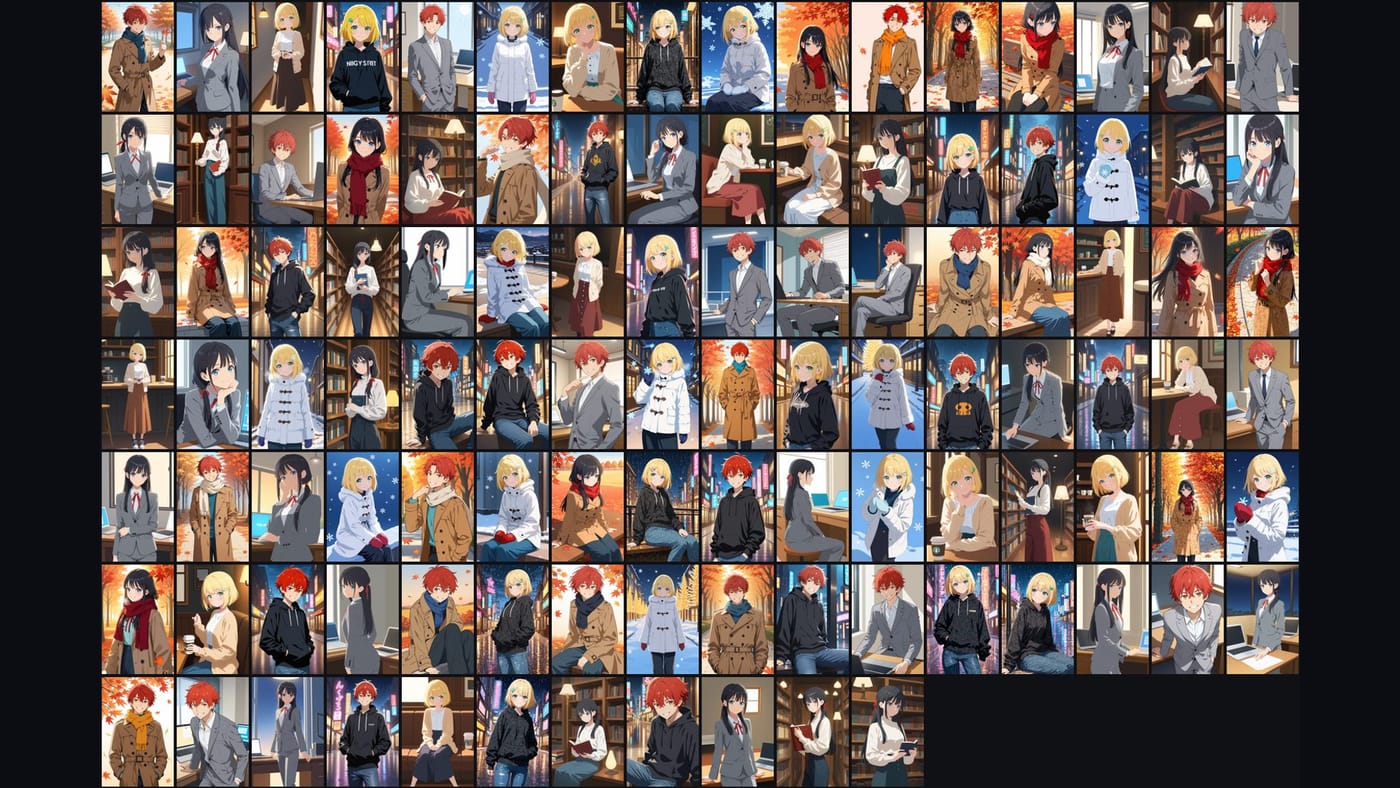
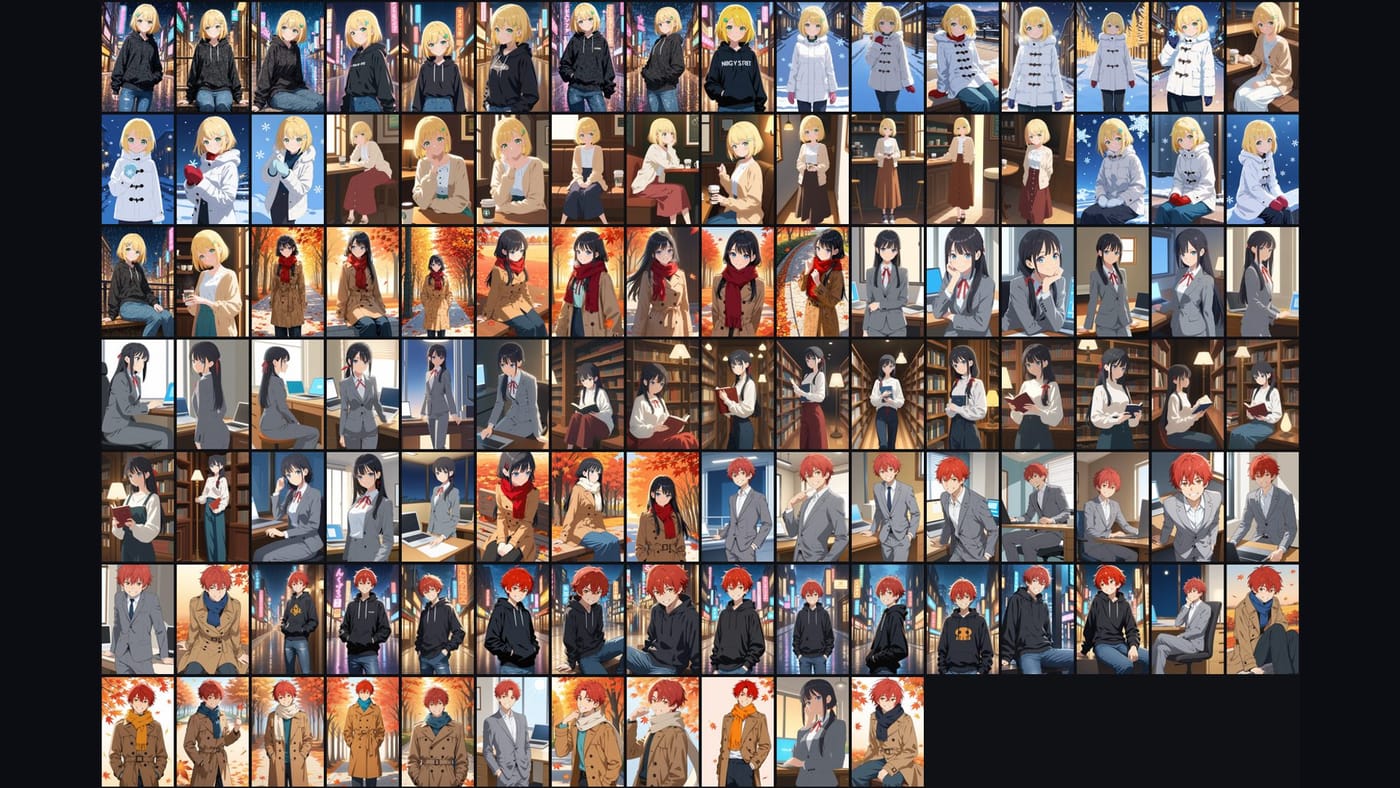
그림 컬렉션에서 대상은 캐릭터입니다. 누가 그렸든 언제 저장했든 한 캐릭터의 것은 한자리에. 손으로 하면 주말이 가고 내용 기반 정리기로는 몇 분인 단계입니다. 캐릭터별로 정리하기 참고.
5. 묶음 안 순서
이야기가 이어지는 묶음은 순서대로 읽혀야 합니다. 번호 묶음은 이미 순서를 갖고 있고, 낱장은 그림 속에서 벌어지는 일로 자리를 잡습니다. 정리기가 대부분 맞추고, 나머지는 끌어서 고칩니다.
6. 이름은 한 번
파일을 한 장씩 바꾸지 마세요. 묶음을 선택하고 이름을 한 번 치면 프로그램이 한꺼번에 바꿉니다. 이름은 나중에 검색할 때 쓰는 것이니 날짜가 아니라 캐릭터나 묶음 이름이어야 합니다.
7. 받은편지함 두기
추가가 싸야 컬렉션이 깨끗하게 유지됩니다. 새 그림은 받은편지함으로, 일주일에 한 번 컬렉션에 추가하면 새 파일만 분석됩니다. 추가에 주말이 들면 더미는 돌아옵니다.
어느 단계에 어느 도구
| 단계 | 손으로 | 태그 관리자(Hydrus, Eagle) | 내용 기반 정리기(Art Sorter) |
|---|---|---|---|
| 중복 | 느림 | 좋음 | 좋음, 크기 바뀐 사본까지 |
| 대상별 묶기 | 주말 | 태그 붙이고 검색 | 자동 |
| 순서 | 수동 | 수동 | 대부분 자동 |
| 이름 한 번 | 수동 | 수동 | 묶음 단위 일괄 개명 |
| 받은편지함 | 수동 | 가져오기 | 새 파일만 분석 |
| 파일이 보통 폴더로 남음 | 예 | 라이브러리 안 | 예 |
내용 기반 정리기는 3~7단계를 한 번에 합니다. Art Sorter는 윈도우에서, PC 안에서, 업로드 없이 돌고, 무료 미리보기가 폴더 전체를 정리해 주니 결제 전에 결과를 확인할 수 있습니다.
자주 묻는 것
얼마나 걸리나요? 손으로는 시간당 몇백 장. 정리기로는 보통 노트북에서 커피 내리는 동안 몇천 장.
되돌릴 수 있나요? 복사 모드면 되돌릴 게 없습니다. 옮기기 모드면 한 번에 원래 폴더로 돌아갑니다.
사람 사진, 캡처, 짤은요? 먼저 빼내세요(괜찮은 정리기는 알아서 합니다). 위 단계는 그림·AI 아트·팬아트용입니다.