在 Windows 上自动把图片分类到文件夹:按日期、按类型,或按图里的内容
按日期把图片分进文件夹很简单,也有免费办法。按图里画的是什么来分就难多了。哪种方法适合哪种文件夹,各自的免费选择,以及怎样把插画文件夹按角色分到不同文件夹。
先想好这个文件夹要怎样才算"整理好"
把图片分进文件夹,常见的方法有三种,需要的工具也不一样:
| 按什么分 | 适合 | 免费的选择 |
|---|---|---|
| 日期 | 相机和手机照片 | 文件资源管理器的分组,或 digiKam 这类照片管理软件,导入时按年、月建文件夹 |
| 文件类型或来源 | 把截图、照片和下载的图分开 | 文件资源管理器搜索(kind:=picture)和按类型排序 |
| 图里的内容 | 插画、同人图、AI 图、收藏的画 | 打标器能帮忙加标签;要变成文件夹得自己定规则 |
日期对照片有用,是因为相机会记录每张照片的拍摄时间。对收藏的画就不行了:今天下载的图可能是五年前画的,花三周存下来的一组图会被分进三个文件夹。
免费按日期或类型分类
- 先看一看: 在文件资源管理器里打开文件夹,用"排序方式"再用"分组依据",按日期或类型把视图分组。
- 移到按日期建的文件夹: digiKam 这类照片管理软件,导入相机照片时可以复制到按年、月建的文件夹里。
- 从混杂的文件夹里挑出图片: 在文件夹里搜索
kind:=picture,全选后先移到一个地方。
如果你的文件夹大部分是相机照片,到这里就够了。
按图里的内容分类
对画出来的图来说,有用的文件夹通常是按角色或按系列分。没有免费的内置工具能做到。常见的变通办法是:
- 打标器加脚本: WD14 这类打标器给每张图写标签,再用脚本按标签移动文件。遇到原创角色、两个角色的同框图和没有明确标签的图就会出错。
- 手动: 靠得住,但几千张图要花一个周末。
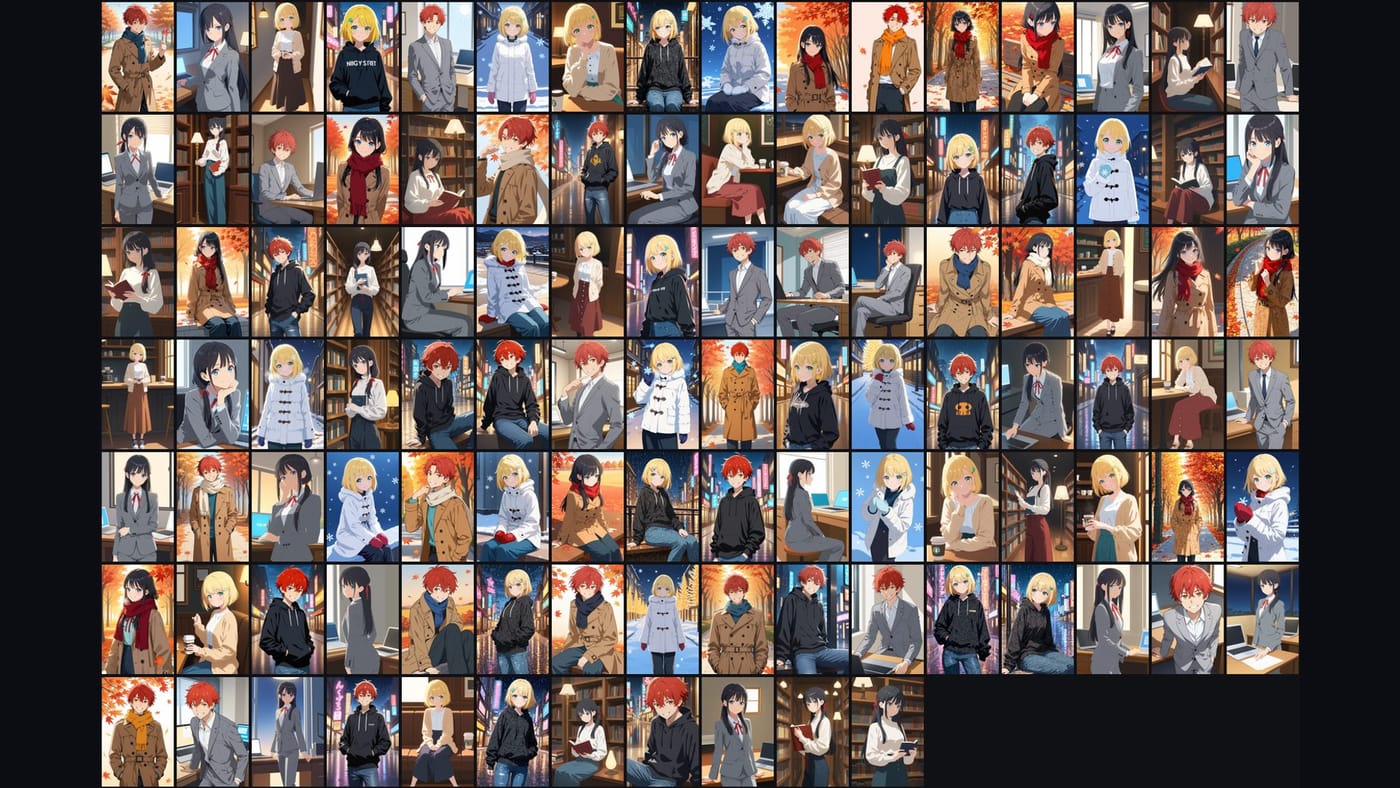
Art Sorter 怎么分到文件夹
- 把文件夹(或 zip、7z、rar 文件)拖到窗口上。选复制可以不动原文件,也可以选移动。
- Art Sorter 查看每一张图。相机照片(根据相机信息)和截图会分到各自的文件夹。同一张图的副本会放进重复文件夹。
- 插画会排成一列:同一角色在一起,然后同一场景,再按先后顺序。
- 按"自动文件夹"。同一角色连成的一段会变成一个文件夹。调整每组从哪里开始、到哪里结束,点一下组就能起名,然后确认。一次撤销(Ctrl+Z)就能全部还原。

结果是普通的 Windows 文件夹:每组一个,再加上重复、相机照片和截图文件夹。没有放进任何组的图会集中到另一个文件夹。其他软件都能打开,移动模式下一键就能把所有东西放回原处。
开始前要知道的
- 它不知道角色的名字。它知道哪些图是同一个角色;起名每组只要一次操作。
- 它是为画出来的图、同人图、动画截图和 AI 图设计的,不是用来按人物整理家庭照片的。
- 支持 Windows 10 / 11。你的图片文件不会离开电脑;顺序由我们的服务器根据描述图片的信息(数值特征和标签词)来匹配,所以整理时需要联网。
常见问题
Windows 能自动把图片分到文件夹吗? Windows 能按日期或类型给视图分组和排序,但不会根据图里的内容把文件移到文件夹。
怎么免费按日期把图片分到文件夹? 用 digiKam 这类照片管理软件,导入相机照片时可以建立年、月文件夹。
能把动漫图或同人图按角色分到文件夹吗? 能。Art Sorter 能把不同画师画的同一角色归到一起,你确认后,"自动文件夹"会把每组变成单独的文件夹。
重复的图会怎么处理? 它们会被移到单独的重复文件夹,从不删除。由你确认配对,自己清空。