Windows 上怎么整理绘画参考图(素材文件夹有几千张的时候)
参考图文件夹只有在几秒内找到想要的姿势或服装时才有用。画师们怎么让参考图保持好用,PureRef、Eagle 和标签各自能做什么,以及怎样自动整理一大堆插画参考素材。
为什么参考图文件夹会变得不好用
大多数画师一开始都一样:把有用的图都存进一个叫"ref"的文件夹。一年后里面有 4,000 个文件,名字是 IMG_2231.jpg、download (14).png、9f3a1c.webp 这样,想找"那件仰视角度的卫衣"得往下翻十分钟。
问题不在图多,而在于文件夹里没有任何东西告诉你每张图是干什么用的。参考图库需要两样东西:相似的图挨在一起,以及能按画面内容搜索。
三类工具,三种不同的用途
| 工具 | 能做什么 | 不能做什么 |
|---|---|---|
| PureRef(随意付费) | 画画时把参考图贴在画布旁边的看板上 | 整理硬盘上的文件 |
| Eagle(付费授权) | 做得很好的素材库:浏览器插件、标签、智能文件夹、颜色筛选 | 帮你完成已有那一大堆图的第一次整理;每张图要你自己添加或打标签 |
| Art Sorter(最多可免费试用 300 张) | 把现有的插画文件夹按角色和场景排好,给每张图打标签,可以按标签搜索 | 当作画画用的看板;它是整理工具,不是画布工具 |
它们配合起来很好用。先把那一堆整理一次,保持能搜索,再把今天要用的图拖到看板上。
第 1 步:让相似的参考图挨在一起
相似的图挨在一起,往下翻才找得到。按文件名或日期排序会把它们打散,因为你是隔了好几周才存下来的。
Art Sorter 看的是画面,而不是文件名。同一角色的图会聚在一起,组里面相同服装或场景的图也会挨着。4,000 张混在一起的参考图,变成几分钟就能扫完的一长列。

第 2 步:让它能按画的内容搜索
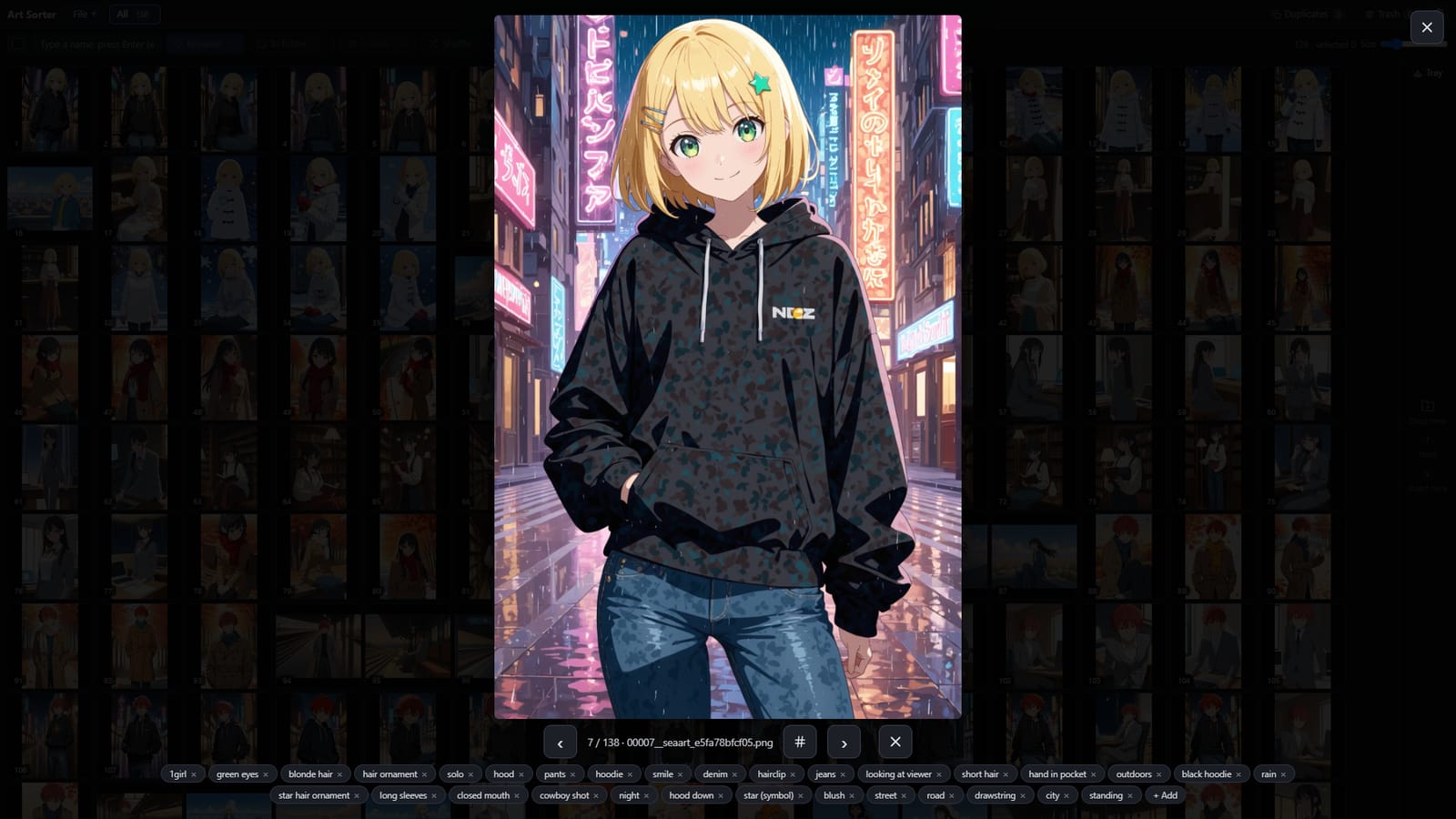
每张图都会由本机上的打标器打上标签,比如 sitting(坐着)、hand in pocket(手插口袋)、from below(仰视)、hoodie(卫衣)、rain(雨)、cowboy shot(七分身)。你可以:
- 按 Ctrl+F 输入标签。输入多个词时,只留下全部符合的图。
- 点一下标签,只看带这个标签的图。
- 按你选的标签、按你定的顺序,把整个文件夹排成一列。
- 加上自己的标签,比如
lighting study(光影练习)或pose for chapter 3(第 3 章用的姿势)。
第 3 步:文件夹结构保持简单
- 按项目或主题分文件夹,不要按日期分。
- 给一组起一次名字,里面的文件会一起改名,在文件资源管理器里看也一目了然。
- 把副本挪开:同一张图缩小或重新保存的版本,会放进单独的重复文件夹等你确认。
- 以后有新的参考图?放进文件夹,只分析新加的就行。它们会插到相似的图旁边。
结果就是普通的 Windows 文件夹,PureRef、Clip Studio Paint、Krita 或任何看图软件都能打开。如果你用 Eagle,标签也可以导出给 Eagle。
开始前要知道的
- Art Sorter 是为画出来的图设计的:插画、同人图、动画截图和 AI 图。风景或真人姿势这类照片参考,用照片管理软件或手动打标签更合适。
- 它不知道角色的名字。它知道哪些图是同一个角色,每组由你输入一次名字。
- 只支持 Windows 10 / 11。你的图片文件不会离开电脑;顺序由我们的服务器根据描述图片的信息(数值特征和标签词)来匹配,所以整理时需要联网。
常见问题
整理绘画参考图最好的方法是什么? 让相似的图挨在一起,并且能按内容搜索。按角色和场景整理再加上标签搜索,两点都能做到,不用手动改文件名。
Art Sorter 能和 PureRef 一起用吗? 能。Art Sorter 整理硬盘上的文件,PureRef 在你画画时把选中的图放在看板上。
会改动我的原文件吗? 复制模式下不会。移动模式下,一键就能把所有文件放回原来的文件夹。
我的参考图会上传到哪里吗? 不会。图片文件从不上传。为了匹配顺序,描述图片的信息(数值特征和标签词)会发送到我们的服务器。