如何整理成千上万张 AI 生成图(Stable Diffusion、NovelAI、ComfyUI)
出图文件夹很快就会被编号命名的 PNG 塞满。手动能做什么,常用工具能做和做不到什么,以及怎样按角色和场景自动排好。
为什么 AI 出图文件夹会失控
图像生成工具会把每张结果保存成 00123-2847361.png 这种编号加种子的名字。用上几周,文件夹里就有几千张。同一个角色散落在几十次生成里,同一个提示词出来的几乎一样的图,和完全无关的图混在一起。
按日期分文件夹只能告诉你"什么时候做的",却不能告诉你"画的是什么"。而之后找图时,我们恰恰是按"画的是什么"来找。
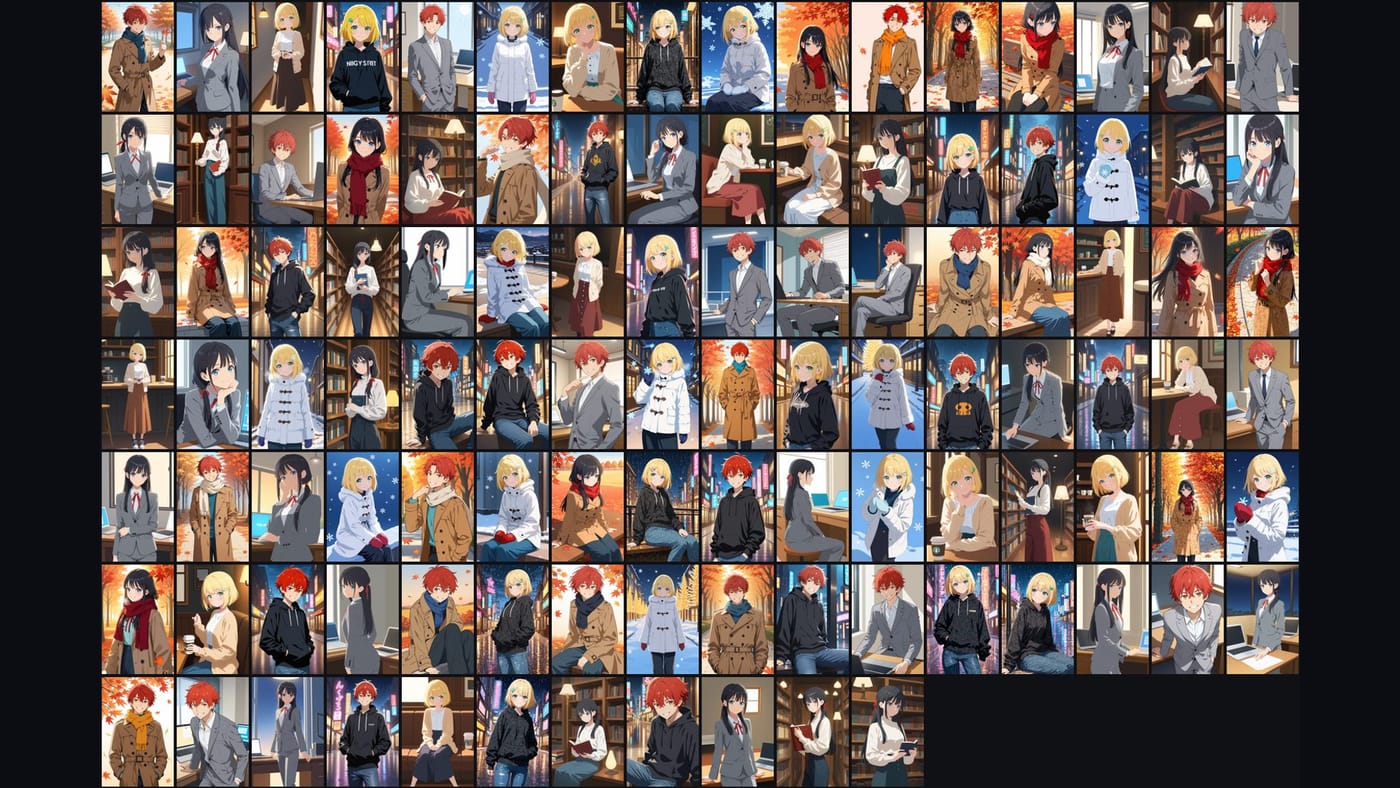
方法一:手动整理
- 把资源管理器切换成大图标。
- 每个角色建一个文件夹。
- 把图拖进去,再在角色文件夹里按场景或服装细分。
- 顺手删掉几乎一样的废图。
几百张以内这样可以。问题在后面:每天都有新图进来,每一批都得把整堆再翻一遍。大多数人到这里就放弃了,文件夹就这么放着。
方法二:用提示词信息搜索
大多数生成工具会把提示词写进 PNG 文件里。WebUI 的图片浏览扩展之类的工具可以搜索这些文字,找"那张戴红围巾的"时很方便。
局限也很快显现:
- 每次生成提示词都会变,一个角色会分散在很多不同的提示词下。
- 图片被重新保存、转格式或经过聊天软件后,信息就没了。
- 搜索只能找到图,并不会把文件夹排好。
方法三:自动打标签
用动漫风格插画训练的打标器,可以给每张图加上发色、服装、姿势等标签。这样在 Hydrus、Eagle 这类以标签为主的管理软件里更好搜。
通常要安装 Python 或 WebUI 扩展,而且打完标签,图依然是一大堆。知道有 400 张带"银发"标签,和它们按角色归好类,是两回事。
方法四:按画面内容排序
这就是 Art Sorter 的做法。把文件夹拖到窗口上,它会把图排成一列:同一角色在一起,然后同一场景在一起,再按先后顺序。不需要打标签,除了软件本身也不用装别的。
- 用插画训练的模型比对角色,所以不同日子生成的图、不同画师的图,只要是同一角色就会归到一起。
- 连缩小过或重新保存过的副本都能找出来,单独放一边,让你对比后再决定。
- 之后加进来的新图,会插到和它相似的图旁边。你已经调整好的顺序保持不变。
- 全部在你自己的电脑上运行。不上传任何东西,断网也一样能用。
说个实际规模:一套 113 张的演示图(3 个角色,各 4 个场景),在笔记本上约两分半排好,最后有 2 张位置不对。这种拖一下就改好了。
Art Sorter 看的是图片本身,而不是提示词,所以信息已经丢失的图也能整理。
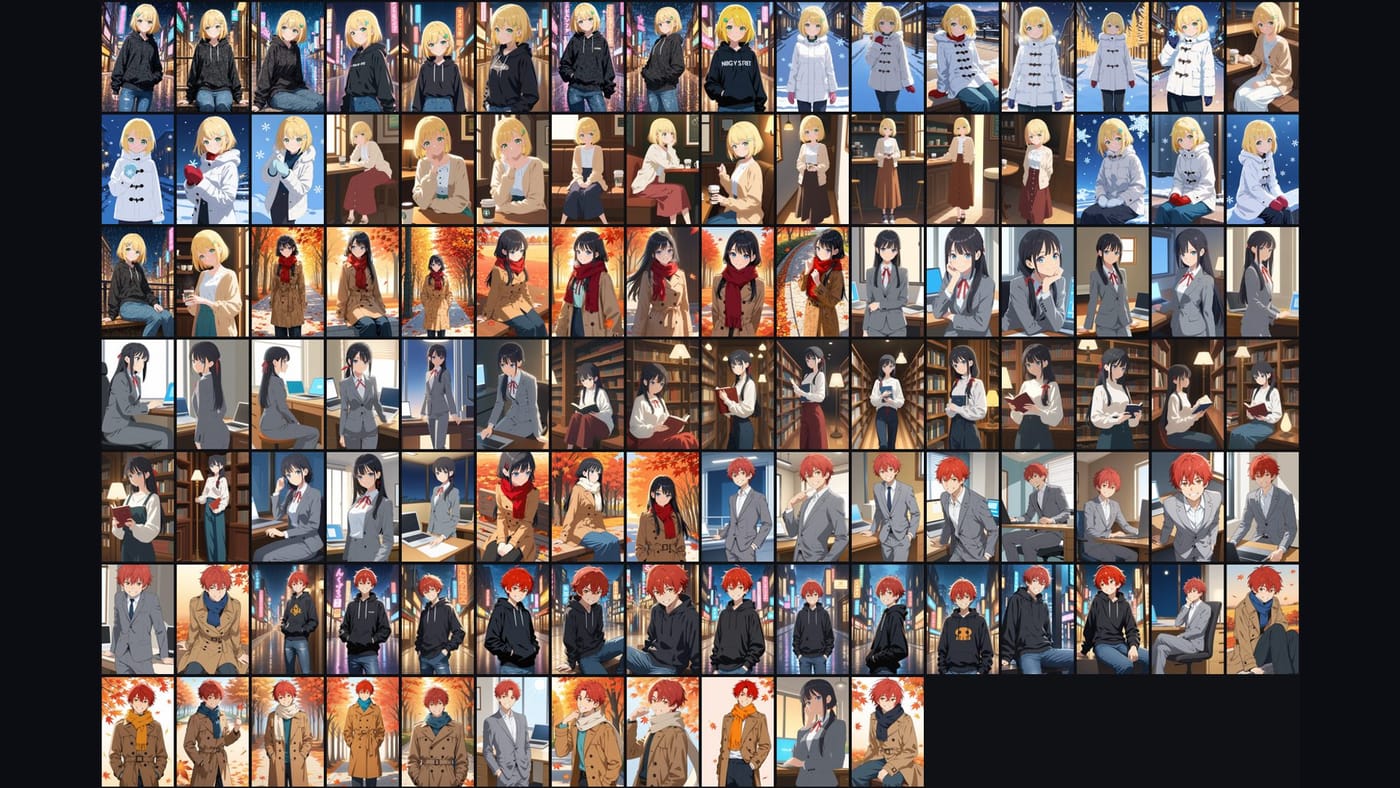
保持整洁的用法
- 把生成工具的输出文件夹当作"收件箱"。
- 大约每周一次,把收件箱追加到整理好的收藏里。只会分析新图。
- 组名只需起一次。选中图片、输入名字,文件名就会一起改。
- 手动排好的组可以固定,之后整理时不会被动到。
- 如果同时在用 Hydrus、Eagle、digiKam 或 XnView MP,可以把名字和标签导出过去。原文件不会被修改。
常见问题
NovelAI、Midjourney、ComfyUI 的图也能用吗? 能。它按画的内容整理,用哪个工具生成的都没关系。
会修改或删除原文件吗? 复制模式下完全不动原文件。移动模式下也可以一键放回原来的文件夹。
能处理多少张? 一次几万张,可以中途暂停再继续。