如何整理用 gallery-dl 下载的图片(按角色,而不是按网站)
gallery-dl 批量下载非常好用,结果却是成千上万个按网站和画师分文件夹、以作品 ID 命名的文件。怎样把它变成可以按角色和场景浏览的收藏。
用了几个月的 gallery-dl 文件夹长这样
gallery-dl 是一款开源命令行工具,可以从 pixiv、X、DeviantArt、各类 booru 站、Patreon、FANBOX 等数百个网站下载图片。它把自己的活干得非常好,问题恰恰就在这里。
默认设置按来源分:每个网站一个文件夹,里面每个画师一个文件夹,文件名是 12345678_p0.png 这样的作品 ID。用来同步下载很完美,找图时却没用。想找"穿冬季大衣的那个角色"时,网站和画师是你最后才想起来的东西。
常见办法为什么撑不住
- 手动挪文件超过几百张就做不动了,下次同步又会多出来。
- gallery-dl 配置里的目录规则可以按标签或标题分,但各网站、各画师的标签五花八门,大部分会掉进"其他"。
- 元数据文件(
--write-metadata)方便搜索,却不会帮你把文件夹排好。
按画的内容整理
Art Sorter 走的是另一条路。把 gallery-dl 文件夹(或它的副本)放进去,它看的是图片本身:
- 跨越所有网站和画师文件夹,把同一角色归到一起
- 在每个角色里先按场景,再按先后顺序
- 从两个网站以不同尺寸下载的同一张图,也会作为副本单独放
- 画师文件夹也会被当作线索,跑到错误分组的作品会被拉回到同文件夹的伙伴身边
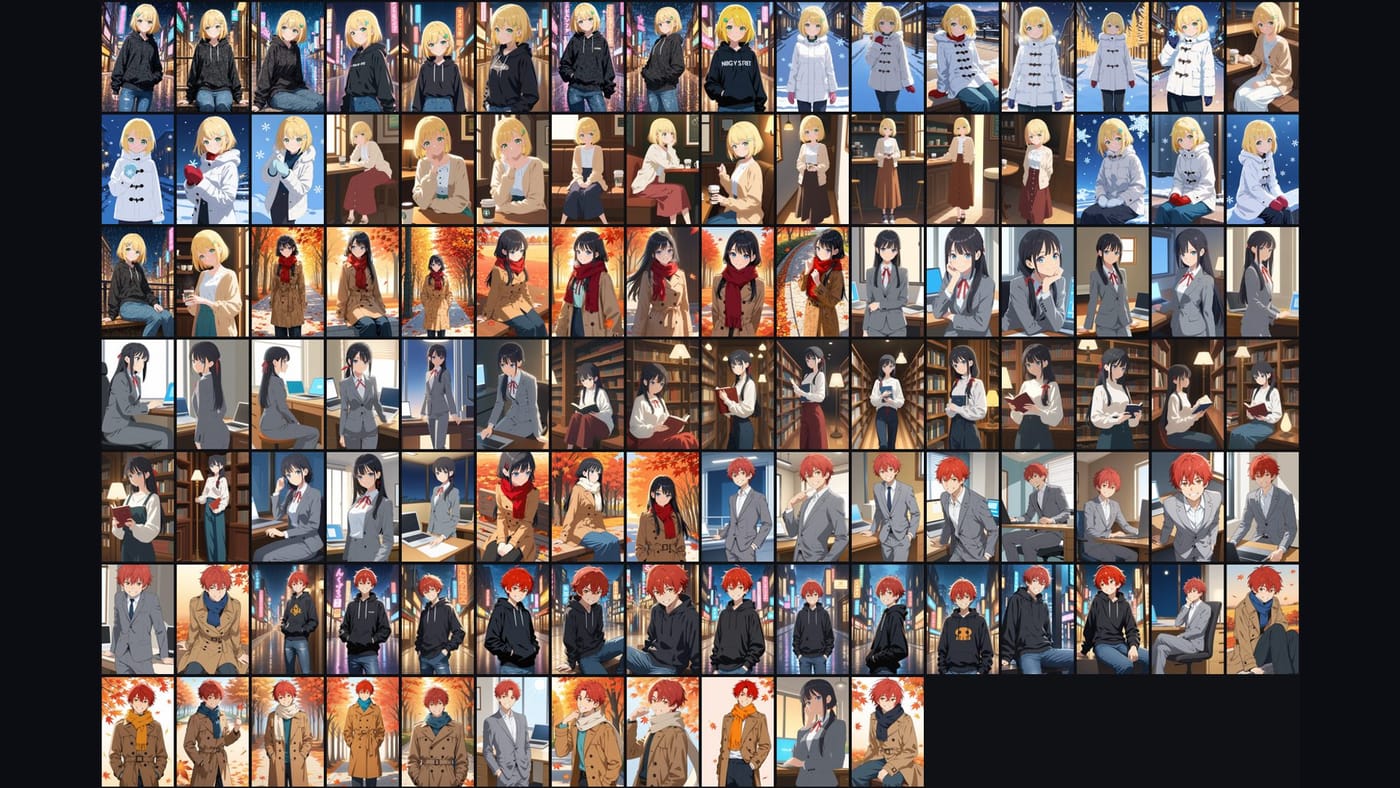
不上传任何东西。它在你的电脑上运行,第一次下载模型之后,断网也能用。
每次同步都能继续用的做法
- 让 gallery-dl 照常下载到原来的文件夹,配置不用改。
- 第一次用复制模式运行 Art Sorter。下载文件夹原样保留,不影响 gallery-dl 的记录和跳过判断。
- 下次同步后,只把新文件追加到整理好的收藏里。它们会插到相似的图旁边,你调整好的顺序保持不变。
- 每个角色组只需起一次名字。文件会一起改名,之后遇到相似的组会推荐这个名字。
这里复制模式很重要。gallery-dl 根据自己的文件夹和记录文件决定跳过什么。整理副本,两件事就不会互相打架。
小技巧
- 下载原图。 很多网站同时提供小尺寸预览。两份都有时,大的留在队列里,小的单独放。
- 大收藏也没问题。 一次几万张,可以暂停再继续。
- 标签工具照常用。 名字和标签可以导出为 Hydrus 旁车文件、XMP(digiKam、XnView MP)、Eagle 或 CSV。
关于来源
只下载你有权查看的内容,比如你赞助的创作者发布的作品或你购买的内容。请遵守每位创作者的规定,不要二次传播他们的作品。
适合谁
如果你在用 gallery-dl、PixivUtil2 之类的批量下载工具,收藏已经多到找不到东西,这就是缺的另一半:一个负责全部下载,一个负责把它们排好。