Afbeeldingen automatisch in mappen sorteren op Windows: op datum, op type of op wat er in de afbeelding staat
Foto's op datum in mappen sorteren is makkelijk en gratis. Ze sorteren op wat ze laten zien is lastiger. Welke methode bij welke map past, de gratis opties voor elke methode en hoe je een map met illustraties per personage in mappen sorteert.
Bepaal eerst wat "gesorteerd" voor deze map betekent
Er zijn drie gangbare manieren om afbeeldingen in mappen te sorteren, en ze vragen elk om andere tools:
| Sorteren op | Geschikt voor | Gratis optie |
|---|---|---|
| Datum | Foto's van camera en telefoon | Groeperen in Verkenner, of een fotobeheerprogramma zoals digiKam dat foto's bij het importeren in mappen per jaar en maand zet |
| Bestandstype of bron | Screenshots, foto's en downloads scheiden | Zoeken in Verkenner (kind:=picture) en sorteren op type |
| Wat er in de afbeelding staat | Illustraties, fanart, AI-afbeeldingen, opgeslagen art | Taggers helpen met labels; om daar mappen van te maken heb je eigen regels nodig |
Datum werkt voor foto's, omdat de camera vastlegt wanneer elke foto is gemaakt. Bij opgeslagen art werkt het niet: een afbeelding die je vandaag hebt gedownload, kan vijf jaar geleden getekend zijn, en een set die je over drie weken verspreid hebt opgeslagen, komt in drie mappen terecht.
Gratis sorteren op datum of type
- Eerst kijken: open de map in Verkenner en gebruik Sorteren en daarna Groeperen op om de weergave op datum of type te groeperen.
- Naar mappen per datum verplaatsen: fotobeheerprogramma's zoals digiKam kunnen camerafoto's bij het importeren naar mappen per jaar en maand kopiëren.
- Afbeeldingen uit een gemengde map halen: zoek in de map op
kind:=picture, selecteer alles en verplaats het eerst naar één plek.
Bestaat je map vooral uit camerafoto's, dan kun je hier stoppen. Meer heb je niet nodig.
Sorteren op wat er in de afbeelding staat
Bij tekeningen zijn de handige mappen meestal per personage of per serie. Geen enkele gratis ingebouwde tool doet dat. De gebruikelijke omwegen:
- Tagger plus script: een tagger zoals WD14 schrijft tags voor elke afbeelding, en een script verplaatst bestanden op tag. Dat gaat mis bij eigen personages, afbeeldingen met twee personages en afbeeldingen zonder duidelijke tag.
- Met de hand: betrouwbaar, maar voor een paar duizend afbeeldingen ben je een weekend bezig.
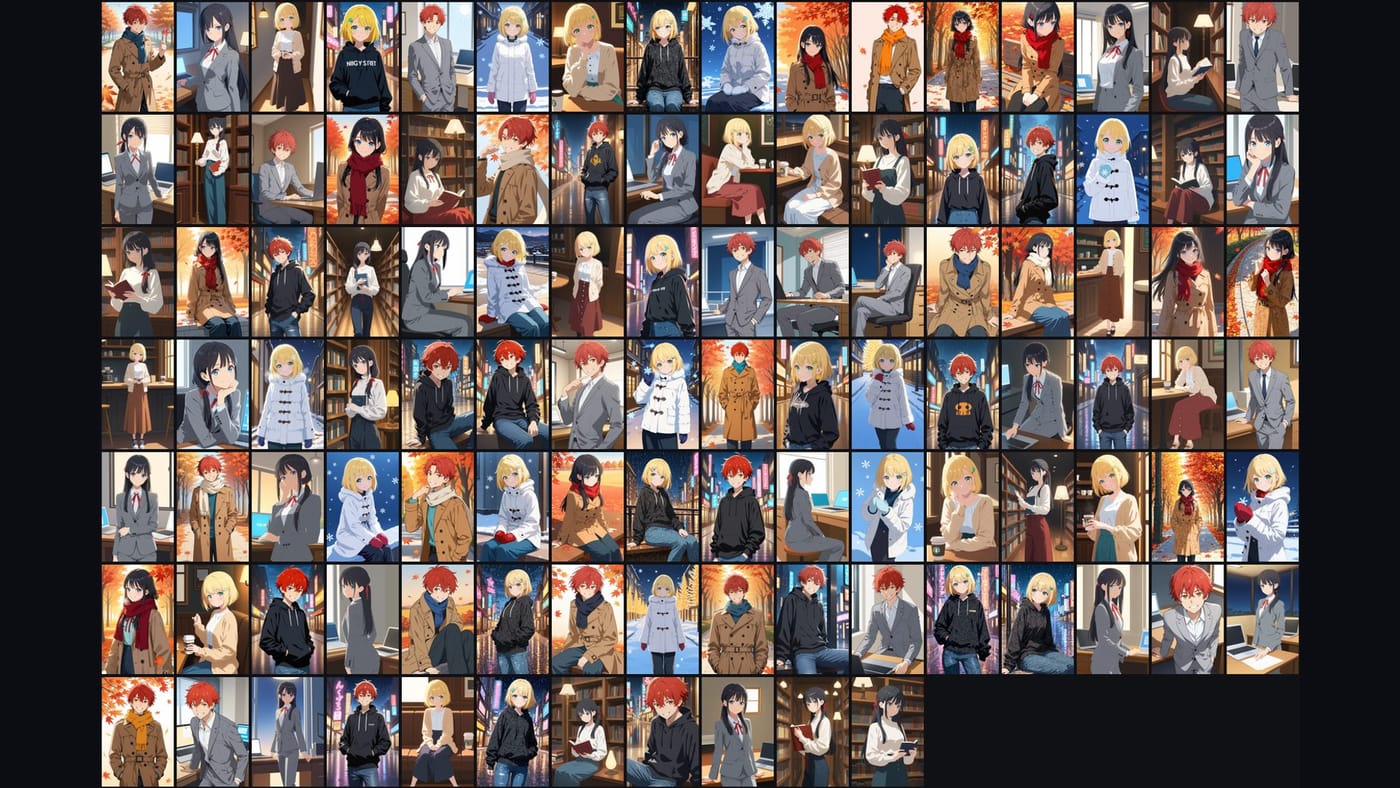
Hoe Art Sorter in mappen sorteert
- Sleep de map (of een zip-, 7z- of rar-bestand) naar het venster. Kies kopiëren om de originelen onaangeroerd te laten, of verplaatsen.
- Art Sorter bekijkt elke afbeelding. Camerafoto's (op basis van hun cameragegevens) en screenshots gaan naar hun eigen mappen. Kopieën van dezelfde afbeelding gaan naar een map met duplicaten.
- De illustraties worden op een rij gezet met hetzelfde personage bij elkaar, dan dezelfde scène, dan in volgorde.
- Druk op "Auto folders" (automatische mappen). Elke aaneengesloten reeks van hetzelfde personage wordt één map. Pas aan waar een groep begint of eindigt, klik op een groep om hem een naam te geven en bevestig. Eén keer Undo (Ctrl+Z, ongedaan maken) draait alles terug.

Het resultaat is gewone Windows-mappen: één per groep, plus Duplicates, Camera photos en Screenshots (duplicaten, camerafoto's en screenshots). Afbeeldingen die je buiten de groepen laat, komen samen in nog een extra map. Elk ander programma kan ze openen, en in de verplaatsmodus zet één klik alles terug waar het stond.
Goed om te weten voordat je begint
- Het kent de namen van personages niet. Het weet welke afbeeldingen hetzelfde personage laten zien; een naam geven is één handeling per groep.
- Het is gemaakt voor tekeningen, fanart, anime-screenshots en AI-afbeeldingen, niet om familiefoto's per persoon te sorteren.
- Windows 10 / 11. Je afbeeldingsbestanden blijven op je pc; de volgorde wordt door onze server bepaald aan de hand van beschrijvingen van de afbeeldingen (numerieke vingerafdrukken en tagwoorden), dus voor het sorteren is een internetverbinding nodig.
Veelgestelde vragen
Kan Windows afbeeldingen automatisch in mappen sorteren? Windows kan de weergave groeperen en sorteren op datum of type, maar verplaatst geen bestanden naar mappen op basis van wat er op de afbeeldingen staat.
Hoe sorteer ik afbeeldingen gratis op datum in mappen? Gebruik een fotobeheerprogramma zoals digiKam, dat bij het importeren van camerafoto's mappen per jaar en maand kan aanmaken.
Kan ik anime- of fanartafbeeldingen per personage in mappen sorteren? Ja. Art Sorter zet hetzelfde personage bij elkaar, ook bij verschillende artiesten, en "Auto folders" (automatische mappen) maakt van elke groep een eigen map nadat je hem hebt gecontroleerd.
Wat gebeurt er met duplicaten? Die worden naar een aparte map met duplicaten verplaatst, nooit verwijderd. Je controleert de paren en maakt de map zelf leeg.