Referentiebeelden voor tekenen ordenen op Windows (als de map duizenden afbeeldingen bevat)
Een map met referenties helpt alleen als je de pose of outfit die je nodig hebt binnen een paar seconden vindt. Hoe tekenaars hun referenties bruikbaar houden, wat PureRef, Eagle en tags elk doen, en hoe je een stapel referentiebeelden van illustraties automatisch sorteert.
Waarom mappen met referenties niet meer werken
De meeste tekenaars beginnen op dezelfde manier: alles wat handig is gaat in één map met de naam "ref". Een jaar later staan er 4.000 bestanden in met namen als IMG_2231.jpg, download (14).png en 9f3a1c.webp, en om "die hoodie van onderaf" te vinden ben je tien minuten aan het scrollen.
Het probleem is niet het aantal afbeeldingen. Het probleem is dat niets in de map zegt waar elke afbeelding voor is. Een referentiebibliotheek heeft twee dingen nodig: vergelijkbare afbeeldingen naast elkaar, en een manier om te zoeken op wat er in de afbeelding staat.
Drie soorten tools, drie verschillende taken
| Tool | Wat het doet | Wat het niet doet |
|---|---|---|
| PureRef (betaal wat je wilt) | Houdt referenties op een bord naast je canvas terwijl je tekent | De bestanden op je schijf ordenen |
| Eagle (betaalde licentie) | Een verzorgde bibliotheek: browserextensie, tags, slimme mappen, kleurfilters | De eerste sortering van een stapel die je al hebt; elke afbeelding voeg je zelf toe of tag je zelf |
| Art Sorter (tot 300 afbeeldingen gratis proberen) | Sorteert een bestaande map met illustraties per personage en scène, tagt elke afbeelding en laat je zoeken op tag | Werken als tekenbord; het is een sorteerprogramma, geen canvastool |
Ze werken goed samen. Sorteer de stapel één keer, houd hem doorzoekbaar en zet de afbeeldingen die je vandaag nodig hebt op je bord.
Stap 1: zet vergelijkbare referenties naast elkaar
Scrollen werkt als vergelijkbare afbeeldingen bij elkaar staan. Sorteren op bestandsnaam of datum verspreidt ze, omdat je ze met weken ertussen hebt opgeslagen.
Art Sorter kijkt naar de afbeeldingen in plaats van naar de bestandsnamen. Afbeeldingen van hetzelfde personage komen bij elkaar, en binnen die groep blijven dezelfde outfit of scène naast elkaar. Een map met 4.000 gemengde referenties wordt één rij die je in een paar minuten doorloopt.

Stap 2: maak het doorzoekbaar op wat er getekend is
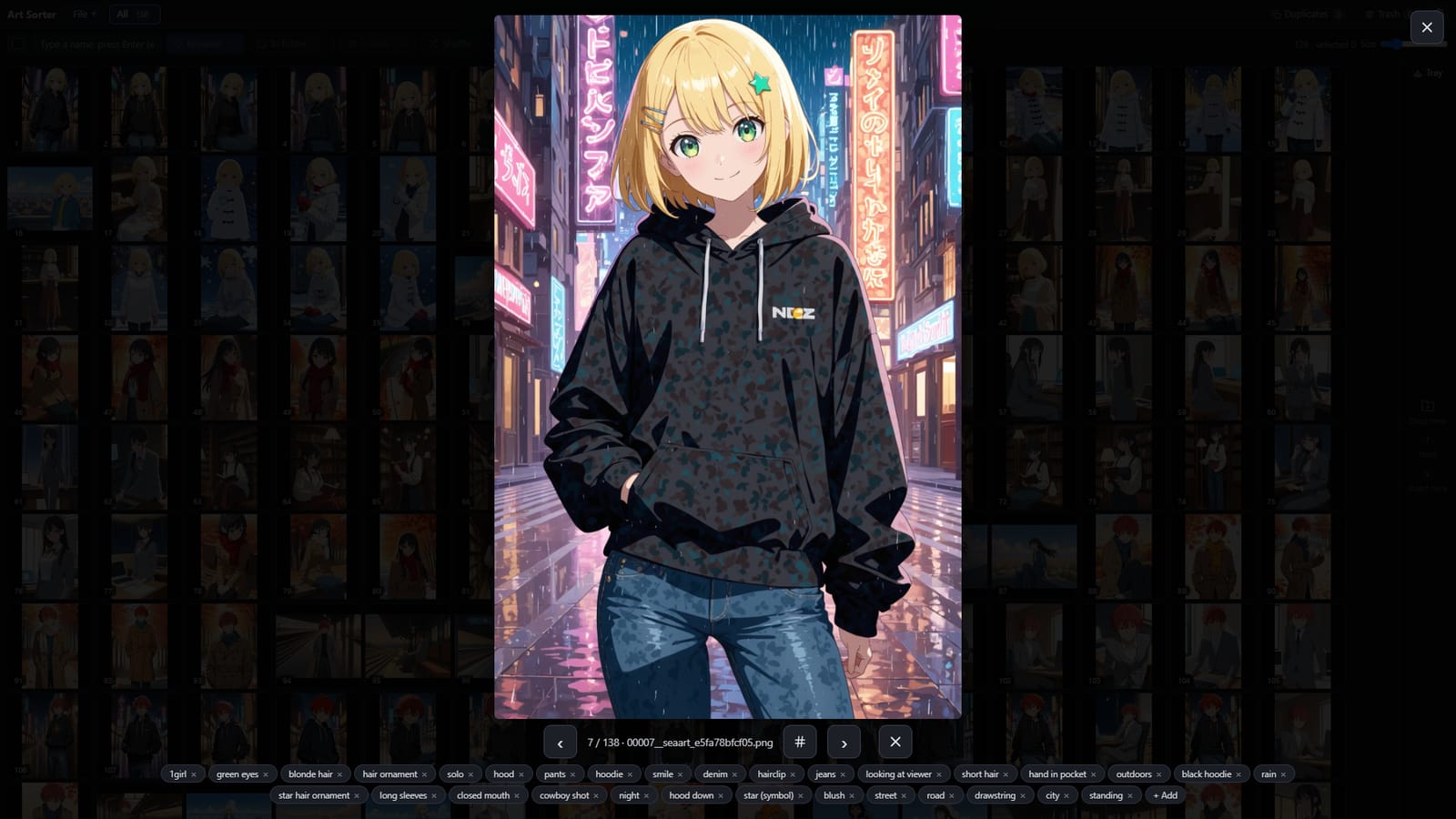
Elke afbeelding krijgt tags van een tagger op je eigen apparaat: dingen als sitting (zittend), hand in pocket (hand in de zak), from below (van onderaf), hoodie, rain (regen) of cowboy shot (tot halverwege de dijen). Je kunt:
- Op Ctrl+F drukken en een tag typen. Met meerdere woorden houd je alleen afbeeldingen over die bij allemaal passen.
- Op een tag klikken om alleen de afbeeldingen met die tag te zien.
- De hele map op een rij zetten volgens de tags die je kiest, in de volgorde waarin je ze kiest.
- Eigen tags toevoegen, zoals
lighting study(lichtstudie) ofpose for chapter 3(pose voor hoofdstuk 3).
Stap 3: houd de mappenstructuur eenvoudig
- Eén map per project of thema, niet per dag.
- Geef een groep één keer een naam en de bestanden erin worden samen hernoemd, zodat de naam ook in Verkenner nog klopt.
- Houd kopieën buiten de deur: verkleinde en opnieuw opgeslagen versies van dezelfde afbeelding gaan naar een aparte map met duplicaten, zodat je ze kunt controleren.
- Later nieuwe referenties? Zet ze in de map en laat alleen de nieuwe analyseren. Ze komen terecht naast waar ze op lijken.
Het resultaat blijft gewone Windows-mappen, dus PureRef, Clip Studio Paint, Krita of elke afbeeldingsviewer kan ze openen. Gebruik je Eagle, dan kunnen de tags ook voor Eagle worden geëxporteerd.
Goed om te weten voordat je begint
- Art Sorter is gemaakt voor tekeningen: illustraties, fanart, anime-screenshots en AI-afbeeldingen. Voor fotoreferenties zoals landschappen of echte poses heb je meer aan een fotobeheerprogramma of eigen tags.
- Het kent de namen van personages niet. Het weet welke afbeeldingen hetzelfde personage laten zien, en jij typt per groep één keer een naam.
- Alleen Windows 10 / 11. Je afbeeldingsbestanden blijven op je pc; de volgorde wordt door onze server bepaald aan de hand van beschrijvingen van de afbeeldingen (numerieke vingerafdrukken en tagwoorden), dus voor het sorteren is een internetverbinding nodig.
Veelgestelde vragen
Wat is de beste manier om referenties voor tekenen te ordenen? Houd vergelijkbare afbeeldingen bij elkaar en maak ze doorzoekbaar op inhoud. Sorteren per personage en scène plus zoeken op tag dekt allebei, zonder bestanden met de hand te hernoemen.
Kan ik Art Sorter samen met PureRef gebruiken? Ja. Art Sorter ordent de bestanden op je schijf; PureRef toont de afbeeldingen die je kiest op een bord terwijl je tekent.
Verandert het mijn originele bestanden? In de kopieermodus niet. In de verplaatsmodus kan alles met één klik terug naar de oorspronkelijke mappen.
Worden mijn referenties ergens geüpload? Nee. Afbeeldingsbestanden worden nooit geüpload. Om de volgorde te bepalen, worden beschrijvingen van de afbeeldingen (numerieke vingerafdrukken en tagwoorden) naar onze server gestuurd.