Afbeeldingen van Pixiv ordenen (bladwijzers, voorbeeldversies en posts met meerdere pagina's)
Opgeslagen Pixiv-afbeeldingen hebben post-ID's als bestandsnaam, kleinere voorbeeldversies en posts met meerdere pagina's, verdeeld over p0, p1, p2. Zo ruim je dat op en sorteer je een Pixiv-verzameling per personage.
Waarom opgeslagen Pixiv-afbeeldingen een rommeltje worden
Veel verzamelingen illustraties beginnen op Pixiv. Wie daar afbeeldingen opslaat, krijgt een paar typische sporen mee:
- Post-ID's als bestandsnaam. Bestanden heten bijvoorbeeld
12345678_p0.png. Het getal is de post,p0is de eerste pagina. Aan de naam zie je niet wat er op de afbeelding staat. - Voorbeeldversies. Als je vanaf de webpagina opslaat, krijg je vaak een kleinere voorbeeldversie zoals
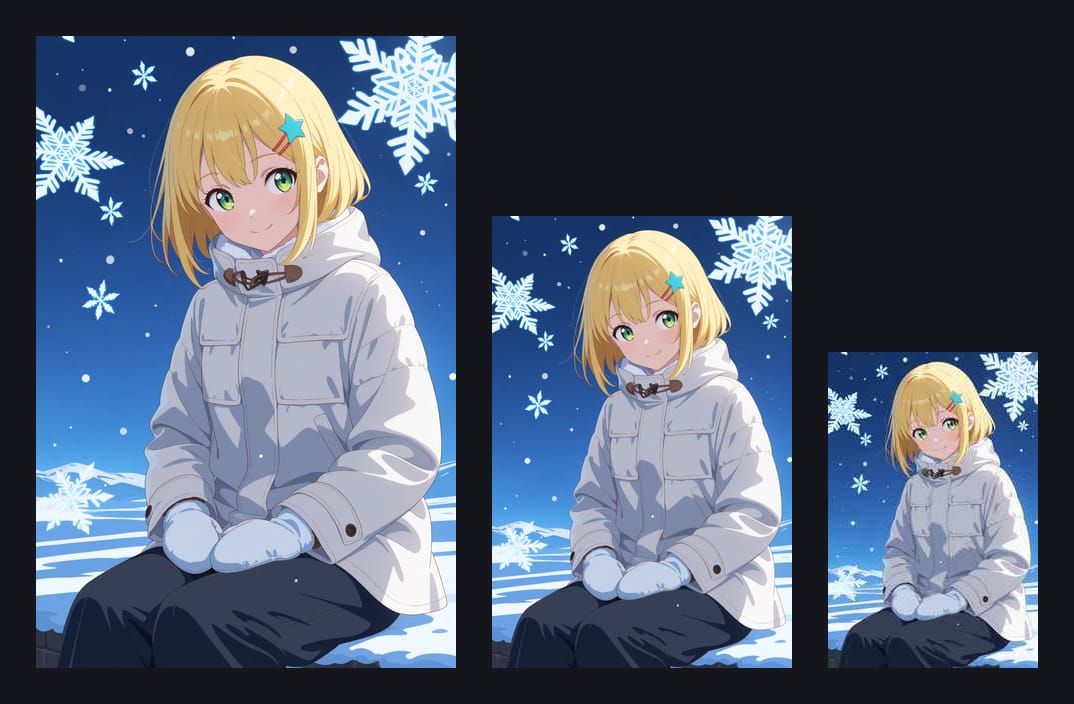
12345678_p0_master1200.jpgin plaats van het origineel. Veel mensen hebben uiteindelijk allebei. - Posts met meerdere pagina's. Eén post kan tientallen pagina's bevatten:
_p0,_p1…_p40. Die horen bij elkaar. - Bladwijzers van veel artiesten. Hetzelfde personage duikt op bij honderden artiesten en in jaren aan bladwijzers.
Stap 1: weg met dubbele voorbeeldversies
Heb je zowel de voorbeeldversie als het origineel opgeslagen, dan heb je twee bestanden van één afbeelding. Een programma dat duplicaten byte voor byte vergelijkt, vindt die niet, omdat de voorbeeldversie een ander formaat en bestandstype heeft.
Art Sorter vergelijkt hoe de afbeelding eruitziet. Het grootste bestand blijft in je verzameling en de kleinere voorbeeldversie gaat naar een map met duplicaten, waar je hem kunt controleren voordat je iets verwijdert.
Stap 2: sorteer per personage, niet op postnummer
Postnummers zetten je verzameling in de volgorde van uploaden, en die is voor jou zo goed als willekeurig. Art Sorter kijkt naar de afbeeldingen zelf en zet ze op een rij:
- hetzelfde personage bij elkaar, over alle artiesten heen
- daarna per scène en outfit
- daarna in volgorde
Pagina's van één post hebben hetzelfde patroon in de bestandsnaam en staan meestal in dezelfde map. Art Sorter gebruikt dat als aanwijzing om ze dicht bij elkaar te houden, ook als de stijl per pagina verandert.
Stap 3: geef personages één keer een naam
Het programma groepeert afbeeldingen van hetzelfde personage, maar kent de naam niet. Selecteer een groep, typ de naam één keer en alle bestanden worden in één keer hernoemd. De volgende keer dat er een vergelijkbare groep verschijnt, stelt het die naam voor.
Als je een downloader gebruikt
Tools zoals PixivUtil2 of gallery-dl downloaden in één keer een hele bladwijzerlijst of al het werk van een artiest. Zo verzamel je het snelst, en de bestanden komen in een map per artiest. Sorteer met Art Sorter een kopie van die map, zodat de eigen administratie van de downloader onaangeroerd blijft en je volgende synchronisatie gewoon werkt.
Een woord over bronnen
Sla alleen op wat je mag opslaan, houd het voor persoonlijk gebruik en respecteer de voorwaarden van elke artiest. Veel artiesten op Pixiv vragen om hun werk niet elders opnieuw te uploaden.
Veelgestelde vragen
Leest het de tags van Pixiv? Nee. Het kijkt naar de afbeelding zelf, dus het werkt ook op bestanden waarvan de naam en tags verdwenen zijn.
Wordt er iets naar Pixiv of ergens anders gestuurd? Er gaat niets naar Pixiv, en je afbeeldingsbestanden worden nooit geüpload. Om de volgorde te bepalen, worden beschrijvingen van de afbeeldingen (numerieke vingerafdrukken en tagwoorden) naar onze server gestuurd, dus voor het sorteren is een internetverbinding nodig.