Anime- en fanartafbeeldingen automatisch per personage sorteren
Gezichtsherkenning die voor foto's gemaakt is, werkt niet op tekeningen. Wat wel werkt: modellen die getraind zijn om hetzelfde personage bij verschillende artiesten te herkennen. Hoe het werkt, waar het in de war raakt en hoe je het gebruikt zonder Python.
Waarom fotoprogramma's dit niet kunnen
Google Foto's, digiKam en de meeste fotobeheerprogramma's groeperen mensen met gezichtsherkenning. Die modellen hebben geleerd van foto's van echte gezichten. Een getekend personage verandert van vorm bij elke artiest: andere ooggrootte, andere lijnvoering, andere verhoudingen, zelfs andere kleuren. Voor een gezichtsmodel zijn twee tekeningen van hetzelfde personage twee vreemden, en in één tekening vindt het vaak helemaal geen "gezicht" dat het herkent.
Wat wel werkt: modellen voor personagegelijkenis
Er bestaat een soort model dat speciaal op illustraties is getraind om één vraag te beantwoorden: laten deze twee afbeeldingen hetzelfde personage zien? Het leert van veel artiesten die dezelfde personages tekenen, dus het let op wat over stijlen heen hetzelfde blijft, zoals de vorm en kleur van het haar, de kleur van de ogen, de outfit en het algemene ontwerp.
Art Sorter draait zo'n model (CCIP) op je pc, samen met een tagger en een scènemodel. Het resultaat is één rij: hetzelfde personage bij elkaar, dan dezelfde scène, dan in volgorde.
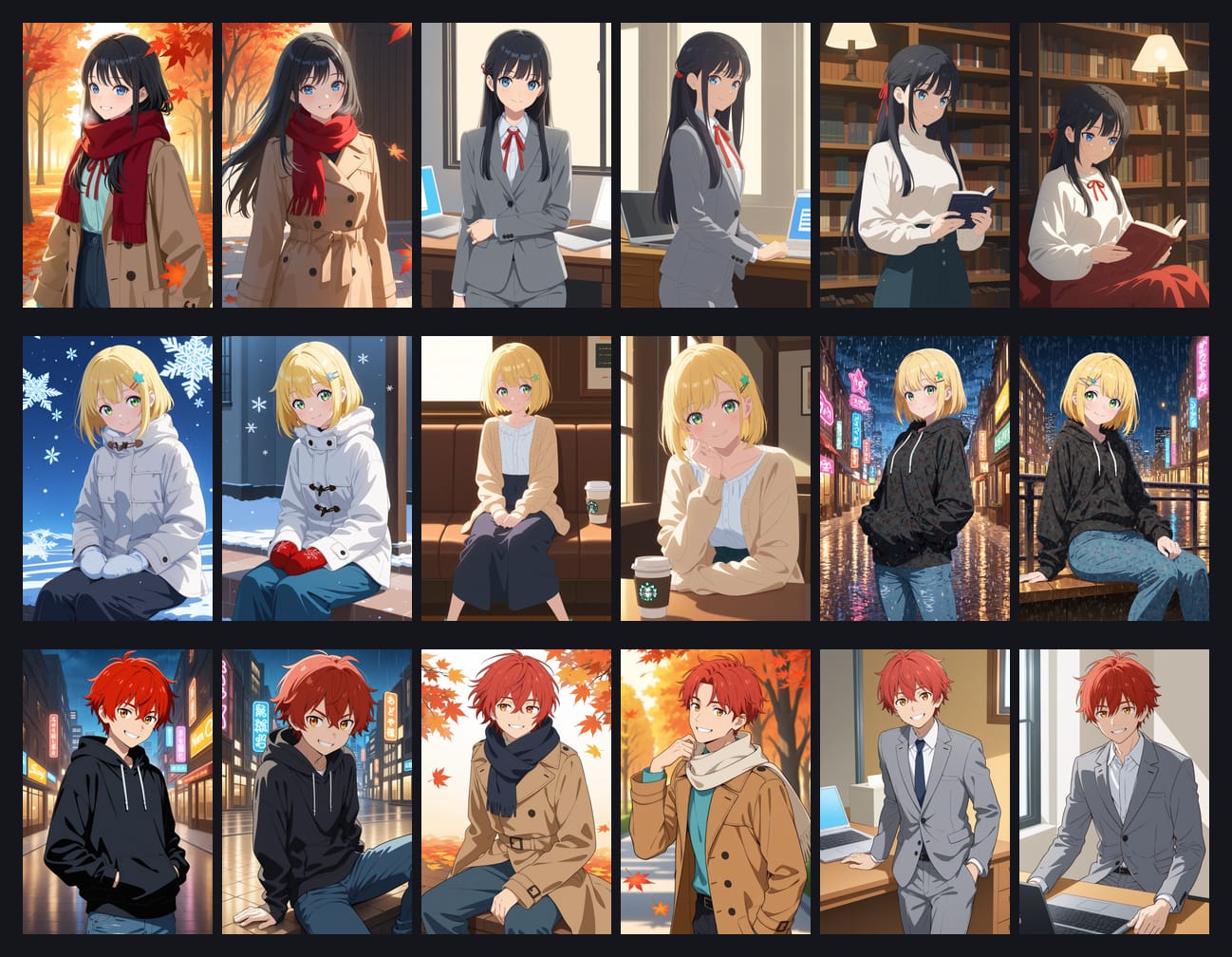
Waar het in de war raakt
Eerlijk zijn over de grenzen scheelt je tijd:
- Personages met een heel vergelijkbaar ontwerp. Twee personages met dezelfde haarkleur en hetzelfde schooluniform kunnen in één groep terechtkomen.
- Extreme stijlwisselingen. Chibiversies, heel ruwe schetsen of een artiest met een ongewone stijl kunnen in een aparte groep belanden.
- Een compleet andere outfit. Een personage in badpak en hetzelfde personage in harnas hebben minder aanwijzingen gemeen.
- Afbeeldingen met veel personages. Een groepsafbeelding hoort bij meerdere groepen tegelijk, dus ze komt terecht waar de sterkste overeenkomst is.
Om bij het tweede en derde geval te helpen, kijkt Art Sorter ook waar een bestand vandaan komt. Belanden de meeste afbeeldingen uit één oorspronkelijke map, of met één patroon in de bestandsnaam zoals Artist - 12.png, in één groep, dan worden de paar die zijn afgedwaald daarnaar teruggehaald.
Stap voor stap
- Installeer Art Sorter (Windows 10 / 11). Bij de eerste start worden de analysemodellen één keer gedownload.
- Sleep je map, of een zip-, 7z- of rar-bestand, naar het venster. Kies kopiëren (originelen onaangeroerd) of verplaatsen.
- Wacht. Je kunt pauzeren, en je krijgt een melding als het klaar is.
- Scrol door de rij. De afbeeldingen van elk personage staan bij elkaar.
- Verbeter wat het fout had door te slepen. Selecteer een groep en typ één keer een naam om ze allemaal te hernoemen.
Personages een naam geven
Het model weet dat twee afbeeldingen hetzelfde personage laten zien. Het kent de naam van het personage niet, en het zoekt niets op internet op. Jij geeft één groep een naam, en Art Sorter stelt die naam later voor bij vergelijkbare groepen.
Verwante vragen
Werkt dit voor echte foto's van mensen? Daar is het niet voor gemaakt. Het werkt het best op illustraties, fanart, mangapanelen en AI-afbeeldingen.
Heb ik een grafische kaart nodig? Nee. Heb je een GPU met DirectX 12, dan wordt die automatisch gebruikt, en dan gaat het sneller.