在 Windows 上自動把圖片分類到資料夾:依日期、依類型,或依圖片內容
依日期把圖片分進資料夾很簡單,也有免費的方法。依圖片畫的是什麼來分就難多了。哪種方法適合哪種資料夾,各自的免費選擇,以及如何把插畫資料夾依角色分到不同資料夾。
先決定這個資料夾怎樣才算「整理好」
把圖片分進資料夾,常見的方式有三種,需要的工具也不同:
| 依什麼分 | 適合 | 免費的選擇 |
|---|---|---|
| 日期 | 相機和手機照片 | 檔案總管的分組,或 digiKam 這類照片管理軟體,匯入時依年、月建立資料夾 |
| 檔案類型或來源 | 把截圖、照片和下載的圖分開 | 檔案總管搜尋(kind:=picture)和依類型排序 |
| 圖片內容 | 插畫、同人圖、AI 圖、收藏的圖 | 標籤器能幫忙加標籤;要變成資料夾得自己訂規則 |
日期適合照片,是因為相機會記錄每張照片的拍攝時間。對收藏的圖就不行了:今天下載的圖可能是五年前畫的,花三週存下來的一組圖會被分進三個資料夾。
免費依日期或類型分類
- 先看看: 在檔案總管打開資料夾,用「排序方式」再用「分組方式」,依日期或類型把檢視分組。
- 移到依日期建立的資料夾: digiKam 這類照片管理軟體,匯入相機照片時可以複製到依年、月建立的資料夾。
- 從混雜的資料夾挑出圖片: 在資料夾裡搜尋
kind:=picture,全選後先移到同一個地方。
如果你的資料夾大多是相機照片,做到這裡就夠了。
依圖片內容分類
對畫出來的圖來說,有用的資料夾通常是依角色或依系列分。沒有免費的內建工具做得到。常見的替代做法是:
- 標籤器加腳本: WD14 這類標籤器替每張圖寫標籤,再用腳本依標籤移動檔案。遇到原創角色、兩個角色同框的圖和沒有明確標籤的圖就會出錯。
- 手動: 可靠,但幾千張圖要花一個週末。
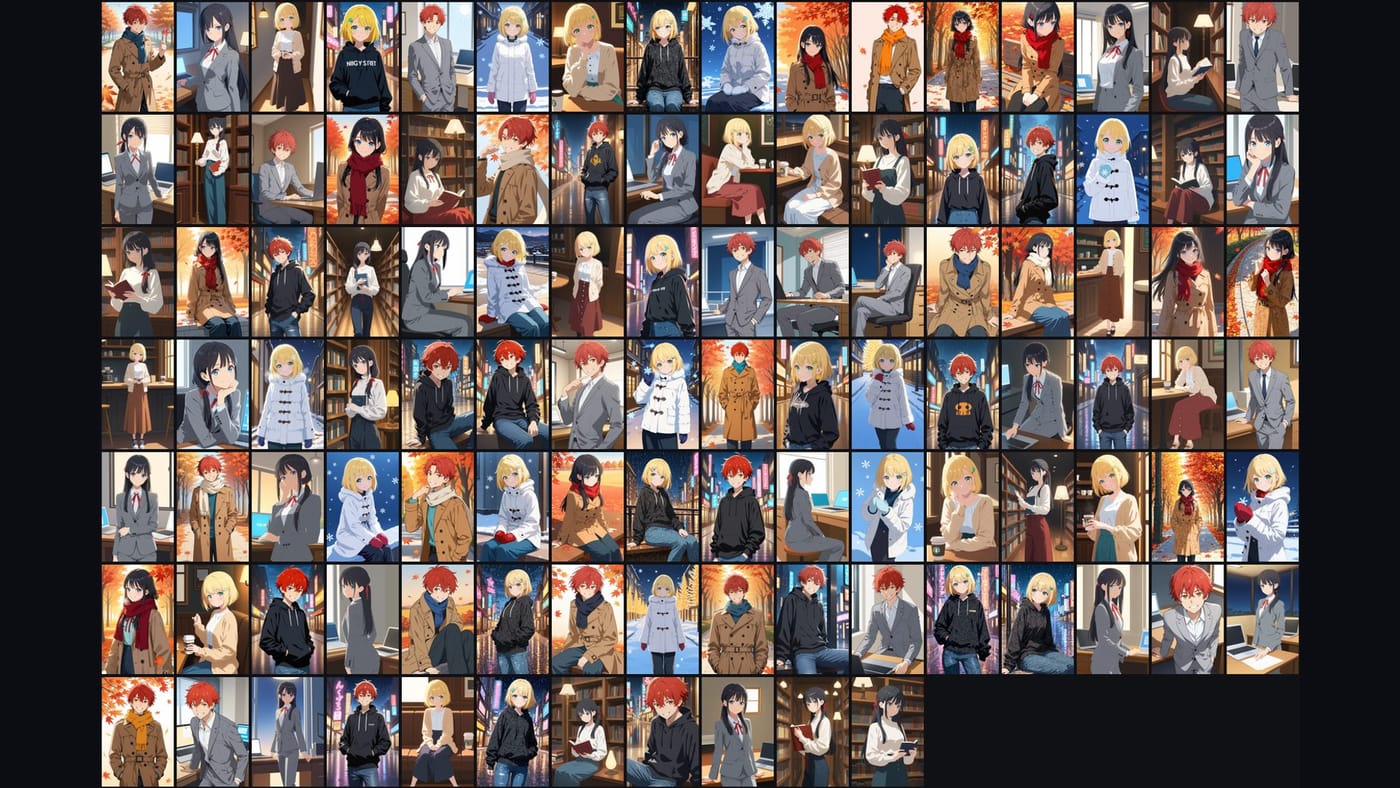
Art Sorter 怎麼分到資料夾
- 把資料夾(或 zip、7z、rar 檔)拖到視窗上。選複製就不會動到原始檔案,也可以選移動。
- Art Sorter 會看過每一張圖。相機照片(依相機資訊)和截圖會分到各自的資料夾。同一張圖的副本會放進重複資料夾。
- 插畫會排成一列:同一角色在一起,接著同一場景,再依先後順序。
- 按「自動資料夾」。同一角色連成的一段會變成一個資料夾。調整每組從哪裡開始、到哪裡結束,點一下組就能命名,然後確認。一次復原(Ctrl+Z)就能全部還原。

結果是一般的 Windows 資料夾:每組一個,再加上重複、相機照片和截圖資料夾。沒有放進任何組的圖會集中到另一個資料夾。其他程式都能開啟,移動模式下按一下就能把所有東西放回原處。
開始前要知道的事
- 它不知道角色的名字。它知道哪些圖是同一個角色;命名每組只要一個動作。
- 它是為畫出來的圖、同人圖、動畫截圖和 AI 圖設計的,不是用來依人物整理家庭照片的。
- 支援 Windows 10 / 11。圖片檔案不會離開你的電腦;順序是由我們的伺服器根據描述圖片的資訊(數值化的特徵與標籤詞)來比對的,所以整理時需要連上網路。
常見問題
Windows 能自動把圖片分類到資料夾嗎? Windows 能依日期或類型將檢視分組和排序,但不會依圖片內容把檔案移到資料夾。
怎麼免費依日期把圖片分到資料夾? 用 digiKam 這類照片管理軟體,匯入相機照片時可以建立年、月資料夾。
能把動漫圖或同人圖依角色分到資料夾嗎? 可以。Art Sorter 能把不同繪師畫的同一角色歸在一起,你確認後,「自動資料夾」會把每組變成獨立的資料夾。
重複的圖會怎麼處理? 它們會被移到另外的重複資料夾,絕不刪除。由你確認配對,再自己清空。