Eagle 替代軟體:想把大量插畫資料夾一次整理好的時候
Eagle 很適合收集參考素材、下標籤。但如果你的問題是幾千張根本不想手動下標籤的圖,這裡比較 Art Sorter 有什麼不同,以及什麼時候兩個一起用最合適。
Eagle 擅長什麼
Eagle 是一款做得很完整的素材管理軟體,在設計師和插畫家之間很受歡迎。它特別擅長:
- 用瀏覽器擴充功能收集圖片。
- 用資料夾、標籤和智慧資料夾整理。
- 依顏色等條件篩選,快速瀏覽很大的素材庫。
如果你是一張一張累積參考圖庫,它是非常好的工具。
難在哪裡
關鍵在於「誰來整理」。在 Eagle 裡是你自己。標籤和資料夾要手動加,或靠你設定的規則。
圖片幾張幾張進來時沒問題。但如果你一開始面對的是 5,000 個像 00123-2847361.png 這種名稱的檔案,或幾位繪師的圖包混在一起的下載,就是另一回事了。第一次整理還是得手動。
Eagle 也會把檔案放在它自己的素材庫結構裡。這是它速度快的原因之一,但也代表你的收藏存在 Eagle 裡,而不是一般的資料夾。
Art Sorter 有什麼不同
Art Sorter 替你完成第一次整理。把資料夾拖進去,它看的是畫面,而不是檔名:
- 同一角色在一起,接著同一場景在一起,再依先後順序
- 連縮小過的版本在內,副本會另外放著讓你確認
- 新的圖會插到相似的圖旁邊,不用把其他的重新排一次
結果就是你硬碟上的一般資料夾和檔案。不會匯入資料庫,圖片也絕不會被上傳。
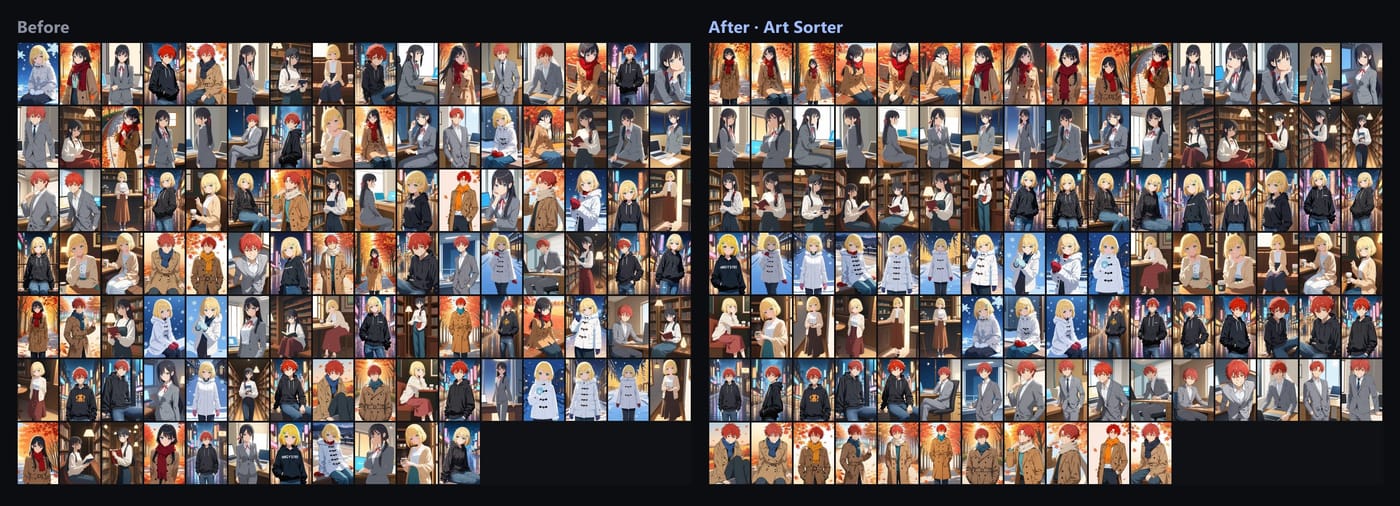
並排比較
| Eagle | Art Sorter | |
|---|---|---|
| 主要用途 | 收集和瀏覽參考圖庫 | 自動整理又大又亂的資料夾 |
| 圖片怎麼整理 | 由你下標籤、歸檔 | 看畫面依角色和場景分組 |
| 檔案放在哪裡 | Eagle 素材庫裡 | 硬碟上的一般資料夾 |
| 重複圖 | 不是主要功能 | 依畫面找出副本,另外放著讓你確認 |
| 平台 | Windows、macOS | Windows 10 / 11 |
| 價格 | 付費授權 | 一次買斷;最多可免費試用 300 張 |
兩個一起用
不必二選一。實用的做法是:
- 先用 Art Sorter 處理亂掉的資料夾,依角色和場景分好組。
- 替各組命名。
- 把名稱和標籤匯出給 Eagle,再匯入你的 Eagle 素材庫。
不用花好幾個小時手動下標籤,就能在整理好的收藏上享受 Eagle 的瀏覽功能。
該選哪一個
- 你一張張收集參考圖,也喜歡下標籤。 Eagle。
- 你有幾千張沒整理的插畫或 AI 產出圖,沒時間下標籤。 Art Sorter。
- 兩個都要。 用 Art Sorter 整理,在 Eagle 裡瀏覽。
常見問題
Art Sorter 免費嗎? 最多可以免費試用 300 張。之後是一次買斷(29 美元),不是訂閱制。
能在 macOS 上使用嗎? 不能,只支援 Windows 10 和 11。Eagle 在 Windows 和 macOS 上都能用。
需要把圖片匯入素材庫嗎? 不需要。Art Sorter 把資料夾整理成硬碟上的一般資料夾和檔案,不會匯入任何資料庫。
我的圖片會被上傳嗎? 不會。圖片檔案不會被上傳。為了比對順序,描述圖片的資訊(數值化的特徵與標籤詞)會傳送到我們的伺服器,所以整理時需要連上網路。