在 Windows 上整理繪圖參考圖(資料夾裡有幾千張的時候)
參考圖資料夾要能在幾秒內找到需要的姿勢或服裝才有用。繪師們怎麼讓參考資料保持好用,PureRef、Eagle 和標籤各自能做什麼,以及如何自動整理一大堆插畫參考圖。
為什麼參考圖資料夾會變得不好用
大多數繪師一開始都一樣:把有用的圖都存進一個叫「ref」的資料夾。一年後裡面有 4,000 個檔案,名稱是 IMG_2231.jpg、download (14).png、9f3a1c.webp 這種,想找「那件仰角的帽 T」得往下捲十分鐘。
問題不在圖多,而是資料夾裡沒有任何東西告訴你每張圖是拿來做什麼的。參考圖庫需要兩件事:相似的圖放在一起,以及能依畫面內容搜尋。
三類工具,三種不同的用途
| 工具 | 能做什麼 | 不能做什麼 |
|---|---|---|
| PureRef(自由定價) | 畫圖時把參考圖放在畫布旁邊的看板上 | 整理硬碟上的檔案 |
| Eagle(付費授權) | 做得很完整的素材庫:瀏覽器擴充功能、標籤、智慧資料夾、顏色篩選 | 幫你完成手上那一大堆圖的第一次整理;每張圖要你自己加入或下標籤 |
| Art Sorter(最多可免費試用 300 張) | 把現有的插畫資料夾依角色和場景排好,替每張圖下標籤,可以用標籤搜尋 | 當作畫圖用的看板;它是整理工具,不是畫布工具 |
它們搭配起來很好用。先把那一堆整理一次,保持可以搜尋,再把今天要用的圖拖到看板上。
第 1 步:讓相似的參考圖排在一起
相似的圖排在一起,往下捲才找得到。依檔名或日期排序會把它們打散,因為你是隔了好幾週才存下來的。
Art Sorter 看的是畫面,不是檔名。同一個角色的圖會聚在一起,組裡相同服裝或場景的圖也會並排。4,000 張混在一起的參考圖,變成幾分鐘就能看完的一長列。

第 2 步:讓它能依畫的內容搜尋
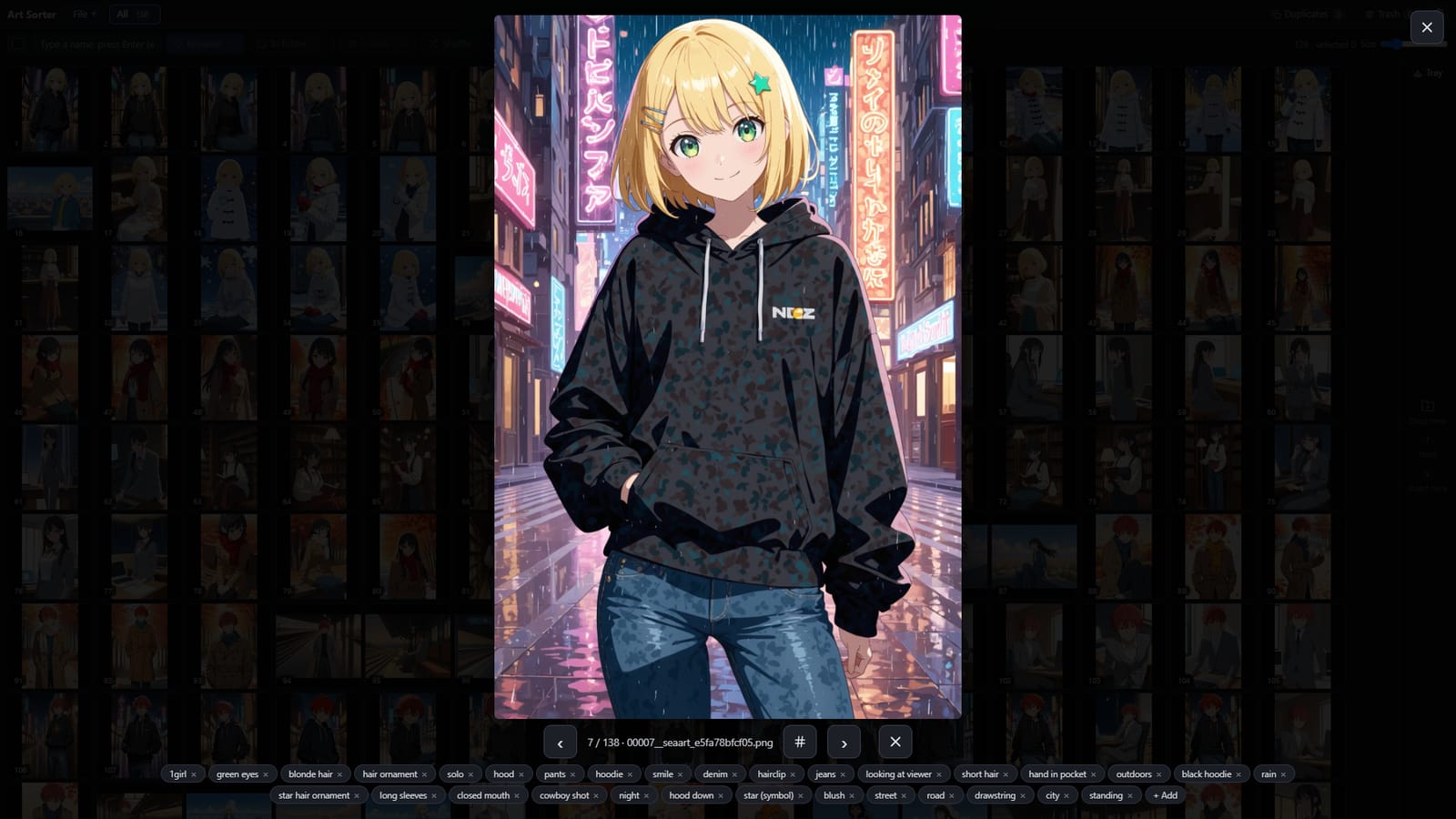
每張圖都會由電腦上的標籤器加上標籤,例如 sitting(坐著)、hand in pocket(手插口袋)、from below(仰角)、hoodie(帽 T)、rain(雨)、cowboy shot(七分身)。你可以:
- 按 Ctrl+F 輸入標籤。輸入多個詞時,只留下全部符合的圖。
- 點一下標籤,只看有這個標籤的圖。
- 依你選的標籤、你定的順序,把整個資料夾排成一列。
- 加上自己的標籤,例如
lighting study(光影練習)或pose for chapter 3(第 3 章要用的姿勢)。
第 3 步:資料夾結構保持簡單
- 依專案或主題分資料夾,不要依日期分。
- 替一組命名一次,裡面的檔案會一起改名,在檔案總管裡看也清楚明白。
- 把副本移開:同一張圖縮小或重新存檔的版本,會放進另外的重複資料夾讓你確認。
- 之後有新的參考圖?放進資料夾,只分析新加的就好。它們會插到相似的圖旁邊。
結果就是一般的 Windows 資料夾,PureRef、Clip Studio Paint、Krita 或任何看圖軟體都能開啟。如果你用 Eagle,標籤也可以匯出給 Eagle。
開始前要知道的事
- Art Sorter 是為畫出來的圖設計的:插畫、同人圖、動畫截圖和 AI 圖。風景或真人姿勢這類照片參考,用照片管理軟體或手動下標籤會更適合。
- 它不知道角色的名字。它知道哪些圖是同一個角色,每組由你輸入一次名字。
- 只支援 Windows 10 / 11。圖片檔案不會離開你的電腦;順序是由我們的伺服器根據描述圖片的資訊(數值化的特徵與標籤詞)來比對的,所以整理時需要連上網路。
常見問題
整理繪圖參考圖最好的方法是什麼? 讓相似的圖排在一起,而且能依內容搜尋。依角色和場景整理再加上標籤搜尋,兩點都能做到,不用手動改檔名。
Art Sorter 能和 PureRef 一起用嗎? 可以。Art Sorter 整理硬碟上的檔案,PureRef 在你畫圖時把選好的圖放在看板上。
會改動我的原始檔案嗎? 複製模式下不會。移動模式下,按一下就能把所有檔案放回原本的資料夾。
我的參考圖會被上傳到哪裡嗎? 不會。圖片檔案不會被上傳。為了比對順序,描述圖片的資訊(數值化的特徵與標籤詞)會傳送到我們的伺服器。