Organizar imágenes en carpetas automáticamente en Windows: por fecha, por tipo o por lo que aparece en la imagen
Ordenar fotos en carpetas por fecha es fácil y gratis. Ordenarlas por lo que muestran es más difícil. Qué método sirve para cada carpeta, las opciones gratuitas de cada uno y cómo ordenar una carpeta de ilustraciones en carpetas por personaje.
Primero decide qué significa "ordenada" para esta carpeta
Hay tres formas habituales de ordenar imágenes en carpetas, y cada una necesita herramientas distintas:
| Ordenar por | Sirve para | Opción gratuita |
|---|---|---|
| Fecha | Fotos de cámara y del móvil | Agrupar en el Explorador de archivos, o un gestor de fotos como digiKam, que guarda las fotos en carpetas de año y mes al importarlas |
| Tipo de archivo u origen | Separar capturas de pantalla, fotos y descargas | Búsqueda del Explorador de archivos (kind:=picture) y ordenar por tipo |
| Lo que aparece en la imagen | Ilustraciones, fan art, imágenes generadas con IA, arte guardado | Los etiquetadores ayudan con las etiquetas; convertirlas en carpetas requiere tus propias reglas |
La fecha funciona con las fotos porque la cámara registra cuándo se tomó cada una. Falla con el arte guardado: una imagen que descargaste hoy puede haberse dibujado hace cinco años, y una serie guardada a lo largo de tres semanas acaba repartida en tres carpetas.
Ordenar por fecha o por tipo gratis
- Primero mira: en el Explorador de archivos, abre la carpeta y usa Ordenar y luego Agrupar por para agrupar la vista por fecha o por tipo.
- Mover a carpetas por fecha: gestores de fotos como digiKam pueden copiar las fotos de cámara en carpetas de año y mes mientras las importan.
- Sacar las imágenes de una carpeta mezclada: busca
kind:=pictureen la carpeta, selecciónalo todo y muévelo primero a un solo sitio.
Si tu carpeta es sobre todo de fotos de cámara, puedes parar aquí. Es todo lo que necesitas.
Ordenar por lo que aparece en la imagen
Para dibujos, las carpetas útiles suelen ser por personaje o por serie. Ninguna herramienta integrada gratuita lo hace. Las soluciones habituales:
- Etiquetador más script: un etiquetador como WD14 escribe etiquetas para cada imagen y un script mueve los archivos según la etiqueta. Falla con personajes originales, imágenes con dos personajes e imágenes sin una etiqueta clara.
- A mano: fiable, pero te lleva un fin de semana para unos pocos miles de imágenes.
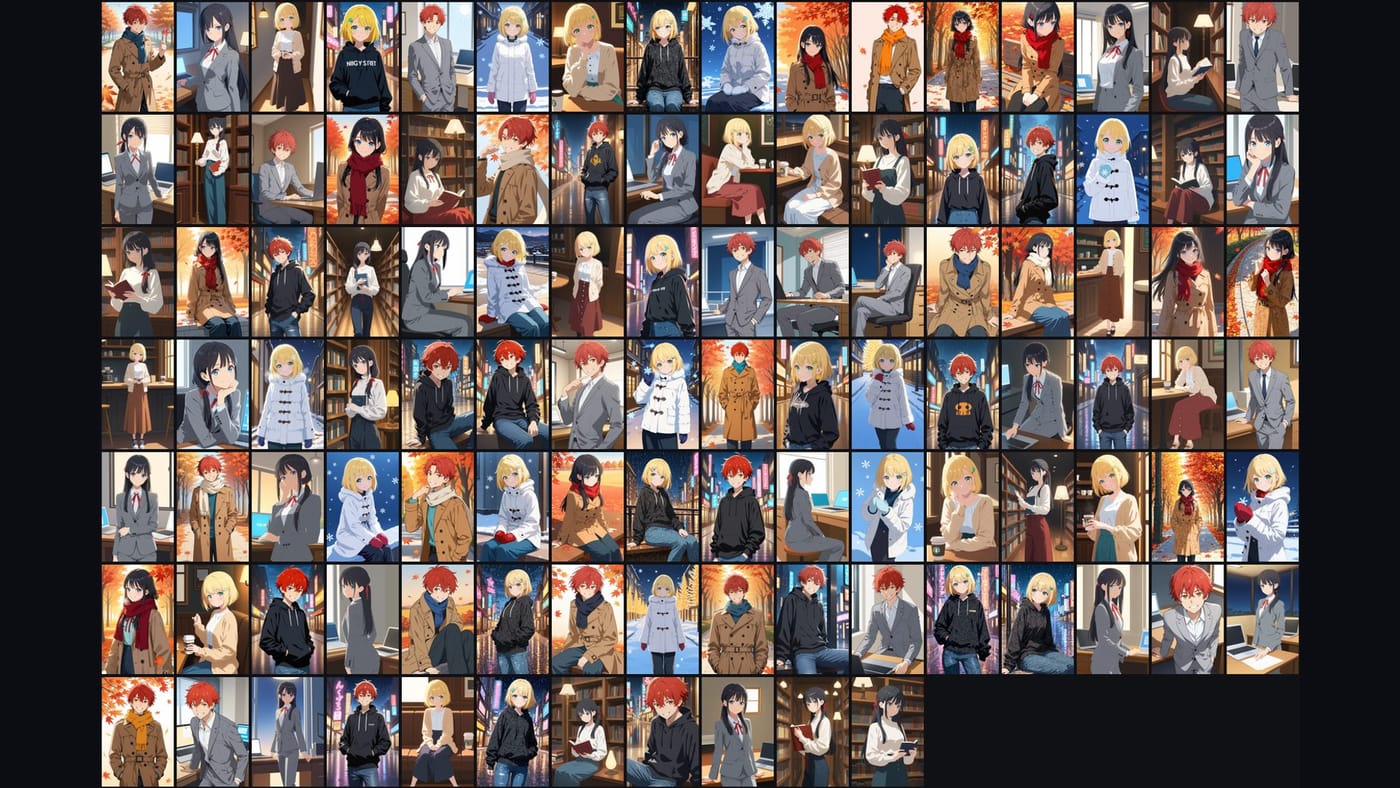
Cómo ordena Art Sorter en carpetas
- Suelta la carpeta (o un archivo zip, 7z o rar) en la ventana. Elige copiar para no tocar los originales, o mover.
- Art Sorter mira cada imagen. Las fotos de cámara (por sus datos de cámara) y las capturas de pantalla van a sus propias carpetas. Las copias de la misma imagen van a una carpeta de duplicados.
- Las ilustraciones se alinean con el mismo personaje junto, luego la misma escena, luego en secuencia.
- Pulsa "Carpetas automáticas". Cada tramo del mismo personaje se convierte en una carpeta. Ajusta dónde empieza o termina un grupo, haz clic en un grupo para ponerle nombre y confirma. Un solo Deshacer (Ctrl+Z) revierte todo.

El resultado son carpetas normales de Windows: una por grupo, más Duplicados, Fotos de cámara y Capturas de pantalla. Las imágenes que dejes fuera de los grupos se reúnen en una carpeta más. Cualquier otro programa puede abrirlas y, en modo mover, un clic devuelve todo a donde estaba.
Qué saber antes de empezar
- No conoce los nombres de los personajes. Sabe qué imágenes muestran al mismo personaje; ponerles nombre es una acción por grupo.
- Está hecho para dibujos, fan art, capturas de anime e imágenes generadas con IA, no para ordenar fotos familiares por persona.
- Windows 10 / 11. Tus archivos de imagen se quedan en tu PC; nuestro servidor coteja el orden a partir de descripciones de las imágenes (huellas numéricas y palabras de etiqueta), así que para ordenar hace falta conexión a Internet.
Preguntas frecuentes
¿Windows puede ordenar imágenes en carpetas automáticamente? Windows puede agrupar y ordenar la vista por fecha o por tipo, pero no mueve archivos a carpetas según lo que muestran las imágenes.
¿Cómo ordeno imágenes en carpetas por fecha gratis? Usa un gestor de fotos como digiKam, que puede crear carpetas de año y mes al importar fotos de cámara.
¿Puedo ordenar imágenes de anime o fan art en carpetas por personaje? Sí. Art Sorter agrupa al mismo personaje aunque lo dibujen artistas distintos, y "Carpetas automáticas" convierte cada grupo en su propia carpeta después de que lo revises.
¿Qué pasa con los duplicados? Se mueven a una carpeta de duplicados aparte, nunca se borran. Tú revisas las parejas y la vacías cuando quieras.