Cómo organizar imágenes guardadas de Pixiv (marcadores, vistas previas y publicaciones de varias páginas)
Lo que guardas de Pixiv llega con el ID de la publicación como nombre de archivo, copias de vista previa reducidas y publicaciones de varias páginas divididas en p0, p1, p2. Cómo poner orden y ordenar una colección de Pixiv por personaje.
Por qué lo que guardas de Pixiv acaba desordenado
Muchas colecciones de ilustraciones empiezan en Pixiv. Guardar desde allí deja algunas marcas típicas:
- El ID de la publicación como nombre de archivo. Los archivos se llaman, por ejemplo,
12345678_p0.png. El número es la publicación yp0es la primera página. El nombre no dice nada de lo que hay en la imagen. - Copias de vista previa. Al guardar desde la página del navegador sueles obtener una vista previa más pequeña, como
12345678_p0_master1200.jpg, en lugar del original. Mucha gente acaba teniendo las dos. - Publicaciones de varias páginas. Una publicación puede tener decenas de páginas:
_p0,_p1…_p40. Van juntas. - Marcadores de muchos artistas. El mismo personaje aparece en cientos de artistas y en años de marcadores.
Paso 1: eliminar los duplicados de vista previa
Si guardaste tanto la vista previa como el original, tienes dos archivos de una misma imagen. Un buscador de duplicados que compara byte a byte no los detectará, porque la vista previa tiene otro tamaño y otro formato.
Art Sorter compara cómo se ve la imagen. El archivo más grande se queda en tu colección y la vista previa más pequeña va a una carpeta de duplicados, donde puedes revisarla antes de borrarla.
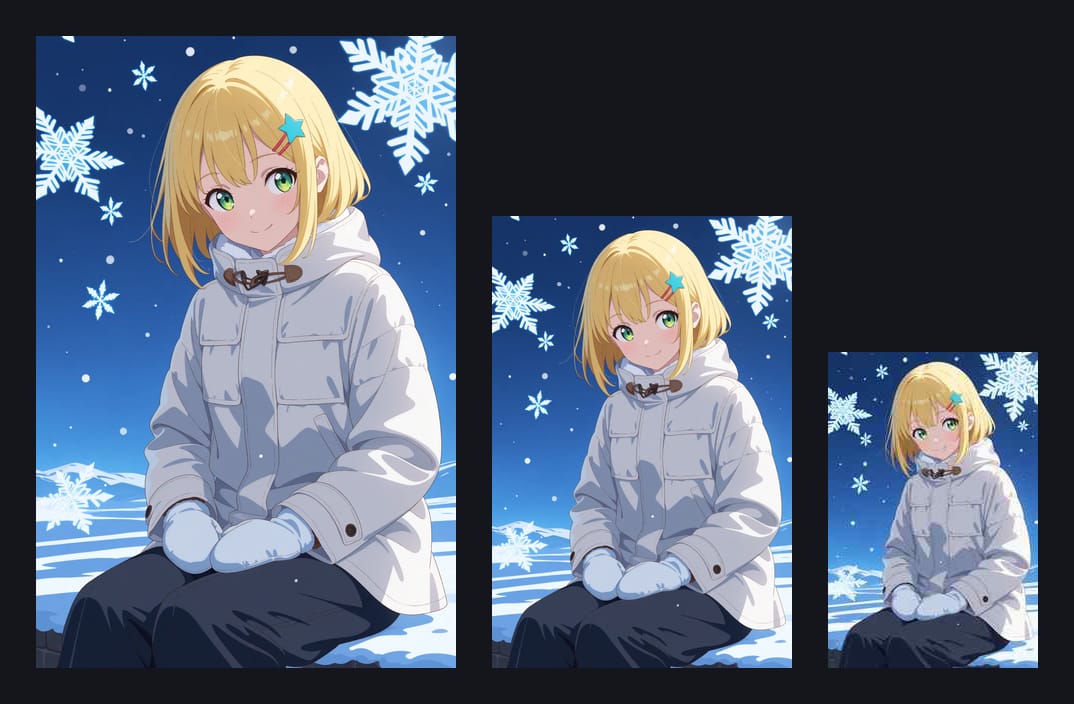
Paso 2: ordenar por personaje, no por número de publicación
Los números de publicación dejan tu colección en orden de subida, que para lo que tú buscas es casi aleatorio. Art Sorter mira las imágenes y las pone en fila:
- el mismo personaje junto, de todos los artistas
- después por escena y atuendo
- después en secuencia
Las páginas de una misma publicación comparten un patrón en el nombre de archivo y normalmente una carpeta, y Art Sorter lo usa como pista para mantenerlas cerca, incluso cuando el estilo cambia de una página a otra.
Paso 3: poner nombre a los personajes una sola vez
El programa agrupa las imágenes del mismo personaje, pero no sabe cómo se llama. Selecciona un grupo, escribe el nombre una vez y todos los archivos se renombran a la vez. La próxima vez que aparezca un grupo parecido, te sugerirá el nombre.
Si usas un programa de descarga
Herramientas como PixivUtil2 o gallery-dl descargan de una vez toda una lista de marcadores o las obras de un artista. Son la forma más rápida de reunir imágenes, y guardan los archivos en carpetas por artista. Ordena con Art Sorter una copia de esa carpeta, para que los registros del programa de descarga queden intactos y tu próxima sincronización siga funcionando.
Una nota sobre las fuentes
Guarda solo lo que tengas permiso para guardar, consérvalo para uso personal y respeta las condiciones de cada artista. Muchos artistas de Pixiv piden que sus obras no se vuelvan a subir en otros sitios.
Preguntas frecuentes
¿Lee las etiquetas de Pixiv? No. Mira la propia imagen, así que también funciona con archivos que han perdido el nombre y las etiquetas.
¿Se envía algo a Pixiv o a otro sitio? A Pixiv no se envía nada, y tus archivos de imagen nunca se suben. Para cotejar el orden, se envían a nuestro servidor descripciones de las imágenes (huellas numéricas y palabras de etiqueta), así que para ordenar hace falta conexión a Internet.