Cómo organizar imágenes de referencia para dibujar en Windows (cuando la carpeta tiene miles)
Una carpeta de referencias solo sirve si encuentras la pose o la ropa que necesitas en segundos. Cómo mantienen los artistas sus referencias útiles, qué hacen PureRef, Eagle y las etiquetas, y cómo ordenar automáticamente un montón de referencias de ilustración.
Por qué las carpetas de referencias dejan de funcionar
Casi todos los artistas empiezan igual: guardan todo lo útil en una carpeta llamada "ref". Un año después tiene 4.000 archivos con nombres como IMG_2231.jpg, download (14).png y 9f3a1c.webp, y encontrar "aquella sudadera vista desde abajo" significa diez minutos de scroll.
El problema no es la cantidad de imágenes. Es que nada en la carpeta dice para qué sirve cada una. Una biblioteca de referencias necesita dos cosas: imágenes parecidas una junto a otra y una forma de buscar por lo que aparece en el dibujo.
Tres tipos de herramientas, tres trabajos distintos
| Herramienta | Qué hace | Qué no hace |
|---|---|---|
| PureRef (paga lo que quieras) | Mantiene las referencias en un tablero junto a tu lienzo mientras dibujas | Organizar los archivos de tu disco |
| Eagle (licencia de pago) | Una biblioteca pulida: extensión del navegador, etiquetas, carpetas inteligentes, filtros por color | La primera ordenación de un montón que ya tienes; añades o etiquetas cada imagen tú mismo |
| Art Sorter (prueba gratis hasta 300 imágenes) | Ordena una carpeta de ilustraciones que ya tienes por personaje y escena, etiqueta cada imagen y te deja buscar por etiqueta | Funcionar como tablero de dibujo; es un organizador de imágenes, no una herramienta de lienzo |
Funcionan bien juntas. Ordenas el montón una vez, lo mantienes fácil de buscar y llevas a tu tablero las imágenes que necesitas hoy.
Paso 1: Pon las referencias parecidas una junto a otra
Hacer scroll funciona cuando las imágenes parecidas están juntas. Ordenar por nombre de archivo o por fecha las dispersa, porque las guardaste con semanas de diferencia.
Art Sorter mira las imágenes en lugar de los nombres de archivo. Las imágenes del mismo personaje quedan juntas y, dentro de ese grupo, la misma ropa o la misma escena siguen una al lado de otra. Una carpeta de 4.000 referencias mezcladas se convierte en una sola fila que puedes recorrer en pocos minutos.

Paso 2: Haz que se pueda buscar por lo que está dibujado
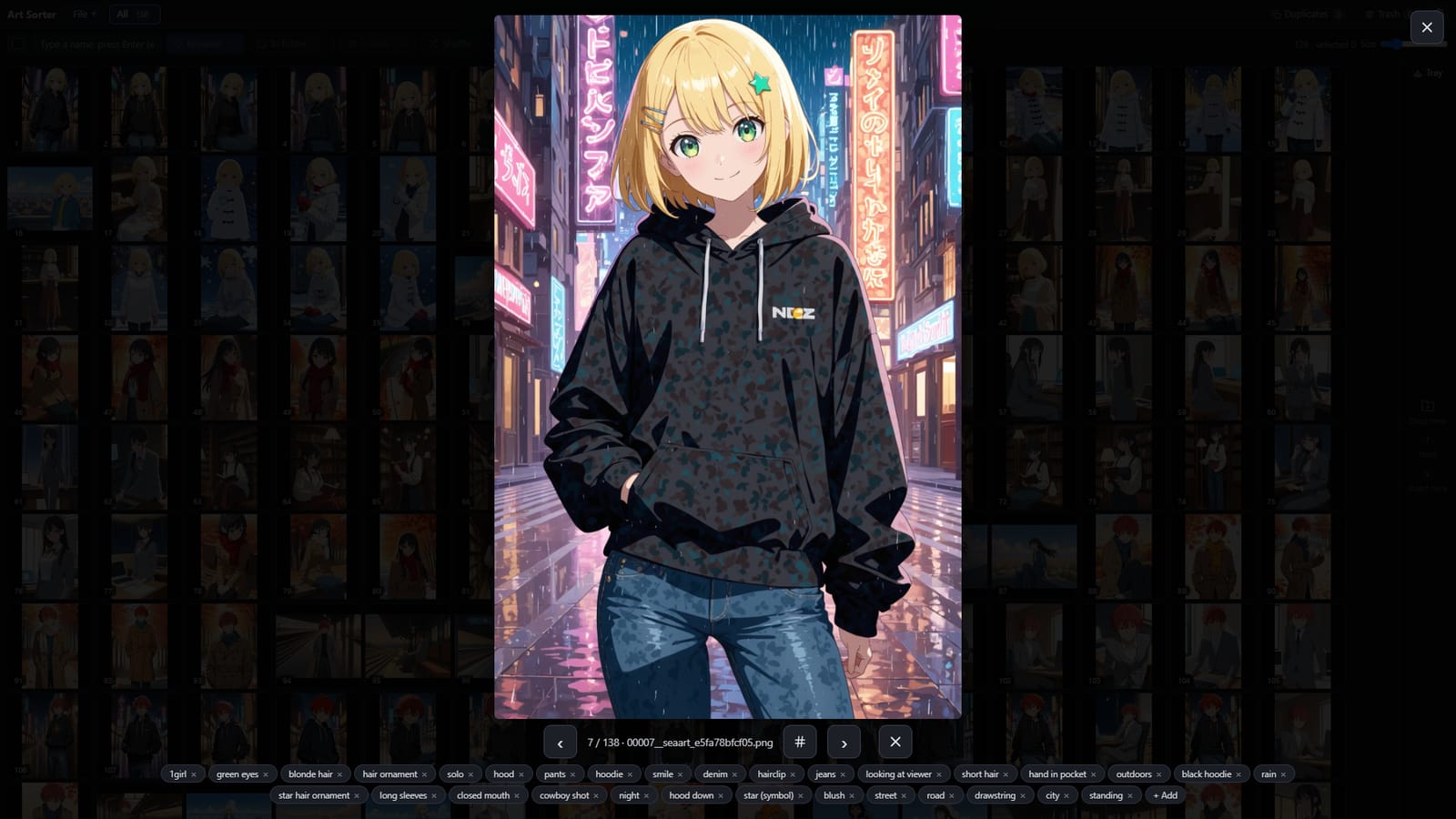
Cada imagen recibe etiquetas de un etiquetador que funciona en tu equipo: cosas como sitting (sentado), hand in pocket (mano en el bolsillo), from below (desde abajo), hoodie (sudadera con capucha), rain (lluvia) o cowboy shot (plano americano). Puedes:
- Pulsar Ctrl+F y escribir una etiqueta. Con varias palabras, solo quedan las imágenes que coinciden con todas.
- Hacer clic en una etiqueta para ver solo las imágenes que la tienen.
- Alinear toda la carpeta según las etiquetas que elijas, en el orden que elijas.
- Añadir tus propias etiquetas, como
lighting studyopose for chapter 3.
Paso 3: Mantén simple la estructura de carpetas
- Una carpeta por proyecto o tema, no por día.
- Pon nombre a un grupo una vez y los archivos de dentro se renombran juntos, así el nombre sigue teniendo sentido en el Explorador de archivos.
- Deja fuera las copias: las versiones redimensionadas o guardadas de nuevo de la misma imagen van a una carpeta de duplicados aparte para que las revises.
- ¿Más referencias después? Añádelas a la carpeta y analiza solo las nuevas. Se colocan junto a las que se les parecen.
El resultado siguen siendo carpetas normales de Windows, así que PureRef, Clip Studio Paint, Krita o cualquier visor de imágenes puede abrirlas. Si usas Eagle, también puedes exportar las etiquetas para Eagle.
Qué saber antes de empezar
- Art Sorter está hecho para dibujos: ilustraciones, fan art, capturas de anime e imágenes generadas con IA. Para referencias fotográficas, como paisajes o poses reales, te servirá mejor un gestor de fotos o las etiquetas a mano.
- No conoce los nombres de los personajes. Sabe qué imágenes muestran al mismo personaje, y tú escribes un nombre una vez por grupo.
- Solo Windows 10 / 11. Tus archivos de imagen se quedan en tu PC; nuestro servidor coteja el orden a partir de descripciones de las imágenes (huellas numéricas y palabras de etiqueta), así que para ordenar hace falta conexión a Internet.
Preguntas frecuentes
¿Cuál es la mejor forma de organizar referencias de dibujo? Mantener juntas las imágenes parecidas y poder buscarlas por su contenido. Ordenar por personaje y escena junto con la búsqueda por etiquetas cubre las dos cosas, sin renombrar archivos a mano.
¿Puedo usar Art Sorter con PureRef? Sí. Art Sorter organiza los archivos de tu disco; PureRef muestra en un tablero los que eliges mientras dibujas.
¿Cambiará mis archivos originales? En modo copia, no. En modo mover, todo puede volver a las carpetas originales con un solo clic.
¿Se suben mis referencias a algún sitio? No. Los archivos de imagen nunca se suben. Para cotejar el orden, se envían a nuestro servidor descripciones de las imágenes (huellas numéricas y palabras de etiqueta).