Tự động sắp xếp ảnh vào thư mục trên Windows: theo ngày, theo loại, hoặc theo nội dung trong ảnh
Sắp xếp ảnh vào thư mục theo ngày thì dễ và miễn phí. Sắp xếp theo nội dung trong ảnh thì khó hơn. Cách nào hợp với thư mục nào, lựa chọn miễn phí cho từng cách, và cách sắp xếp một thư mục tranh minh họa vào các thư mục theo nhân vật.
Trước tiên hãy quyết định "đã sắp xếp" nghĩa là gì với thư mục này
Có ba cách phổ biến để sắp xếp ảnh vào thư mục, và mỗi cách cần công cụ khác nhau:
| Sắp xếp theo | Hợp với | Lựa chọn miễn phí |
|---|---|---|
| Ngày | Ảnh chụp từ máy ảnh và điện thoại | Nhóm trong File Explorer, hoặc một trình quản lý ảnh như digiKam, có thể xếp ảnh vào thư mục theo năm và tháng khi nhập |
| Loại tệp hoặc nguồn | Tách riêng ảnh chụp màn hình, ảnh chụp và ảnh tải về | Tìm kiếm trong File Explorer (kind:=picture) và sắp xếp theo loại |
| Nội dung trong ảnh | Tranh minh họa, fan art, ảnh AI, tranh đã lưu | Bộ gắn thẻ giúp tạo nhãn; biến nhãn thành thư mục thì cần quy tắc của riêng bạn |
Ngày dùng được cho ảnh chụp vì máy ảnh ghi lại thời điểm chụp từng tấm. Nhưng với tranh đã lưu thì không: một bức bạn tải về hôm nay có thể đã được vẽ từ năm năm trước, và một bộ ảnh lưu trong ba tuần sẽ rơi vào ba thư mục.
Sắp xếp miễn phí theo ngày hoặc theo loại
- Xem trước: trong File Explorer, mở thư mục rồi dùng Sort (Sắp xếp), sau đó Group by (Nhóm theo), để nhóm phần hiển thị theo ngày hoặc theo loại.
- Chuyển vào thư mục theo ngày: các trình quản lý ảnh như digiKam có thể sao chép ảnh chụp vào thư mục theo năm và tháng ngay khi nhập.
- Lấy ảnh ra khỏi một thư mục lẫn lộn: tìm
kind:=picturetrong thư mục, chọn tất cả và chuyển chúng về một chỗ trước.
Nếu thư mục của bạn chủ yếu là ảnh chụp từ máy ảnh, dừng ở đây là đủ.
Sắp xếp theo nội dung trong ảnh
Với tranh vẽ, các thư mục hữu ích thường là theo từng nhân vật hoặc từng bộ truyện. Không có công cụ dựng sẵn miễn phí nào làm được việc đó. Những cách xoay xở thường gặp:
- Bộ gắn thẻ cộng đoạn mã: một bộ gắn thẻ như WD14 ghi thẻ cho từng ảnh, và một đoạn mã di chuyển tệp theo thẻ. Cách này hỏng với nhân vật tự sáng tác, ảnh có hai nhân vật và ảnh không có thẻ rõ ràng.
- Làm bằng tay: chắc chắn, nhưng mất trọn một cuối tuần cho vài nghìn ảnh.
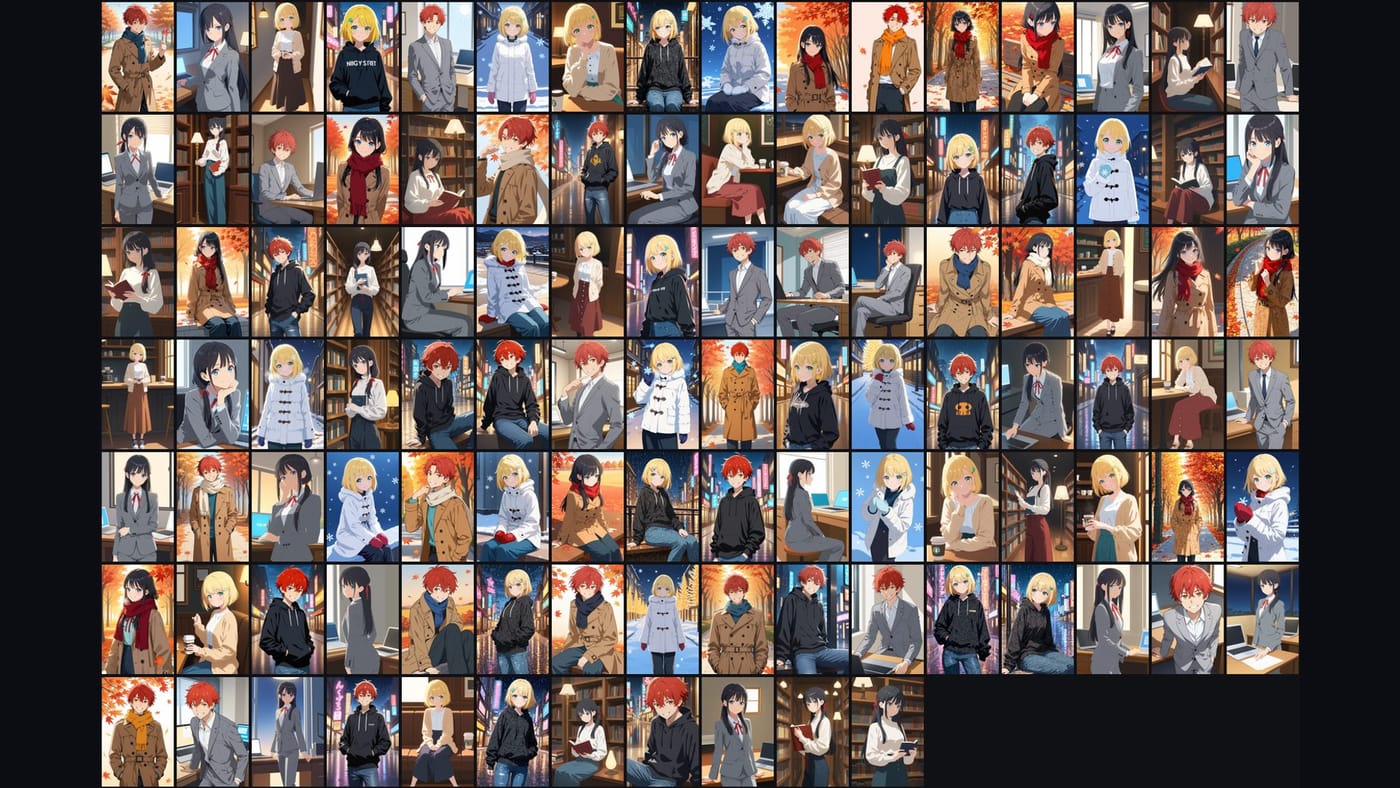
Art Sorter sắp xếp vào thư mục như thế nào
- Thả thư mục (hoặc tệp zip, 7z hay rar) vào cửa sổ. Chọn sao chép để giữ nguyên ảnh gốc, hoặc di chuyển.
- Art Sorter xem từng bức ảnh. Ảnh chụp từ máy ảnh (dựa trên dữ liệu máy ảnh) và ảnh chụp màn hình được chuyển vào thư mục riêng. Các bản sao của cùng một bức ảnh được chuyển vào thư mục trùng lặp.
- Các tranh minh họa được xếp thành hàng với cùng nhân vật ở cạnh nhau, rồi cùng cảnh, rồi theo trình tự.
- Nhấn "Thư mục tự động". Mỗi dải ảnh cùng một nhân vật trở thành một thư mục. Chỉnh chỗ một nhóm bắt đầu hoặc kết thúc, bấm vào một nhóm để đặt tên, rồi xác nhận. Một lần Hoàn tác (Ctrl+Z) sẽ đưa mọi thứ trở lại.

Kết quả là các thư mục Windows bình thường: mỗi nhóm một thư mục, cộng thêm thư mục Trùng lặp, Ảnh chụp từ máy ảnh và Ảnh chụp màn hình. Những ảnh bạn để ngoài các nhóm được gom vào thêm một thư mục nữa. Bất kỳ chương trình nào khác cũng mở được, và ở chế độ di chuyển, một cú bấm sẽ trả mọi thứ về chỗ cũ.
Cần biết trước khi bắt đầu
- Chương trình không biết tên nhân vật. Nó biết những ảnh nào cùng một nhân vật; đặt tên chỉ là một thao tác cho mỗi nhóm.
- Chương trình được làm cho tranh vẽ, fan art, ảnh chụp màn hình anime và ảnh AI, không phải để phân loại ảnh gia đình theo từng người.
- Windows 10 / 11. Các tệp ảnh của bạn vẫn ở trên PC của bạn; thứ tự được máy chủ của chúng tôi đối chiếu từ phần mô tả các ảnh (dấu vân số và từ thẻ), nên việc sắp xếp cần có kết nối internet.
Câu hỏi thường gặp
Windows có tự động sắp xếp ảnh vào thư mục được không? Windows có thể nhóm và sắp xếp phần hiển thị theo ngày hoặc theo loại, nhưng không di chuyển tệp vào thư mục dựa trên nội dung trong ảnh.
Làm sao để sắp xếp ảnh vào thư mục theo ngày miễn phí? Dùng một trình quản lý ảnh như digiKam, có thể tạo thư mục theo năm và tháng khi nhập ảnh chụp từ máy ảnh.
Có thể sắp xếp ảnh anime hoặc fan art vào thư mục theo nhân vật không? Có. Art Sorter gom cùng một nhân vật lại với nhau kể cả khi do nhiều họa sĩ khác nhau vẽ, và "Thư mục tự động" biến mỗi nhóm thành một thư mục riêng sau khi bạn kiểm tra.
Ảnh trùng lặp sẽ ra sao? Chúng được chuyển vào một thư mục trùng lặp riêng, không bao giờ bị xóa. Bạn tự kiểm tra các cặp và tự làm trống thư mục đó.