Cách sắp xếp ảnh tham khảo vẽ (ảnh ref) trên Windows khi thư mục đã lên tới hàng nghìn ảnh
Thư mục ref chỉ có ích khi bạn tìm ra tư thế hay bộ trang phục cần dùng trong vài giây. Họa sĩ giữ ảnh tham khảo dễ dùng bằng cách nào, PureRef, Eagle và thẻ mỗi thứ làm được gì, và cách tự động sắp xếp cả đống ảnh tham khảo tranh minh họa.
Vì sao thư mục ảnh tham khảo dần trở nên vô dụng
Phần lớn họa sĩ đều bắt đầu giống nhau: thấy gì có ích thì lưu hết vào một thư mục tên "ref". Một năm sau, thư mục đó chứa 4.000 tệp tên IMG_2231.jpg, download (14).png và 9f3a1c.webp, và muốn tìm "cái áo hoodie góc nhìn từ dưới lên" thì phải cuộn mất mười phút.
Vấn đề không nằm ở số lượng ảnh. Vấn đề là không có gì trong thư mục cho biết mỗi ảnh dùng để làm gì. Một thư viện ảnh tham khảo cần hai thứ: ảnh giống nhau nằm cạnh nhau, và một cách tìm kiếm theo nội dung trong ảnh.
Ba loại công cụ, ba việc khác nhau
| Công cụ | Làm được gì | Không làm gì |
|---|---|---|
| PureRef (trả bao nhiêu tùy bạn) | Giữ ảnh tham khảo trên một bảng cạnh khung vẽ trong lúc bạn vẽ | Sắp xếp các tệp trên ổ đĩa của bạn |
| Eagle (giấy phép trả phí) | Một thư viện hoàn thiện: tiện ích trình duyệt, thẻ, thư mục thông minh, bộ lọc màu | Lần sắp xếp đầu tiên cho cả đống ảnh bạn đã có; bạn tự thêm hoặc gắn thẻ từng ảnh |
| Art Sorter (dùng thử miễn phí tới 300 ảnh) | Sắp xếp thư mục tranh minh họa có sẵn theo nhân vật và cảnh, gắn thẻ cho mọi ảnh, cho phép tìm theo thẻ | Làm bảng vẽ; đây là công cụ sắp xếp, không phải công cụ để vẽ |
Chúng dùng chung với nhau rất tốt. Sắp xếp đống ảnh một lần, giữ cho nó tìm kiếm được, rồi thả những ảnh cần cho hôm nay lên bảng của bạn.
Bước 1: Đặt các ảnh tham khảo giống nhau cạnh nhau
Cuộn xem chỉ hiệu quả khi ảnh giống nhau nằm cùng một chỗ. Sắp xếp theo tên tệp hoặc ngày sẽ làm chúng tản mát, vì bạn lưu chúng cách nhau nhiều tuần.
Art Sorter nhìn vào chính bức ảnh thay vì tên tệp. Ảnh cùng một nhân vật được gom lại với nhau, và trong nhóm đó, cùng bộ trang phục hay cùng cảnh vẫn nằm cạnh nhau. Một thư mục 4.000 ảnh tham khảo lẫn lộn trở thành một hàng duy nhất mà bạn có thể lướt qua trong vài phút.

Bước 2: Cho phép tìm kiếm theo nội dung được vẽ
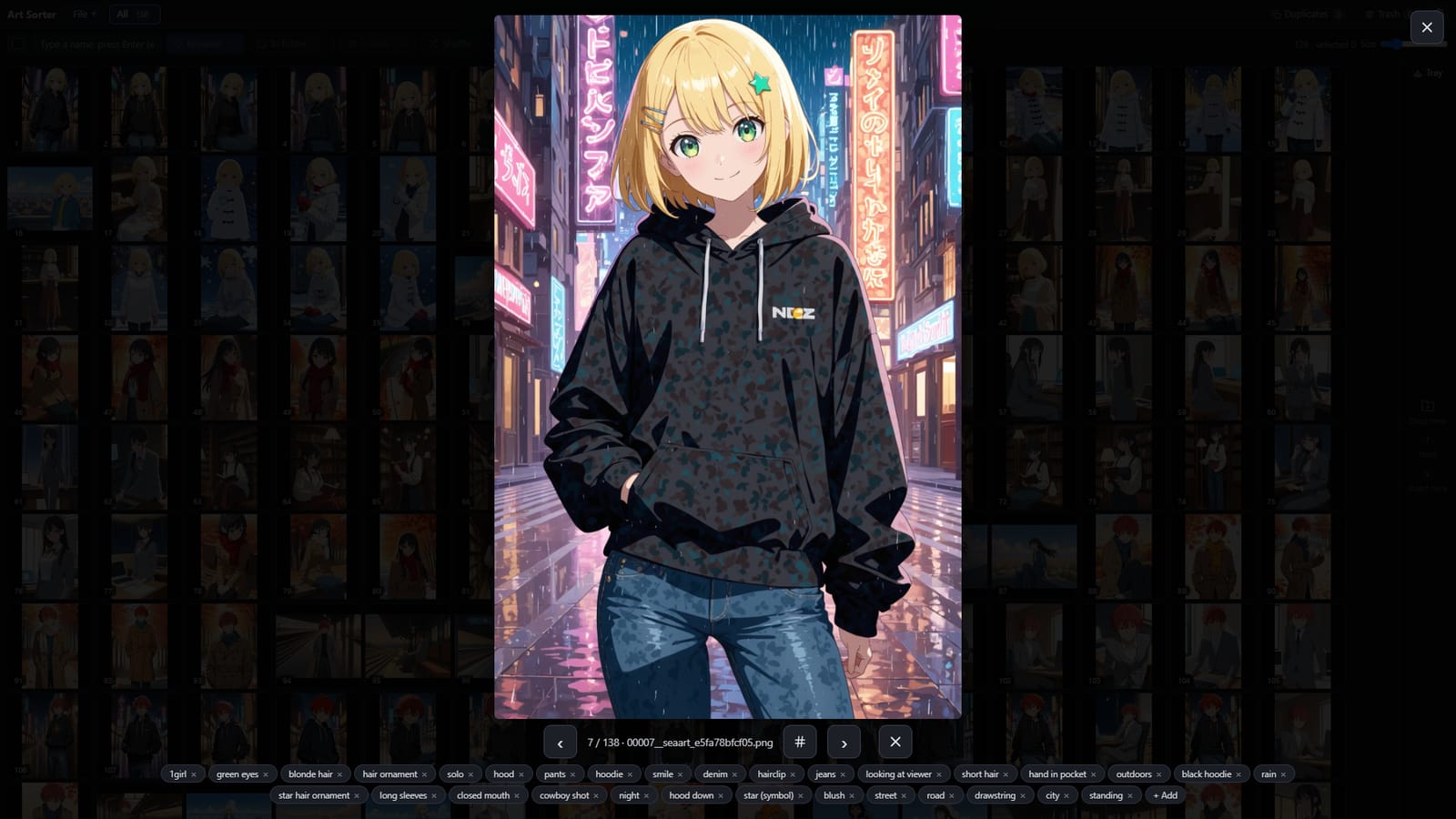
Mỗi ảnh được gắn thẻ bởi một bộ gắn thẻ chạy trên máy: những thẻ như sitting (ngồi), hand in pocket (tay đút túi), from below (nhìn từ dưới lên), hoodie, rain (mưa) hay cowboy shot (khung hình ngang đùi). Bạn có thể:
- Nhấn Ctrl+F và gõ một thẻ. Gõ nhiều từ sẽ thu hẹp lại còn những ảnh khớp với tất cả các từ đó.
- Bấm vào một thẻ để chỉ xem những ảnh có thẻ đó.
- Xếp cả thư mục theo các thẻ bạn chọn, theo thứ tự bạn chọn.
- Thêm thẻ của riêng bạn, ví dụ
lighting studyhaypose for chapter 3.
Bước 3: Giữ cấu trúc thư mục đơn giản
- Mỗi dự án hoặc chủ đề một thư mục, không phải mỗi ngày một thư mục.
- Đặt tên cho một nhóm một lần là các tệp bên trong được đổi tên theo, nên tên vẫn dễ hiểu khi mở trong File Explorer.
- Tách các bản sao ra: những bản đã đổi kích thước hoặc lưu lại của cùng một bức ảnh được chuyển vào một thư mục trùng lặp riêng để bạn kiểm tra.
- Sau này có thêm ảnh tham khảo mới? Thêm vào thư mục và chỉ phân tích những ảnh mới. Chúng được chèn vào cạnh những ảnh giống chúng.
Kết quả vẫn là các thư mục Windows bình thường, nên PureRef, Clip Studio Paint, Krita hay bất kỳ trình xem ảnh nào cũng mở được. Nếu bạn dùng Eagle, các thẻ cũng có thể được xuất ra cho Eagle.
Cần biết trước khi bắt đầu
- Art Sorter được làm cho tranh vẽ: tranh minh họa, fan art, ảnh chụp màn hình anime và ảnh AI. Với ảnh tham khảo là ảnh chụp thật như phong cảnh hay tư thế người thật, một trình quản lý ảnh chụp hoặc tự gắn thẻ sẽ hợp hơn.
- Chương trình không biết tên nhân vật. Nó biết những ảnh nào cùng một nhân vật, và bạn gõ tên một lần cho mỗi nhóm.
- Chỉ dành cho Windows 10 / 11. Các tệp ảnh của bạn vẫn ở trên PC của bạn; thứ tự được máy chủ của chúng tôi đối chiếu từ phần mô tả các ảnh (dấu vân số và từ thẻ), nên việc sắp xếp cần có kết nối internet.
Câu hỏi thường gặp
Cách tốt nhất để sắp xếp ảnh tham khảo vẽ là gì? Giữ các ảnh giống nhau ở cạnh nhau và làm cho chúng tìm kiếm được theo nội dung. Sắp xếp theo nhân vật và cảnh cộng với tìm kiếm theo thẻ đáp ứng cả hai, mà không phải tự tay đổi tên tệp.
Tôi có thể dùng Art Sorter cùng PureRef không? Có. Art Sorter sắp xếp các tệp trên ổ đĩa của bạn; PureRef hiển thị những ảnh bạn chọn trên một bảng trong lúc bạn vẽ.
Chương trình có thay đổi tệp gốc của tôi không? Ở chế độ sao chép thì không. Ở chế độ di chuyển, mọi thứ có thể được trả về thư mục gốc chỉ với một cú bấm.
Ảnh tham khảo của tôi có bị tải lên đâu không? Không. Các tệp ảnh không bao giờ được tải lên. Để đối chiếu thứ tự, phần mô tả các ảnh (dấu vân số và từ thẻ) được gửi đến máy chủ của chúng tôi.