Sortera bilder i mappar automatiskt i Windows: efter datum, efter typ eller efter vad som finns på bilden
Att sortera bilder i mappar efter datum är enkelt och gratis. Att sortera dem efter vad de föreställer är svårare. Vilken metod som passar vilken mapp, gratisalternativen för var och en, och hur du sorterar en mapp med illustrationer i mappar efter karaktär.
Bestäm först vad ”sorterad” betyder för den här mappen
Det finns tre vanliga sätt att sortera bilder i mappar, och de kräver olika verktyg:
| Sortera efter | Passar för | Gratisalternativ |
|---|---|---|
| Datum | Bilder från kamera och mobil | Gruppering i Utforskaren, eller en fotohanterare som digiKam som lägger foton i mappar per år och månad vid import |
| Filtyp eller källa | Att skilja skärmbilder, foton och nedladdningar åt | Sökning i Utforskaren (kind:=picture) och sortering efter typ |
| Vad som finns på bilden | Illustrationer, fanart, AI-bilder, sparad konst | Taggare hjälper med etiketter; att göra mappar av dem kräver egna regler |
Datum fungerar för foton eftersom kameran registrerar när varje bild togs. Det fungerar inte för sparad konst: en bild du laddade ner i dag kan ha ritats för fem år sedan, och ett set som sparats under tre veckor hamnar i tre mappar.
Sortera efter datum eller typ gratis
- Titta först: öppna mappen i Utforskaren och använd Sortera och sedan Gruppera efter för att gruppera visningen efter datum eller typ.
- Flytta till mappar per datum: fotohanterare som digiKam kan kopiera kamerabilder till mappar per år och månad när de importeras.
- Plocka ut bilder ur en blandad mapp: sök efter
kind:=picturei mappen, markera allt och flytta det till ett ställe först.
Består mappen mest av kamerabilder kan du stanna här. Det är allt du behöver.
Sortera efter vad som finns på bilden
För ritade bilder är de användbara mapparna oftast en per karaktär eller per serie. Inget inbyggt gratisverktyg gör det. De vanliga nödlösningarna:
- Taggare plus skript: en taggare som WD14 skriver taggar för varje bild, och ett skript flyttar filerna efter tagg. Det fallerar på egna karaktärer, bilder med två karaktärer och bilder utan någon tydlig tagg.
- För hand: pålitligt, men det tar en helg för några tusen bilder.
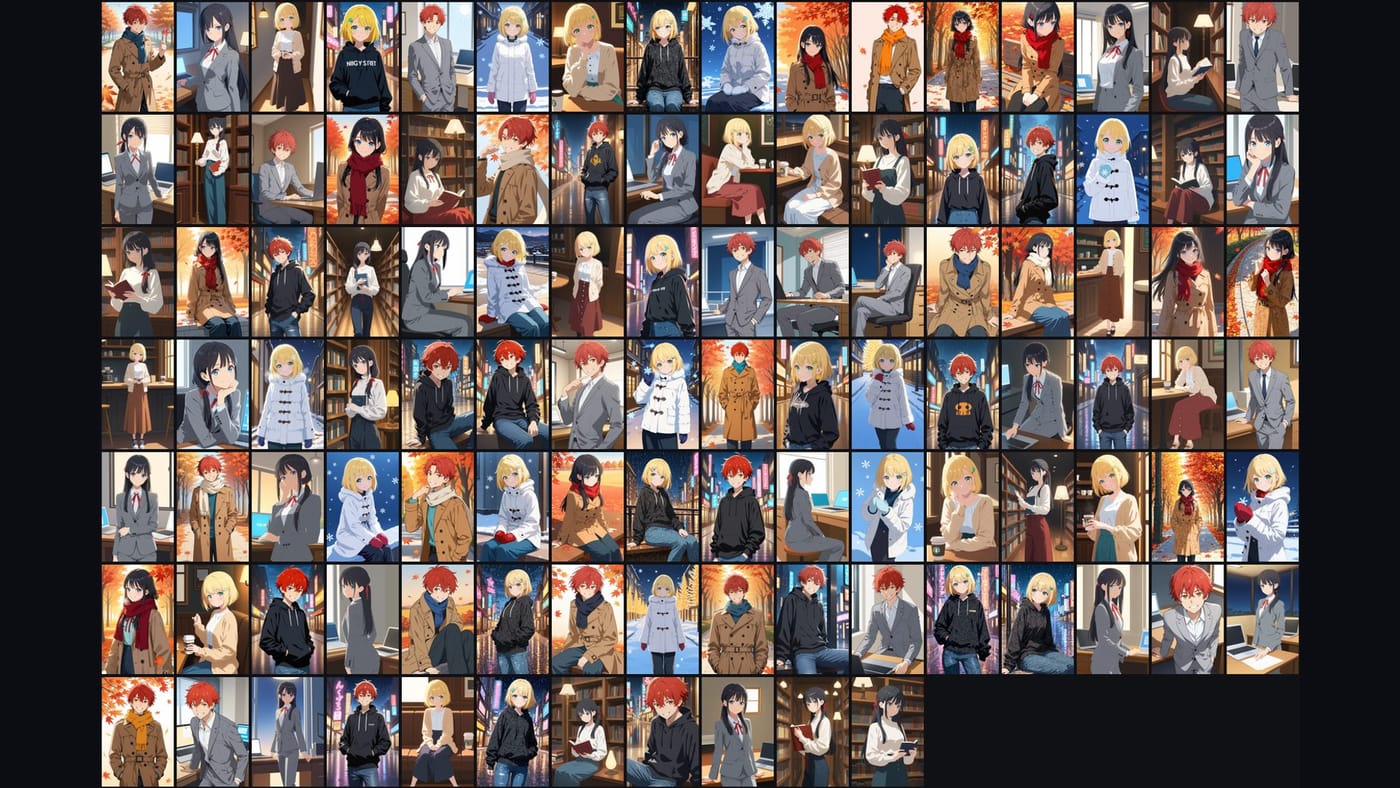
Så sorterar Art Sorter i mappar
- Släpp mappen (eller en zip-, 7z- eller rar-fil) i fönstret. Välj kopiera för att lämna originalen orörda, eller flytta.
- Art Sorter tittar på varje bild. Kamerabilder (utifrån sina kameradata) och skärmbilder hamnar i egna mappar. Kopior av samma bild hamnar i en dubblettmapp.
- Illustrationerna läggs i en rad med samma karaktär tillsammans, sedan samma scen, sedan i följd.
- Tryck på ”Auto folders” (automatiska mappar). Varje sammanhängande följd med samma karaktär blir en mapp. Justera var en grupp börjar eller slutar, klicka på en grupp för att ge den ett namn och bekräfta sedan. En enda ångring (Ctrl+Z) återställer allt.

Resultatet är vanliga Windows-mappar: en per grupp, plus Duplicates (dubbletter), Camera photos (kamerabilder) och Screenshots (skärmbilder). Bilder som du lämnar utanför grupperna samlas i ytterligare en mapp. Alla andra program kan öppna dem, och i flyttläget lägger ett klick tillbaka allt där det var.
Bra att veta innan du börjar
- Det känner inte till karaktärernas namn. Det vet vilka bilder som visar samma karaktär; att namnge är en åtgärd per grupp.
- Det är byggt för ritade bilder, fanart, skärmbilder från anime och AI-bilder, inte för att sortera familjefoton efter person.
- Windows 10 / 11. Dina bildfiler stannar på din dator; ordningen räknas ut av vår server utifrån beskrivningar av bilderna (numeriska fingeravtryck och taggord), så sorteringen kräver en internetanslutning.
Vanliga frågor
Kan Windows sortera bilder i mappar automatiskt? Windows kan gruppera och sortera visningen efter datum eller typ, men flyttar inte filer till mappar efter vad bilderna föreställer.
Hur sorterar jag bilder i mappar efter datum gratis? Använd en fotohanterare som digiKam, som kan skapa mappar per år och månad när du importerar kamerabilder.
Kan jag sortera anime- eller fanartbilder i mappar efter karaktär? Ja. Art Sorter grupperar samma karaktär även över olika konstnärer, och ”Auto folders” (automatiska mappar) gör varje grupp till en egen mapp när du har kontrollerat den.
Vad händer med dubbletter? De flyttas till en separat dubblettmapp och raderas aldrig. Du kontrollerar paren och tömmer den själv.