Så ordnar du referensbilder för teckning i Windows (när mappen har tusentals bilder)
En mapp med referensbilder hjälper bara om du hittar rätt pose eller klädsel på några sekunder. Så håller konstnärer sina referenser användbara, vad PureRef, Eagle och taggar gör var för sig, och hur du sorterar en hög med illustrationsreferenser automatiskt.
Varför referensmappar slutar fungera
De flesta som tecknar börjar på samma sätt: allt användbart sparas i en mapp som heter ”ref”. Ett år senare rymmer den 4 000 filer med namn som IMG_2231.jpg, download (14).png och 9f3a1c.webp, och att hitta ”den där hoodien underifrån” betyder tio minuters scrollande.
Problemet är inte antalet bilder. Det är att ingenting i mappen säger vad varje bild är till för. Ett referensbibliotek behöver två saker: liknande bilder bredvid varandra, och ett sätt att söka efter det som finns på bilden.
Tre sorters verktyg, tre olika jobb
| Verktyg | Vad det gör | Vad det inte gör |
|---|---|---|
| PureRef (betala vad du vill) | Håller referenser på en tavla bredvid din duk medan du tecknar | Ordnar filerna på din disk |
| Eagle (betald licens) | Ett polerat bibliotek: webbläsartillägg, taggar, smarta mappar, färgfilter | Den första sorteringen av en hög du redan har; du lägger till eller taggar varje bild själv |
| Art Sorter (prova upp till 300 bilder gratis) | Sorterar en befintlig mapp med illustrationer efter karaktär och scen, taggar varje bild och låter dig söka på taggar | Fungerar som tavla att teckna mot; det är en sorterare, inte ett verktyg för duken |
De fungerar bra tillsammans. Sortera högen en gång, håll den sökbar och släpp dagens bilder på tavlan.
Steg 1: lägg liknande referenser bredvid varandra
Att scrolla fungerar när liknande bilder ligger tillsammans. Sortering efter filnamn eller datum sprider ut dem, eftersom du sparade dem med veckors mellanrum.
Art Sorter tittar på bilderna i stället för filnamnen. Bilder av samma karaktär hamnar tillsammans, och inom gruppen ligger samma klädsel eller scen sida vid sida. En mapp med 4 000 blandade referenser blir en enda rad som du kan gå igenom på några minuter.

Steg 2: gör den sökbar efter det som är ritat
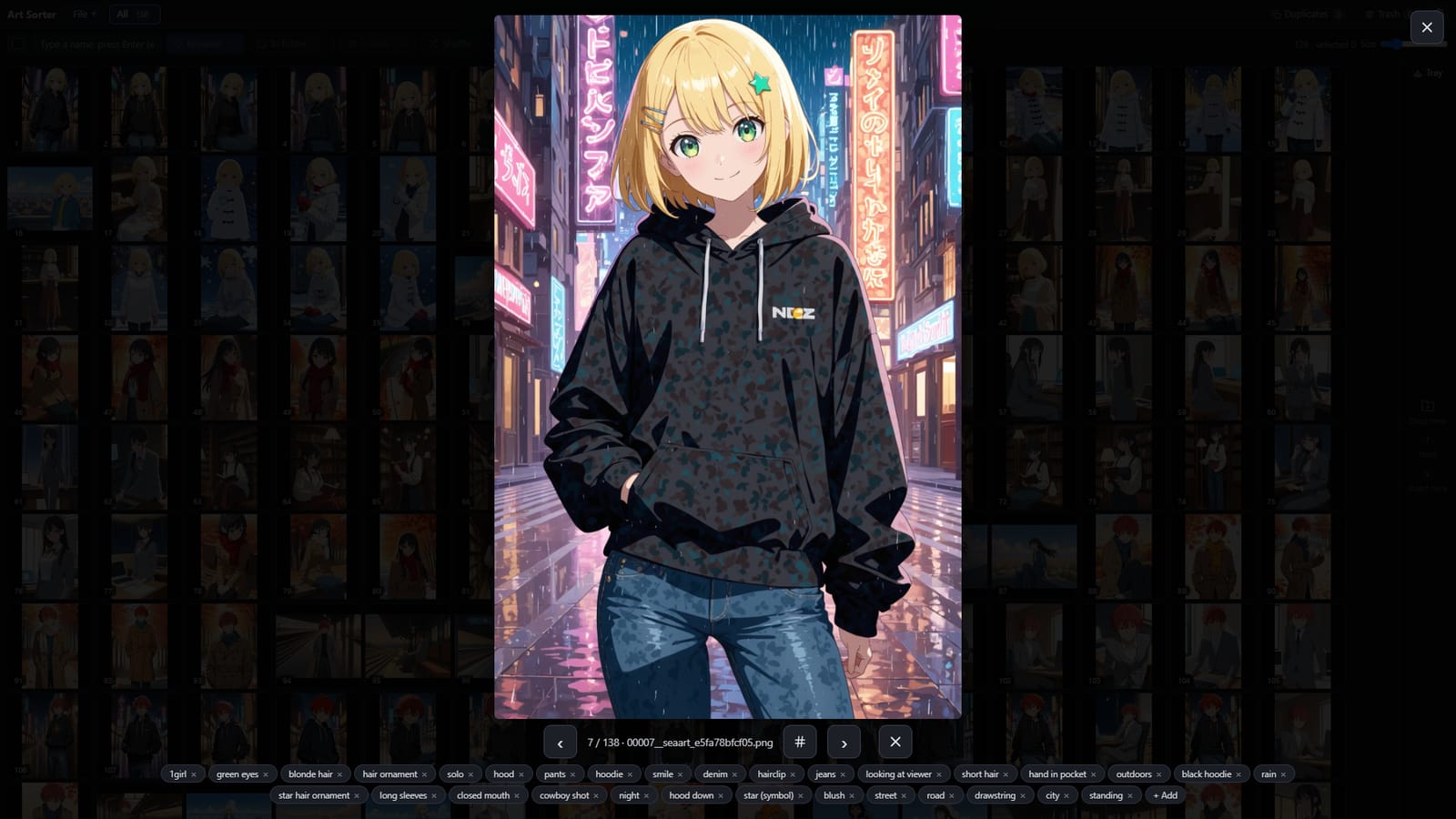
Varje bild får taggar från en taggare som körs på din dator: till exempel sitting (sittande), hand in pocket (hand i fickan), from below (underifrån), hoodie, rain (regn) eller cowboy shot (från låren och uppåt). Du kan:
- Trycka Ctrl+F och skriva en tagg. Flera ord begränsar till bilder som matchar alla.
- Klicka på en tagg för att bara se bilderna som har den.
- Lägga hela mappen i ordning efter taggarna du väljer, i den ordning du väljer dem.
- Lägga till egna taggar, som
lighting studyellerpose for chapter 3.
Steg 3: håll mappstrukturen enkel
- En mapp per projekt eller tema, inte per dag.
- Namnge en grupp en gång så byter filerna i den namn samtidigt, och namnet är fortfarande begripligt i Utforskaren.
- Håll kopior utanför: versioner av samma bild i annan storlek eller som sparats om hamnar i en separat dubblettmapp som du kontrollerar.
- Fler referenser senare? Lägg dem i mappen och analysera bara de nya. De placeras bredvid det de liknar.
Resultatet förblir vanliga Windows-mappar, så PureRef, Clip Studio Paint, Krita eller vilken bildvisare som helst kan öppna dem. Använder du Eagle kan taggarna exporteras till Eagle också.
Bra att veta innan du börjar
- Art Sorter är byggt för ritade bilder: illustrationer, fanart, skärmbilder från anime och AI-bilder. För fotoreferenser som landskap eller riktiga poser fungerar en fotohanterare eller manuella taggar bättre.
- Det känner inte till karaktärernas namn. Det vet vilka bilder som visar samma karaktär, och du skriver ett namn en gång per grupp.
- Bara Windows 10 / 11. Dina bildfiler stannar på din dator; ordningen räknas ut av vår server utifrån beskrivningar av bilderna (numeriska fingeravtryck och taggord), så sorteringen kräver en internetanslutning.
Vanliga frågor
Hur ordnar man referensbilder bäst? Håll liknande bilder tillsammans och gör dem sökbara efter innehåll. Sortering efter karaktär och scen plus taggsökning täcker båda, utan att du behöver byta namn på filer för hand.
Kan jag använda Art Sorter med PureRef? Ja. Art Sorter ordnar filerna på din disk; PureRef visar dem du väljer på en tavla medan du tecknar.
Ändras mina originalfiler? I kopieringsläget, nej. I flyttläget kan allt läggas tillbaka i de ursprungliga mapparna med ett klick.
Laddas mina referenser upp någonstans? Nej. Bildfilerna laddas aldrig upp. För att räkna ut ordningen skickas beskrivningar av bilderna (numeriska fingeravtryck och taggord) till vår server.