Automatyczne sortowanie zdjęć i obrazów do folderów w Windows: według daty, typu lub tego, co przedstawiają
Sortowanie obrazów do folderów według daty jest proste i darmowe. Sortowanie według tego, co przedstawiają, jest trudniejsze. Która metoda pasuje do którego folderu, darmowe opcje dla każdej z nich i jak posortować folder ilustracji do folderów według postaci.
Najpierw zdecyduj, co dla tego folderu znaczy „posortowany”
Są trzy popularne sposoby sortowania obrazów do folderów i każdy wymaga innych narzędzi:
| Sortowanie według | Dobre do | Darmowa opcja |
|---|---|---|
| Daty | Zdjęć z aparatu i telefonu | Grupowanie w Eksploratorze plików albo menedżer zdjęć, taki jak digiKam, który przy imporcie układa zdjęcia w folderach według roku i miesiąca |
| Typu pliku lub źródła | Oddzielania zrzutów ekranu, zdjęć i pobranych plików | Wyszukiwanie w Eksploratorze plików (kind:=picture) i sortowanie według typu |
| Tego, co jest na obrazie | Ilustracji, fan artów, obrazów AI, zapisanych grafik | Taggery pomagają w opisywaniu; zrobienie z tego folderów wymaga własnych reguł |
Data sprawdza się przy zdjęciach, bo aparat zapisuje, kiedy każde z nich zrobiono. Zawodzi przy zapisanych grafikach: obraz pobrany dziś mógł zostać narysowany pięć lat temu, a seria zapisywana przez trzy tygodnie ląduje w trzech folderach.
Darmowe sortowanie według daty lub typu
- Najpierw obejrzyj: w Eksploratorze plików otwórz folder i użyj opcji Sortuj, a potem Grupuj według, aby pogrupować widok według daty lub typu.
- Przenieś do folderów z datami: menedżery zdjęć, takie jak digiKam, potrafią przy imporcie kopiować zdjęcia z aparatu do folderów według roku i miesiąca.
- Wyciągnij obrazy z pomieszanego folderu: wyszukaj w folderze
kind:=picture, zaznacz wszystko i najpierw przenieś w jedno miejsce.
Jeśli Twój folder to głównie zdjęcia z aparatu, możesz na tym skończyć. Niczego więcej nie potrzebujesz.
Sortowanie według tego, co jest na obrazie
W przypadku rysunków przydatne foldery to zwykle jeden na postać lub na serię. Żadne darmowe wbudowane narzędzie tego nie robi. Typowe obejścia:
- Tagger i skrypt: tagger, taki jak WD14, zapisuje tagi dla każdego obrazu, a skrypt przenosi pliki według tagów. To zawodzi przy autorskich postaciach, obrazach z dwiema postaciami i obrazach bez wyraźnego tagu.
- Ręcznie: niezawodnie, ale kilka tysięcy obrazów zajmie cały weekend.
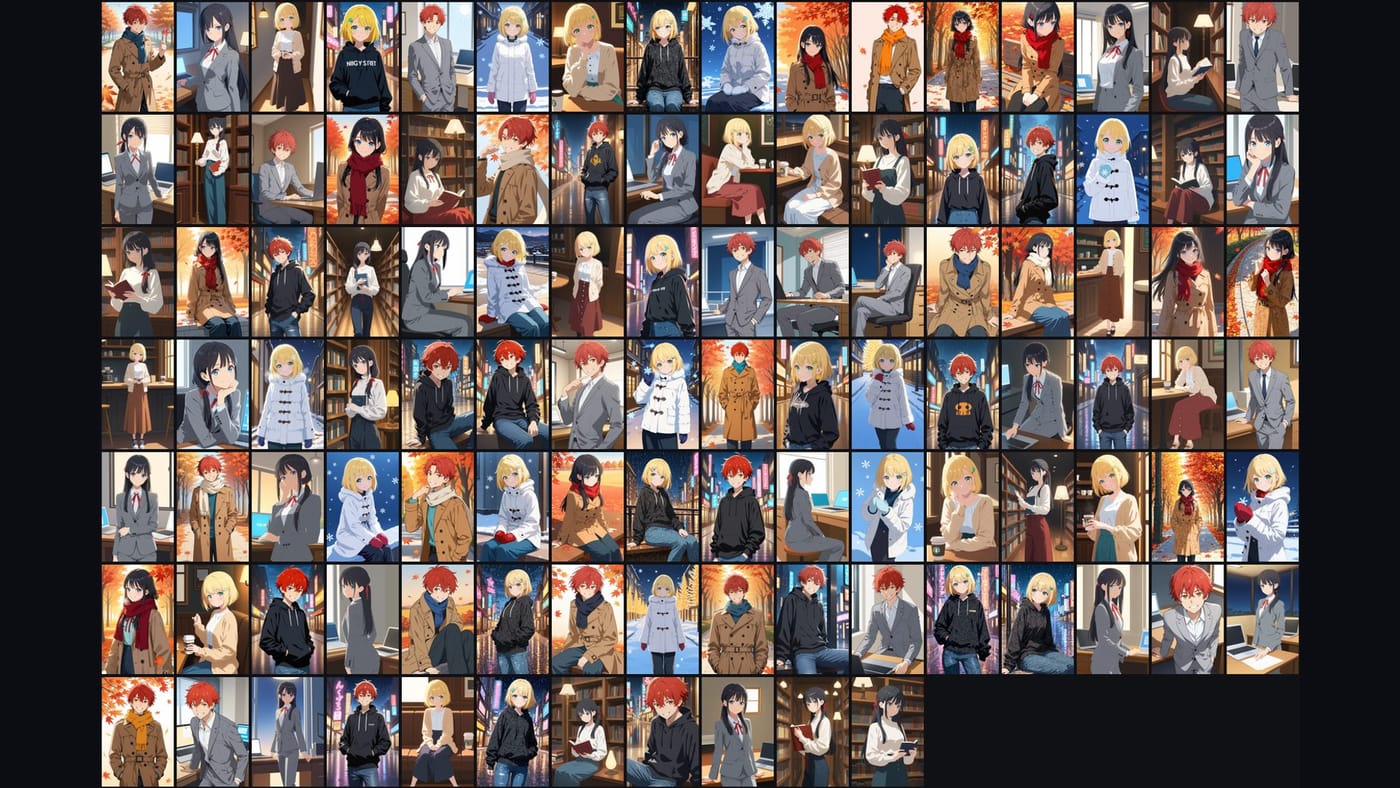
Jak Art Sorter sortuje do folderów
- Upuść folder (albo plik zip, 7z lub rar) na okno. Wybierz kopiowanie, aby nie ruszać oryginałów, albo przenoszenie.
- Art Sorter przegląda każdy obraz. Zdjęcia z aparatu (na podstawie danych aparatu) i zrzuty ekranu trafiają do własnych folderów. Kopie tego samego obrazu trafiają do folderu duplikatów.
- Ilustracje są układane tak, że ta sama postać jest razem, potem ta sama scena, potem po kolei.
- Naciśnij „Foldery automatyczne”. Każdy ciąg tej samej postaci staje się jednym folderem. Popraw, gdzie grupa się zaczyna lub kończy, kliknij grupę, aby nadać jej nazwę, a potem potwierdź. Jedno cofnięcie (Ctrl+Z) odwraca wszystko.

Wynik to zwykłe foldery Windows: jeden na grupę oraz Duplikaty, Zdjęcia z aparatu i Zrzuty ekranu. Obrazy, których nie przypiszesz do grup, trafiają do jeszcze jednego folderu. Każdy inny program może je otworzyć, a w trybie przenoszenia jedno kliknięcie przywraca wszystko na miejsce.
Co warto wiedzieć przed startem
- Nie zna imion postaci. Wie, które obrazy przedstawiają tę samą postać; nadanie nazwy to jedna czynność na grupę.
- Jest stworzony do rysunków, fan artów, zrzutów z anime i obrazów AI, a nie do sortowania zdjęć rodzinnych według osób.
- Windows 10 / 11. Twoje pliki obrazów zostają na Twoim komputerze; kolejność jest dopasowywana przez nasz serwer na podstawie opisów obrazów (odciski liczbowe i słowa-tagi), dlatego sortowanie wymaga połączenia z internetem.
Częste pytania
Czy Windows potrafi automatycznie sortować obrazy do folderów? Windows potrafi grupować i sortować widok według daty lub typu, ale nie przenosi plików do folderów według tego, co przedstawiają obrazy.
Jak za darmo posortować obrazy do folderów według daty? Użyj menedżera zdjęć, takiego jak digiKam, który przy imporcie zdjęć z aparatu potrafi tworzyć foldery według roku i miesiąca.
Czy mogę posortować obrazy z anime lub fan arty do folderów według postaci? Tak. Art Sorter grupuje tę samą postać nawet u różnych artystów, a „Foldery automatyczne” po Twoim sprawdzeniu zamienia każdą grupę w osobny folder.
Co dzieje się z duplikatami? Są przenoszone do osobnego folderu duplikatów, nigdy usuwane. Sprawdzasz pary i sam opróżniasz folder.