Jak uporządkować referencje do rysowania w Windows (gdy w folderze są ich tysiące)
Folder z referencjami pomaga tylko wtedy, gdy potrzebną pozę lub strój znajdziesz w kilka sekund. Jak artyści utrzymują referencje w użytecznym stanie, co robią PureRef, Eagle i tagi oraz jak automatycznie posortować stos referencji z ilustracjami.
Dlaczego foldery z referencjami przestają działać
Większość artystów zaczyna tak samo: wszystko, co może się przydać, trafia do jednego folderu o nazwie „ref”. Rok później jest w nim 4000 plików o nazwach IMG_2231.jpg, download (14).png i 9f3a1c.webp, a znalezienie „tej bluzy z kapturem widzianej z dołu” oznacza dziesięć minut przewijania.
Problemem nie jest liczba obrazów. Chodzi o to, że nic w folderze nie mówi, do czego służy dany obraz. Biblioteka referencji potrzebuje dwóch rzeczy: podobnych obrazów obok siebie i sposobu wyszukiwania według tego, co jest na obrazie.
Trzy rodzaje narzędzi, trzy różne zadania
| Narzędzie | Co robi | Czego nie robi |
|---|---|---|
| PureRef (płacisz, ile chcesz) | Trzyma referencje na tablicy obok płótna, gdy rysujesz | Nie porządkuje plików na dysku |
| Eagle (płatna licencja) | Dopracowana biblioteka: rozszerzenie przeglądarki, tagi, inteligentne foldery, filtry kolorów | Nie robi pierwszego sortowania stosu, który już masz; każdy obraz dodajesz lub tagujesz sam |
| Art Sorter (wypróbuj za darmo do 300 obrazów) | Sortuje istniejący folder ilustracji według postaci i sceny, taguje każdy obraz i pozwala szukać po tagach | Nie zastąpi tablicy do rysowania; to narzędzie do sortowania, a nie do pracy przy płótnie |
Dobrze się uzupełniają. Posortuj stos raz, utrzymuj go w stanie, w którym da się go przeszukiwać, a obrazy potrzebne na dziś przeciągnij na swoją tablicę.
Krok 1: Ułóż podobne referencje obok siebie
Przewijanie działa, gdy podobne obrazy leżą razem. Sortowanie według nazwy pliku lub daty je rozrzuca, bo zapisywałeś je w odstępie tygodni.
Art Sorter patrzy na obrazy, a nie na nazwy plików. Obrazy tej samej postaci trafiają razem, a w tej grupie ten sam strój lub ta sama scena zostają obok siebie. Folder z 4000 pomieszanych referencji zamienia się w jeden rząd, który przejrzysz w kilka minut.

Krok 2: Umożliw wyszukiwanie według tego, co narysowano
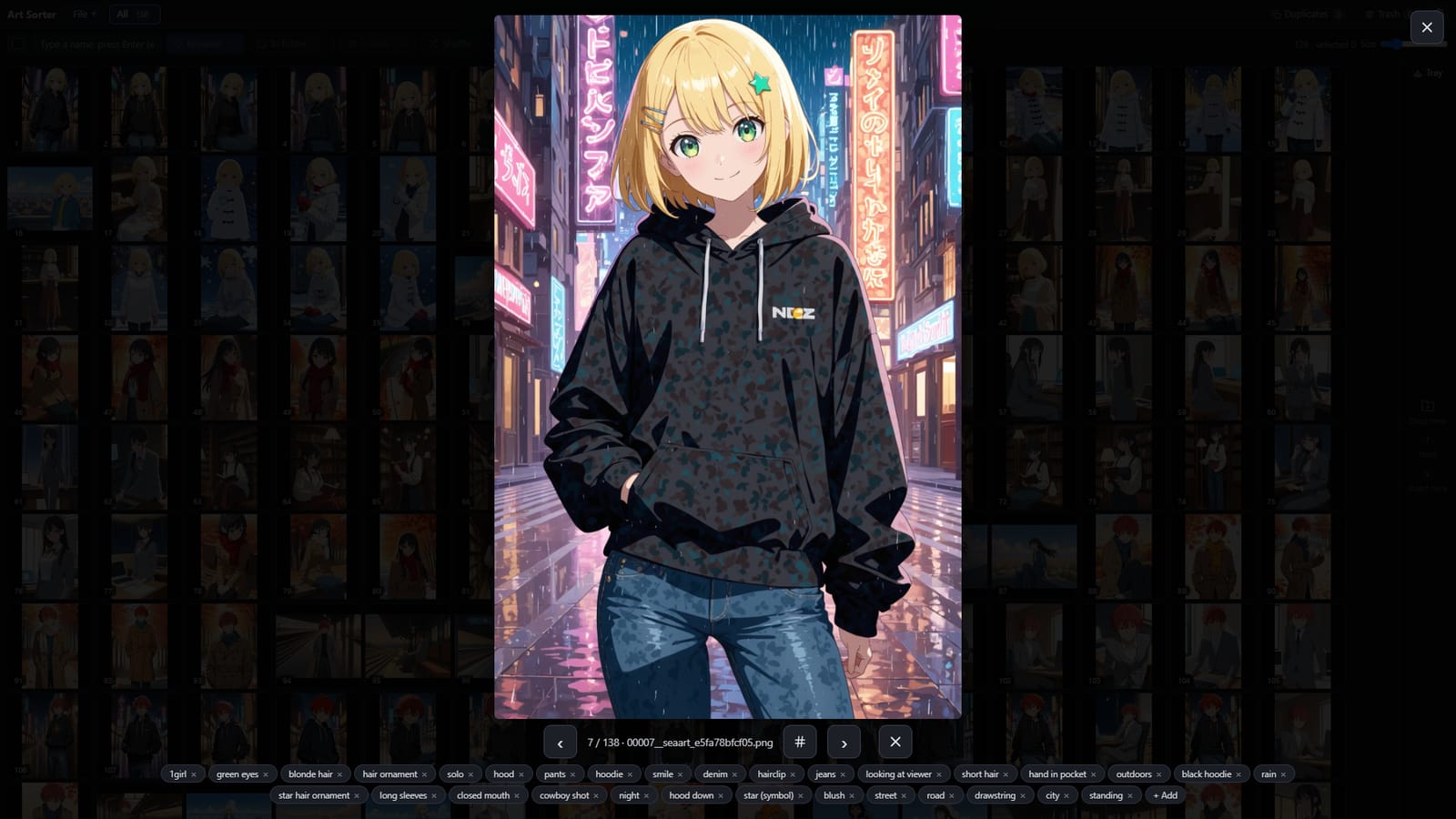
Każdy obraz dostaje tagi od taggera działającego na Twoim komputerze, na przykład sitting (siedząca postać), hand in pocket (ręka w kieszeni), from below (z dołu), hoodie (bluza z kapturem), rain (deszcz) lub cowboy shot (plan amerykański). Możesz:
- Nacisnąć Ctrl+F i wpisać tag. Kilka słów zawęża wynik do obrazów, które mają je wszystkie.
- Kliknąć tag, aby zobaczyć tylko obrazy, które go mają.
- Ułożyć cały folder według wybranych tagów, w wybranej przez siebie kolejności.
- Dodać własne tagi, na przykład
lighting studylubpose for chapter 3.
Krok 3: Zachowaj prostą strukturę folderów
- Jeden folder na projekt lub temat, a nie na dzień.
- Nazwij grupę raz, a pliki w niej zostaną przemianowane razem, więc nazwa nadal będzie zrozumiała w Eksploratorze plików.
- Oddziel kopie: pomniejszone i ponownie zapisane wersje tego samego obrazu trafiają do osobnego folderu duplikatów, który sprawdzasz.
- Nowe referencje później? Dodaj je do folderu i przeanalizuj tylko nowe. Zostaną wstawione obok obrazów, do których są podobne.
Wynik to zwykłe foldery Windows, które otworzy PureRef, Clip Studio Paint, Krita czy dowolna przeglądarka obrazów. Jeśli używasz Eagle, tagi można też wyeksportować dla Eagle.
Co warto wiedzieć przed startem
- Art Sorter jest stworzony do rysunków: ilustracji, fan artów, zrzutów z anime i obrazów AI. Do referencji fotograficznych, takich jak krajobrazy czy prawdziwe pozy, lepiej sprawdzi się menedżer zdjęć lub ręczne tagi.
- Nie zna imion postaci. Wie, które obrazy przedstawiają tę samą postać, a imię wpisujesz raz dla każdej grupy.
- Tylko Windows 10 / 11. Twoje pliki obrazów zostają na Twoim komputerze; kolejność jest dopasowywana przez nasz serwer na podstawie opisów obrazów (odciski liczbowe i słowa-tagi), dlatego sortowanie wymaga połączenia z internetem.
Częste pytania
Jaki jest najlepszy sposób na uporządkowanie referencji do rysowania? Trzymaj podobne obrazy razem i umożliw wyszukiwanie według treści. Sortowanie według postaci i sceny razem z wyszukiwaniem po tagach załatwia obie sprawy bez ręcznej zmiany nazw plików.
Czy mogę używać Art Sorter razem z PureRef? Tak. Art Sorter porządkuje pliki na dysku; PureRef pokazuje wybrane z nich na tablicy, gdy rysujesz.
Czy moje oryginalne pliki zostaną zmienione? W trybie kopiowania nie. W trybie przenoszenia wszystko można jednym kliknięciem przywrócić do oryginalnych folderów.
Czy moje referencje są gdzieś przesyłane? Nie. Pliki obrazów nigdy nie są przesyłane. Aby dopasować kolejność, do naszego serwera wysyłane są opisy obrazów (odciski liczbowe i słowa-tagi).