Ordinare automaticamente le immagini in cartelle su Windows: per data, per tipo o per ciò che c'è nell'immagine
Ordinare le foto in cartelle per data è facile e gratuito. Ordinarle in base a ciò che mostrano è più difficile. Quale metodo va bene per quale cartella, le opzioni gratuite per ciascuno e come ordinare una cartella di illustrazioni in cartelle per personaggio.
Prima decidi cosa significa "ordinata" per questa cartella
Ci sono tre modi comuni di ordinare le immagini in cartelle, e richiedono strumenti diversi:
| Ordinare per | Adatto a | Opzione gratuita |
|---|---|---|
| Data | Foto della fotocamera e del telefono | Raggruppamento in Esplora file, oppure un gestore di foto come digiKam, che sistema le foto in cartelle per anno e mese durante l'importazione |
| Tipo di file o provenienza | Separare screenshot, foto e download | Ricerca di Esplora file (kind:=picture) e ordinamento per tipo |
| Ciò che c'è nell'immagine | Illustrazioni, fan art, immagini generate con l'IA, arte salvata | I tagger aiutano con le etichette; trasformarle in cartelle richiede regole tue |
La data funziona per le foto perché la fotocamera registra quando è stata scattata ognuna. Non funziona per l'arte salvata: un'immagine che hai scaricato oggi può essere stata disegnata cinque anni fa, e una serie salvata nell'arco di tre settimane finisce in tre cartelle.
Ordinare per data o per tipo senza spendere
- Prima guarda: in Esplora file apri la cartella e usa Ordina, poi Raggruppa per, per raggruppare la visualizzazione per data o per tipo.
- Sposta in cartelle per data: gestori di foto come digiKam possono copiare le foto della fotocamera in cartelle per anno e mese mentre le importano.
- Estrai le immagini da una cartella mista: cerca
kind:=picturenella cartella, seleziona tutto e spostale prima in un unico posto.
Se la tua cartella contiene soprattutto foto della fotocamera, puoi fermarti qui. Non ti serve altro.
Ordinare in base a ciò che c'è nell'immagine
Per i disegni, le cartelle utili di solito sono per personaggio o per serie. Nessuno strumento integrato gratuito lo fa. Le soluzioni abituali:
- Tagger più script: un tagger come WD14 scrive i tag per ogni immagine e uno script sposta i file in base al tag. Non funziona con i personaggi originali, le immagini con due personaggi e le immagini senza un tag chiaro.
- A mano: affidabile, ma per qualche migliaio di immagini ci vuole un fine settimana.
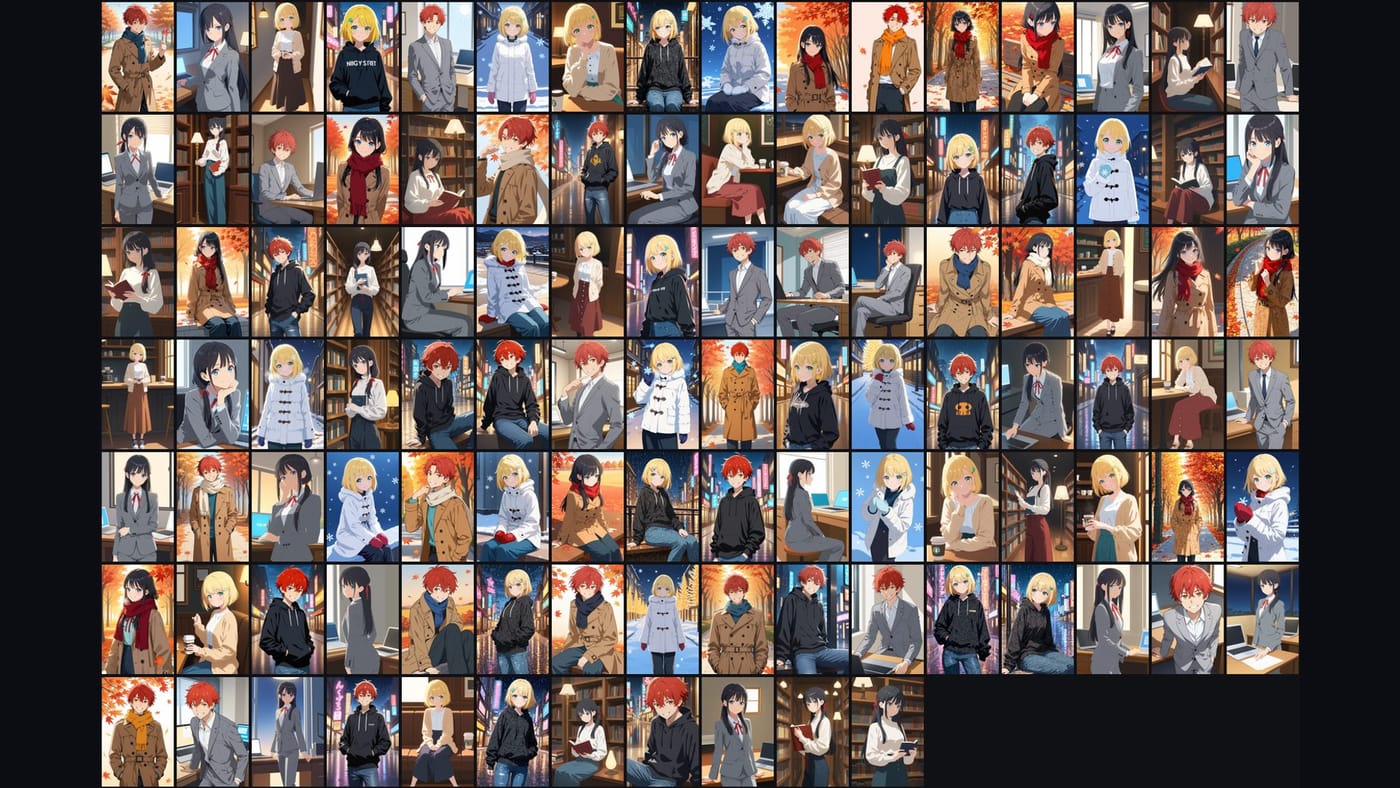
Come Art Sorter ordina in cartelle
- Trascina la cartella (o un file zip, 7z o rar) nella finestra. Scegli copia per lasciare intatti gli originali, oppure sposta.
- Art Sorter guarda ogni immagine. Le foto della fotocamera (grazie ai dati della fotocamera) e gli screenshot vanno in cartelle proprie. Le copie della stessa immagine vanno in una cartella di duplicati.
- Le illustrazioni vengono allineate con lo stesso personaggio insieme, poi la stessa scena, poi in sequenza.
- Premi "Cartelle automatiche". Ogni tratto dello stesso personaggio diventa una cartella. Regola dove un gruppo inizia o finisce, fai clic su un gruppo per dargli un nome, poi conferma. Un solo Annulla (Ctrl+Z) ripristina tutto.

Il risultato sono normali cartelle di Windows: una per gruppo, più Duplicati, Foto della fotocamera e Screenshot. Le immagini che lasci fuori dai gruppi vengono raccolte in un'altra cartella. Qualsiasi altro programma può aprirle e, in modalità sposta, un clic rimette tutto dov'era.
Cosa sapere prima di iniziare
- Non conosce i nomi dei personaggi. Sa quali immagini mostrano lo stesso personaggio; dare il nome è un'azione per gruppo.
- È pensato per disegni, fan art, screenshot di anime e immagini generate con l'IA, non per ordinare le foto di famiglia per persona.
- Windows 10 / 11. I tuoi file immagine restano sul tuo PC; l'ordine viene confrontato dal nostro server a partire da descrizioni delle immagini (impronte numeriche e parole-etichetta), quindi per ordinare serve una connessione a Internet.
Domande frequenti
Windows può ordinare automaticamente le immagini in cartelle? Windows può raggruppare e ordinare la visualizzazione per data o per tipo, ma non sposta i file in cartelle in base a ciò che mostrano le immagini.
Come ordino gratis le immagini in cartelle per data? Usa un gestore di foto come digiKam, che può creare cartelle per anno e mese quando importa le foto della fotocamera.
Posso ordinare immagini anime o fan art in cartelle per personaggio? Sì. Art Sorter raggruppa lo stesso personaggio anche tra artisti diversi, e "Cartelle automatiche" trasforma ogni gruppo in una cartella propria dopo che l'hai controllato.
Cosa succede ai duplicati? Vengono spostati in una cartella di duplicati separata, mai eliminati. Controlli tu le coppie e la svuoti quando vuoi.