Come organizzare le reference per disegnare su Windows (quando la cartella ne contiene migliaia)
Una cartella di reference serve solo se trovi in pochi secondi la posa o il vestito che ti serve. Come gli artisti tengono utilizzabili le immagini di riferimento, cosa fanno PureRef, Eagle e i tag, e come ordinare automaticamente un mucchio di reference di illustrazioni.
Perché le cartelle di reference smettono di funzionare
Quasi tutti gli artisti iniziano allo stesso modo: salvano tutto ciò che è utile in una cartella chiamata "ref". Un anno dopo contiene 4.000 file con nomi come IMG_2231.jpg, download (14).png e 9f3a1c.webp, e trovare "quella felpa vista dal basso" vuol dire scorrere per dieci minuti.
Il problema non è il numero di immagini. È che nella cartella niente dice a cosa serve ogni immagine. Una libreria di reference ha bisogno di due cose: immagini simili una accanto all'altra e un modo per cercare in base a ciò che è disegnato.
Tre tipi di strumenti, tre lavori diversi
| Strumento | Cosa fa | Cosa non fa |
|---|---|---|
| PureRef (paghi quanto vuoi) | Tiene le reference su una board accanto alla tua tela mentre disegni | Organizzare i file sul disco |
| Eagle (licenza a pagamento) | Una libreria curata: estensione per il browser, tag, cartelle intelligenti, filtri per colore | Il primo riordino di un mucchio che hai già; aggiungi o tagghi ogni immagine tu stesso |
| Art Sorter (prova gratis fino a 300 immagini) | Ordina una cartella di illustrazioni che hai già per personaggio e scena, assegna tag a ogni immagine e ti permette di cercare per tag | Fare da board per disegnare; è uno strumento di riordino, non di tela |
Funzionano bene insieme. Riordini il mucchio una volta, lo tieni facile da cercare e porti sulla board le immagini che ti servono oggi.
Passo 1: Metti le reference simili una accanto all'altra
Scorrere funziona quando le immagini simili stanno vicine. Ordinare per nome file o per data le sparpaglia, perché le hai salvate a settimane di distanza.
Art Sorter guarda le immagini invece dei nomi dei file. Le immagini dello stesso personaggio finiscono insieme e, dentro quel gruppo, lo stesso vestito o la stessa scena restano una accanto all'altra. Una cartella di 4.000 reference mescolate diventa un'unica fila che puoi scorrere in pochi minuti.

Passo 2: Rendi tutto cercabile in base a ciò che è disegnato
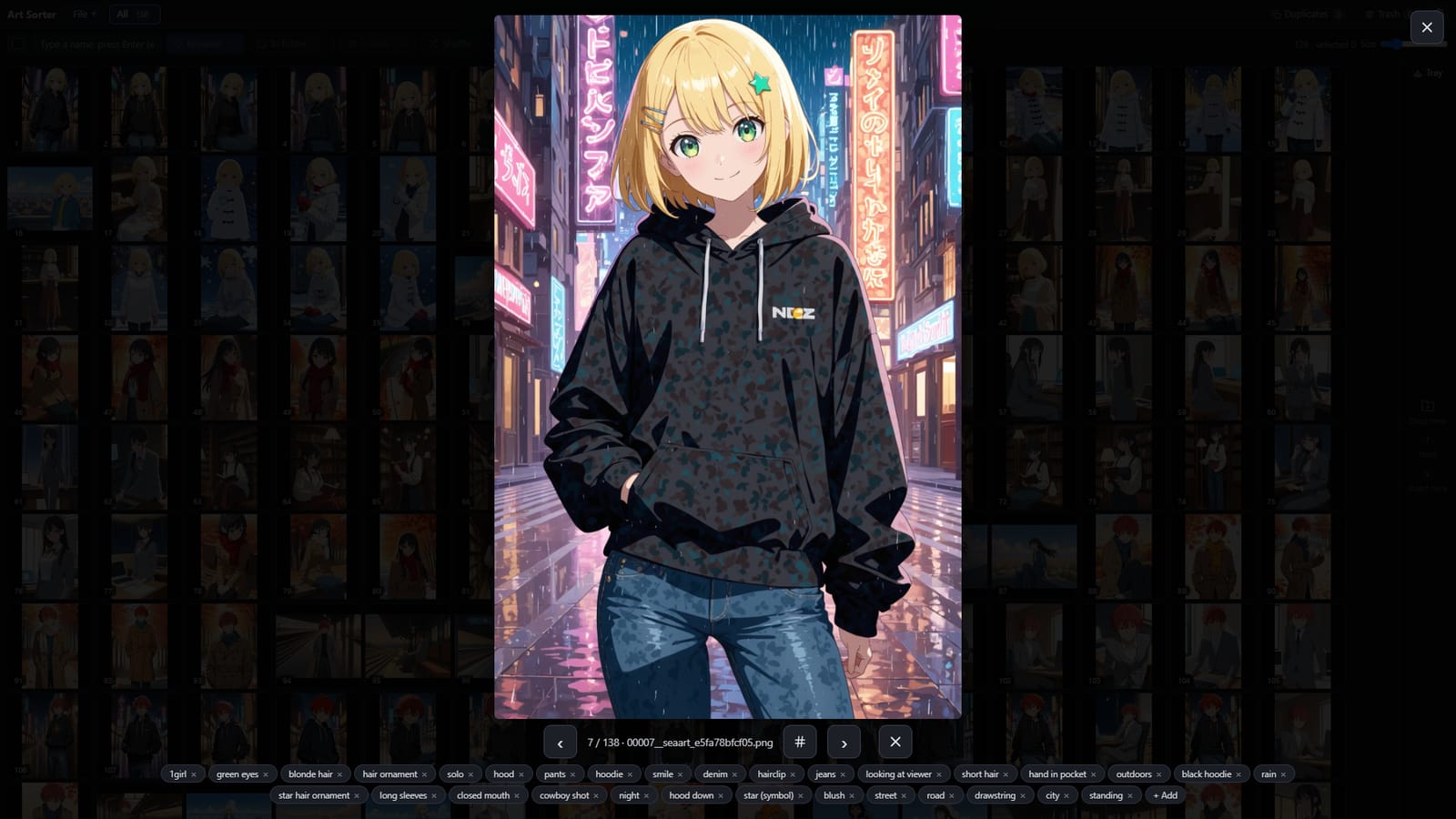
Ogni immagine riceve tag da un tagger che gira sul tuo computer: cose come sitting (seduto), hand in pocket (mano in tasca), from below (dal basso), hoodie (felpa con cappuccio), rain (pioggia) o cowboy shot (piano americano). Puoi:
- Premere Ctrl+F e scrivere un tag. Con più parole restano solo le immagini che le hanno tutte.
- Fare clic su un tag per vedere solo le immagini che lo hanno.
- Allineare l'intera cartella in base ai tag che scegli, nell'ordine che scegli.
- Aggiungere tag tuoi, come
lighting studyopose for chapter 3.
Passo 3: Tieni semplice la struttura delle cartelle
- Una cartella per progetto o tema, non per giorno.
- Dai un nome a un gruppo una volta e i file al suo interno vengono rinominati insieme, così il nome ha ancora senso in Esplora file.
- Tieni fuori le copie: le versioni ridimensionate o salvate di nuovo della stessa immagine vanno in una cartella di duplicati separata, da controllare.
- Nuove reference più avanti? Aggiungile alla cartella e analizza solo quelle nuove. Vengono inserite accanto a quelle a cui somigliano.
Il risultato resta fatto di normali cartelle di Windows, quindi PureRef, Clip Studio Paint, Krita o qualsiasi visualizzatore di immagini le può aprire. Se usi Eagle, i tag si possono esportare anche per Eagle.
Cosa sapere prima di iniziare
- Art Sorter è pensato per i disegni: illustrazioni, fan art, screenshot di anime e immagini generate con l'IA. Per reference fotografiche, come paesaggi o pose reali, ti serviranno meglio un gestore di foto o i tag a mano.
- Non conosce i nomi dei personaggi. Sa quali immagini mostrano lo stesso personaggio, e tu scrivi un nome una volta per gruppo.
- Solo Windows 10 / 11. I tuoi file immagine restano sul tuo PC; l'ordine viene confrontato dal nostro server a partire da descrizioni delle immagini (impronte numeriche e parole-etichetta), quindi per ordinare serve una connessione a Internet.
Domande frequenti
Qual è il modo migliore per organizzare le reference per disegnare? Tenere insieme le immagini simili e poterle cercare in base al contenuto. Il riordino per personaggio e scena insieme alla ricerca per tag copre entrambe le cose, senza rinominare i file a mano.
Posso usare Art Sorter con PureRef? Sì. Art Sorter organizza i file sul tuo disco; PureRef mostra su una board quelli che scegli mentre disegni.
Modificherà i miei file originali? In modalità copia, no. In modalità sposta, tutto può tornare nelle cartelle originali con un clic.
Le mie reference vengono caricate da qualche parte? No. I file immagine non vengono mai caricati. Per confrontare l'ordine, al nostro server vengono inviate descrizioni delle immagini (impronte numeriche e parole-etichetta).