Memilah gambar ke dalam folder secara otomatis di Windows: berdasarkan tanggal, jenis, atau isi gambar
Memilah gambar ke folder berdasarkan tanggal itu mudah dan gratis. Memilahnya berdasarkan apa yang ditampilkan lebih sulit. Metode mana cocok untuk folder apa, pilihan gratis untuk masing-masing, dan cara memilah folder ilustrasi ke dalam folder per karakter.
Tentukan dulu arti "rapi" untuk folder ini
Ada tiga cara umum memilah gambar ke dalam folder, dan masing-masing memerlukan alat yang berbeda:
| Berdasarkan | Cocok untuk | Pilihan gratis |
|---|---|---|
| Tanggal | Foto kamera dan ponsel | Pengelompokan di File Explorer, atau pengelola foto seperti digiKam yang menaruh foto ke folder tahun dan bulan saat impor |
| Jenis file atau sumber | Memisahkan tangkapan layar, foto, dan unduhan | Pencarian File Explorer (kind:=picture) dan pengurutan menurut jenis |
| Isi gambar | Ilustrasi, fan art, gambar AI, karya seni yang disimpan | Tagger membantu memberi label; mengubahnya menjadi folder memerlukan aturan buatan sendiri |
Tanggal cocok untuk foto karena kamera mencatat kapan setiap foto diambil. Untuk karya seni yang disimpan, cara ini gagal: gambar yang Anda unduh hari ini mungkin digambar lima tahun lalu, dan satu set yang disimpan selama tiga minggu akhirnya tersebar di tiga folder.
Memilah berdasarkan tanggal atau jenis secara gratis
- Lihat dulu: di File Explorer, buka folder lalu gunakan Urutkan, kemudian Kelompokkan menurut, untuk mengelompokkan tampilan berdasarkan tanggal atau jenis.
- Pindahkan ke folder bertanggal: pengelola foto seperti digiKam bisa menyalin foto kamera ke folder tahun dan bulan saat mengimpornya.
- Tarik gambar keluar dari folder campuran: cari
kind:=picturedi folder itu, pilih semua, lalu pindahkan dulu ke satu tempat.
Jika folder Anda kebanyakan berisi foto kamera, berhenti di sini. Hanya itu yang Anda butuhkan.
Memilah berdasarkan isi gambar
Untuk gambar ilustrasi, folder yang berguna biasanya per karakter atau per seri. Tidak ada alat bawaan gratis yang bisa melakukannya. Cara alternatif yang biasa dipakai:
- Tagger ditambah skrip: tagger seperti WD14 menulis tag untuk setiap gambar, lalu skrip memindahkan file berdasarkan tag. Cara ini gagal pada karakter orisinal, gambar dengan dua karakter, dan gambar tanpa tag yang jelas.
- Secara manual: andal, tetapi beberapa ribu gambar bisa menghabiskan satu akhir pekan.
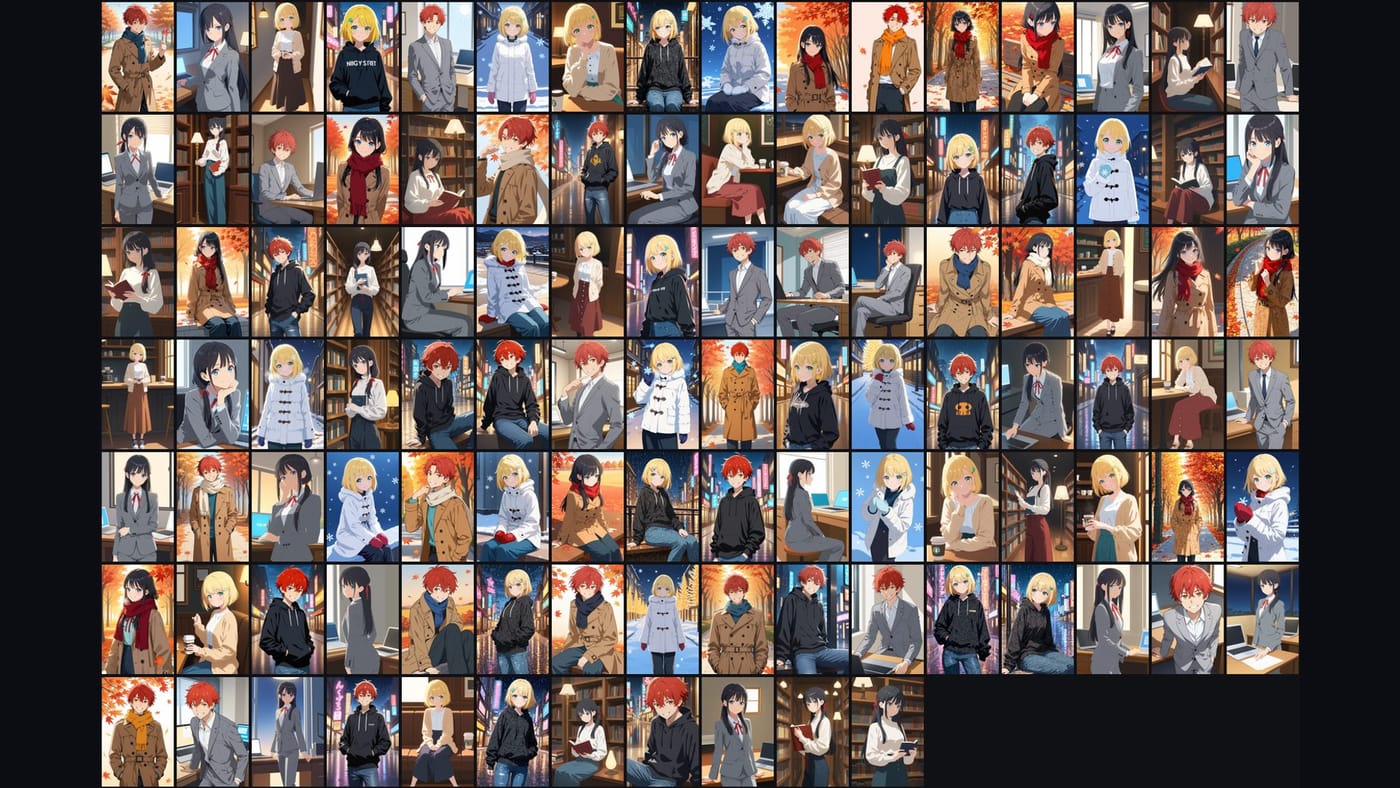
Cara Art Sorter memilah ke dalam folder
- Seret folder (atau file zip, 7z, atau rar) ke jendela. Pilih salin agar file asli tidak tersentuh, atau pindah.
- Art Sorter melihat setiap gambar. Foto kamera (berdasarkan data kameranya) dan tangkapan layar masuk ke foldernya sendiri. Salinan dari gambar yang sama masuk ke folder duplikat.
- Ilustrasi disusun dengan karakter yang sama berkumpul, lalu adegan yang sama, lalu sesuai urutan.
- Tekan "Folder otomatis". Setiap rangkaian karakter yang sama menjadi satu folder. Sesuaikan di mana sebuah grup dimulai atau berakhir, klik grup untuk memberinya nama, lalu konfirmasi. Satu kali Urungkan (Ctrl+Z) mengembalikan semuanya.

Hasilnya berupa folder Windows biasa: satu per grup, ditambah Duplikat, Foto kamera, dan Tangkapan layar. Gambar yang tidak Anda masukkan ke grup dikumpulkan di satu folder lagi. Program lain mana pun bisa membukanya, dan dalam mode pindah satu klik mengembalikan semuanya ke tempat semula.
Yang perlu diketahui sebelum mulai
- Art Sorter tidak mengetahui nama karakter. Art Sorter tahu gambar mana yang menampilkan karakter yang sama; memberi nama cukup satu tindakan per grup.
- Art Sorter dibuat untuk gambar ilustrasi, fan art, tangkapan layar anime, dan gambar AI, bukan untuk memilah foto keluarga per orang.
- Windows 10 / 11. File gambar Anda tetap di PC Anda; urutan dicocokkan oleh server kami berdasarkan deskripsi gambar (sidik jari numerik dan kata tag), sehingga pengurutan memerlukan koneksi internet.
Pertanyaan umum
Apakah Windows bisa memilah gambar ke dalam folder secara otomatis? Windows bisa mengelompokkan dan mengurutkan tampilan berdasarkan tanggal atau jenis, tetapi tidak memindahkan file ke folder berdasarkan isi gambarnya.
Bagaimana cara memilah gambar ke folder berdasarkan tanggal secara gratis? Gunakan pengelola foto seperti digiKam, yang bisa membuat folder tahun dan bulan saat mengimpor foto kamera.
Bisakah saya memilah gambar anime atau fan art ke dalam folder per karakter? Bisa. Art Sorter mengelompokkan karakter yang sama bahkan dari ilustrator berbeda, dan "Folder otomatis" mengubah setiap grup menjadi foldernya sendiri setelah Anda memeriksanya.
Apa yang terjadi pada duplikat? Duplikat dipindahkan ke folder duplikat terpisah, tidak pernah dihapus. Anda memeriksa pasangannya dan mengosongkan folder itu sendiri.