Cara merapikan referensi gambar di Windows (saat foldernya berisi ribuan gambar)
Folder referensi hanya berguna jika Anda bisa menemukan pose atau pakaian yang dibutuhkan dalam hitungan detik. Cara para ilustrator menjaga referensi tetap terpakai, apa yang dilakukan PureRef, Eagle, dan tag, serta cara mengurutkan tumpukan referensi ilustrasi secara otomatis.
Mengapa folder referensi berhenti berguna
Kebanyakan ilustrator memulai dengan cara yang sama: menyimpan apa saja yang berguna ke satu folder bernama "ref". Setahun kemudian folder itu berisi 4.000 file dengan nama seperti IMG_2231.jpg, download (14).png, dan 9f3a1c.webp, dan mencari "hoodie yang dilihat dari bawah itu" berarti menggulir selama sepuluh menit.
Masalahnya bukan jumlah gambar. Masalahnya, tidak ada apa pun di folder itu yang menjelaskan kegunaan setiap gambar. Pustaka referensi membutuhkan dua hal: gambar yang mirip berada berdampingan, dan cara mencari berdasarkan isi gambarnya.
Tiga jenis alat, tiga tugas berbeda
| Alat | Yang dilakukan | Yang tidak dilakukan |
|---|---|---|
| PureRef (bayar sesuai keinginan) | Menaruh referensi di papan di samping kanvas saat Anda menggambar | Merapikan file di drive Anda |
| Eagle (lisensi berbayar) | Pustaka yang rapi: ekstensi browser, tag, folder pintar, filter warna | Pengurutan pertama tumpukan yang sudah Anda punya; setiap gambar Anda tambahkan atau beri tag sendiri |
| Art Sorter (coba gratis hingga 300 gambar) | Mengurutkan folder ilustrasi yang sudah ada berdasarkan karakter dan adegan, memberi tag pada setiap gambar, dan memungkinkan pencarian berdasarkan tag | Berfungsi sebagai papan gambar; ini alat pengurut, bukan alat kanvas |
Ketiganya bisa dipakai bersama. Urutkan tumpukannya sekali, jaga agar tetap bisa dicari, lalu taruh gambar yang Anda perlukan hari ini ke papan Anda.
Langkah 1: Letakkan referensi yang mirip berdampingan
Menggulir terasa mudah jika gambar yang mirip berkumpul. Mengurutkan berdasarkan nama file atau tanggal justru menyebarkannya, karena Anda menyimpannya dengan selang waktu berminggu-minggu.
Art Sorter melihat gambarnya, bukan nama filenya. Gambar dengan karakter yang sama berkumpul, dan di dalam kelompok itu pakaian atau adegan yang sama tetap berdampingan. Folder berisi 4.000 referensi campur aduk berubah menjadi satu urutan yang bisa Anda telusuri dalam beberapa menit.

Langkah 2: Buat bisa dicari berdasarkan apa yang digambar
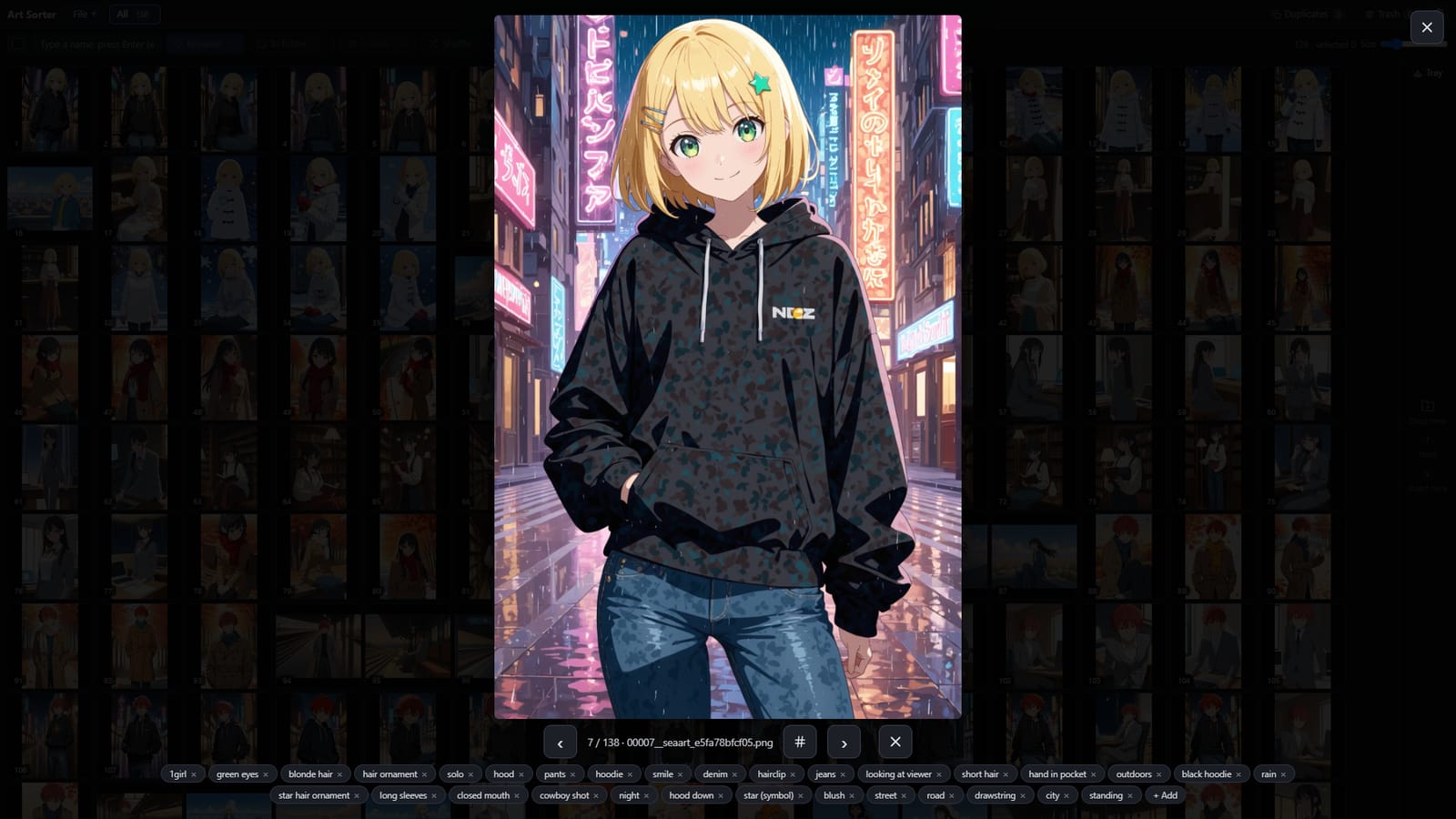
Setiap gambar mendapat tag dari tagger yang berjalan di perangkat: misalnya sitting (duduk), hand in pocket (tangan di saku), from below (dari bawah), hoodie, rain (hujan), atau cowboy shot (bidikan sampai paha). Anda bisa:
- Menekan Ctrl+F dan mengetik tag. Beberapa kata mempersempit hasil ke gambar yang cocok dengan semuanya.
- Mengeklik tag untuk melihat hanya gambar yang memilikinya.
- Menyusun seluruh folder berdasarkan tag pilihan Anda, dengan urutan pilihan Anda.
- Menambahkan tag sendiri, seperti
lighting studyataupose for chapter 3.
Langkah 3: Buat struktur folder tetap sederhana
- Satu folder per proyek atau tema, bukan per hari.
- Beri nama grup sekali, dan file di dalamnya ikut diganti namanya bersama-sama, sehingga namanya tetap masuk akal di File Explorer.
- Singkirkan salinan: versi yang diubah ukurannya dan disimpan ulang dari gambar yang sama masuk ke folder duplikat terpisah untuk Anda periksa.
- Ada referensi baru nanti? Tambahkan ke folder dan analisis yang baru saja. Gambar baru diselipkan di samping gambar yang mirip dengannya.
Hasilnya tetap berupa folder Windows biasa, sehingga PureRef, Clip Studio Paint, Krita, atau penampil gambar apa pun bisa membukanya. Jika Anda memakai Eagle, tag juga bisa diekspor untuk Eagle.
Yang perlu diketahui sebelum mulai
- Art Sorter dibuat untuk karya gambar: ilustrasi, fan art, tangkapan layar anime, dan gambar AI. Untuk referensi foto seperti pemandangan atau pose asli, pengelola foto atau tag manual akan lebih cocok.
- Art Sorter tidak mengetahui nama karakter. Art Sorter tahu gambar mana yang menampilkan karakter yang sama, dan Anda mengetik nama sekali per grup.
- Hanya Windows 10 / 11. File gambar Anda tetap di PC Anda; urutan dicocokkan oleh server kami berdasarkan deskripsi gambar (sidik jari numerik dan kata tag), sehingga pengurutan memerlukan koneksi internet.
Pertanyaan umum
Apa cara terbaik merapikan referensi gambar? Kumpulkan gambar yang mirip dan buat bisa dicari berdasarkan isinya. Pengurutan berdasarkan karakter dan adegan ditambah pencarian tag mencakup keduanya, tanpa mengganti nama file secara manual.
Bisakah saya memakai Art Sorter bersama PureRef? Bisa. Art Sorter merapikan file di drive Anda; PureRef menampilkan gambar yang Anda pilih di papan saat Anda menggambar.
Apakah file asli saya akan diubah? Dalam mode salin, tidak. Dalam mode pindah, semuanya bisa dikembalikan ke folder asal dengan satu klik.
Apakah referensi saya diunggah ke mana pun? Tidak. File gambar tidak pernah diunggah. Untuk mencocokkan urutan, deskripsi gambar (sidik jari numerik dan kata tag) dikirim ke server kami.