Trier automatiquement ses photos et images dans des dossiers sous Windows : par date, par type ou selon ce que montre l'image
Ranger des images dans des dossiers par date est simple et gratuit. Les ranger selon ce qu'elles montrent est plus difficile. Quelle méthode convient à quel dossier, les options gratuites pour chacune, et comment trier un dossier d'illustrations en dossiers par personnage.
Décidez d'abord ce que « trié » veut dire pour ce dossier
Il existe trois façons courantes de ranger des images dans des dossiers, et elles demandent des outils différents :
| Trier par | Adapté à | Option gratuite |
|---|---|---|
| Date | Photos d'appareil photo et de téléphone | Le regroupement de l'Explorateur de fichiers, ou un gestionnaire de photos comme digiKam qui range les photos dans des dossiers par année et par mois lors de l'importation |
| Type de fichier ou source | Séparer captures d'écran, photos et téléchargements | La recherche de l'Explorateur de fichiers (kind:=picture) et le tri par type |
| Ce que montre l'image | Illustrations, fan art, images IA, images enregistrées | Les étiqueteurs aident à nommer ; en faire des dossiers demande vos propres règles |
La date fonctionne pour les photos, car l'appareil enregistre le moment de la prise de vue. Elle échoue pour les images enregistrées : une image téléchargée aujourd'hui a peut-être été dessinée il y a cinq ans, et une série enregistrée sur trois semaines finit dans trois dossiers.
Trier par date ou par type gratuitement
- Pour commencer par regarder : dans l'Explorateur de fichiers, ouvrez le dossier et utilisez Trier, puis Regrouper par, pour regrouper l'affichage par date ou par type.
- Pour déplacer dans des dossiers datés : des gestionnaires de photos comme digiKam peuvent copier les photos d'appareil photo dans des dossiers par année et par mois au moment de l'importation.
- Pour sortir les images d'un dossier mélangé : cherchez
kind:=picturedans le dossier, sélectionnez tout et déplacez d'abord le tout au même endroit.
Si votre dossier contient surtout des photos d'appareil photo, arrêtez-vous ici. C'est tout ce qu'il vous faut.
Trier selon ce que montre l'image
Pour les dessins, les dossiers utiles sont en général un par personnage ou par série. Aucun outil gratuit intégré ne le fait. Les solutions de contournement habituelles :
- Étiqueteur plus script : un étiqueteur comme WD14 écrit des étiquettes pour chaque image, et un script déplace les fichiers selon ces étiquettes. Cela ne marche plus avec les personnages originaux, les images à deux personnages et les images sans étiquette claire.
- À la main : fiable, mais cela prend un week-end pour quelques milliers d'images.
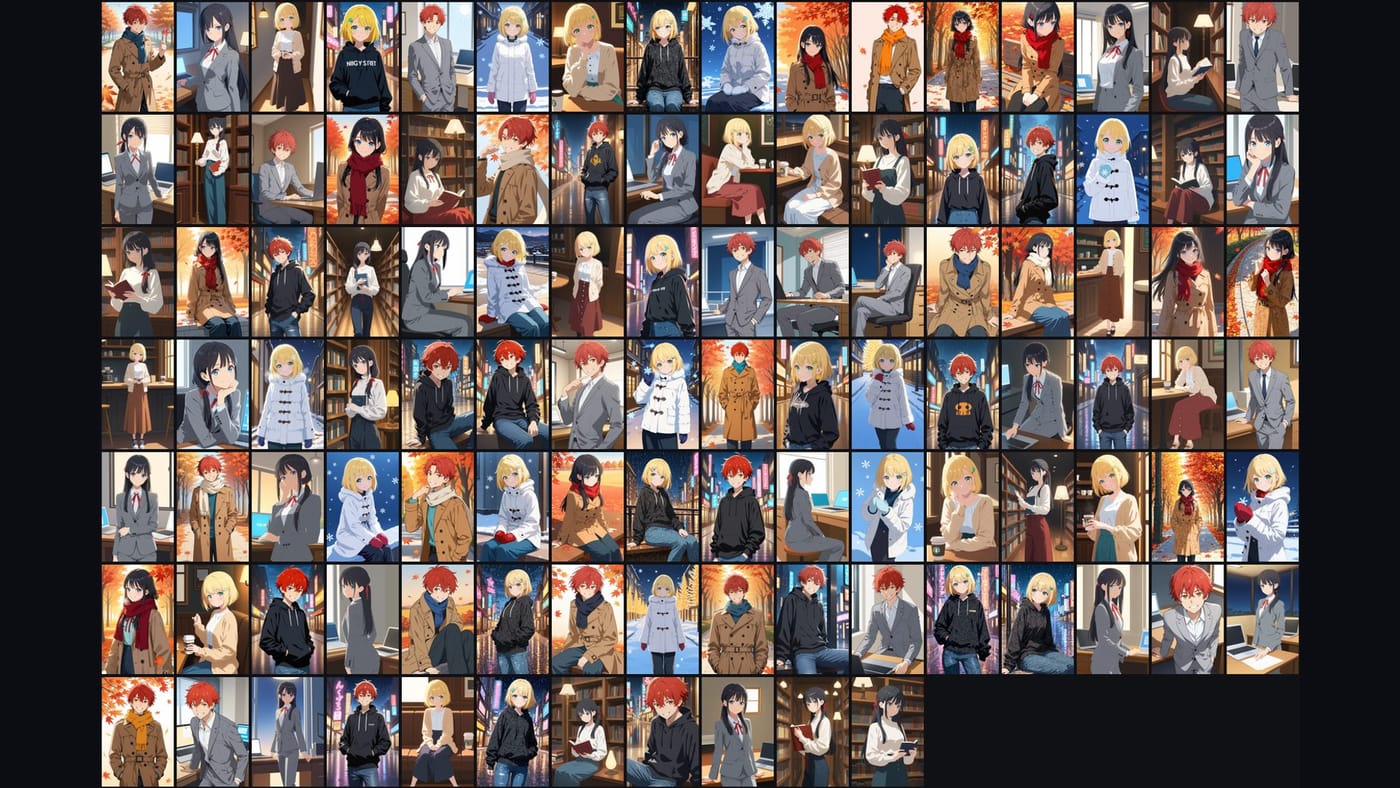
Comment Art Sorter range dans des dossiers
- Déposez le dossier (ou un fichier zip, 7z ou rar) sur la fenêtre. Choisissez copier pour laisser les originaux intacts, ou déplacer.
- Art Sorter examine chaque image. Les photos d'appareil photo (reconnues à leurs données de prise de vue) et les captures d'écran vont dans leurs propres dossiers. Les copies d'une même image vont dans un dossier de doublons.
- Les illustrations sont alignées avec le même personnage ensemble, puis la même scène, puis dans l'ordre de la suite.
- Cliquez sur « Dossiers automatiques ». Chaque suite d'un même personnage devient un dossier. Ajustez le début ou la fin d'un groupe, cliquez sur un groupe pour lui donner un nom, puis confirmez. Une seule annulation (Ctrl+Z) défait tout.

Le résultat est fait de simples dossiers Windows : un par groupe, plus les dossiers Doublons, Photos d'appareil et Captures d'écran. Les images que vous laissez en dehors des groupes sont réunies dans un dossier de plus. N'importe quel autre programme peut les ouvrir, et en mode déplacement un clic remet tout à sa place.
Ce qu'il faut savoir avant de commencer
- Il ne connaît pas le nom des personnages. Il sait quelles images montrent le même personnage ; nommer demande une action par groupe.
- Il est conçu pour les dessins, le fan art, les captures d'anime et les images IA, pas pour trier des photos de famille par personne.
- Windows 10 / 11. Vos fichiers image restent sur votre PC ; l'ordre est établi par notre serveur à partir de descriptions des images (empreintes numériques et mots-étiquettes), le tri nécessite donc une connexion Internet.
Questions fréquentes
Windows peut-il ranger automatiquement des images dans des dossiers ? Windows peut regrouper et trier l'affichage par date ou par type, mais il ne déplace pas les fichiers dans des dossiers selon ce que montrent les images.
Comment ranger gratuitement des images dans des dossiers par date ? Utilisez un gestionnaire de photos comme digiKam, qui peut créer des dossiers par année et par mois lors de l'importation des photos d'appareil photo.
Puis-je ranger des images d'anime ou de fan art dans des dossiers par personnage ? Oui. Art Sorter regroupe le même personnage même d'un artiste à l'autre, et « Dossiers automatiques » fait de chaque groupe un dossier une fois que vous l'avez vérifié.
Que deviennent les doublons ? Ils sont déplacés dans un dossier de doublons séparé, jamais supprimés. Vous vérifiez les paires et videz le dossier vous-même.