Comment organiser ses images de référence de dessin sous Windows (quand le dossier en contient des milliers)
Un dossier de références n'est utile que si vous retrouvez en quelques secondes la pose ou la tenue qu'il vous faut. Comment les artistes gardent leurs références utilisables, ce que font PureRef, Eagle et les étiquettes, et comment trier automatiquement une pile de références d'illustration.
Pourquoi les dossiers de références finissent par ne plus servir
La plupart des artistes commencent de la même façon : ils enregistrent tout ce qui peut servir dans un seul dossier appelé « ref ». Un an plus tard, il contient 4 000 fichiers nommés IMG_2231.jpg, download (14).png et 9f3a1c.webp, et retrouver « ce sweat à capuche vu en contre-plongée » demande dix minutes de défilement.
Le problème n'est pas le nombre d'images. C'est que rien dans le dossier n'indique à quoi sert chaque image. Une bibliothèque de références a besoin de deux choses : les images semblables rangées côte à côte, et un moyen de chercher selon ce qui est dessiné.
Trois types d'outils, trois rôles différents
| Outil | Ce qu'il fait | Ce qu'il ne fait pas |
|---|---|---|
| PureRef (prix libre) | Garde vos références sur un tableau à côté de votre toile pendant que vous dessinez | Organiser les fichiers sur votre disque |
| Eagle (licence payante) | Une bibliothèque soignée : extension de navigateur, étiquettes, dossiers intelligents, filtres par couleur | Le premier tri d'une pile que vous avez déjà ; vous ajoutez ou étiquetez chaque image vous-même |
| Art Sorter (essai gratuit jusqu'à 300 images) | Trie un dossier d'illustrations existant par personnage et par scène, étiquette chaque image et permet de chercher par étiquette | Servir de tableau de dessin ; c'est un outil de tri, pas un outil pour dessiner |
Ils se complètent bien. Triez la pile une fois, gardez-la consultable par recherche, et déposez sur votre tableau les images dont vous avez besoin aujourd'hui.
Étape 1 : rapprocher les références semblables
Faire défiler fonctionne quand les images semblables sont regroupées. Un tri par nom de fichier ou par date les disperse, parce que vous les avez enregistrées à plusieurs semaines d'écart.
Art Sorter regarde les images plutôt que les noms de fichiers. Les images d'un même personnage se retrouvent ensemble et, dans ce groupe, la même tenue ou la même scène reste côte à côte. Un dossier de 4 000 références mélangées devient une seule ligne que vous parcourez en quelques minutes.

Étape 2 : rendre le dossier consultable selon ce qui est dessiné
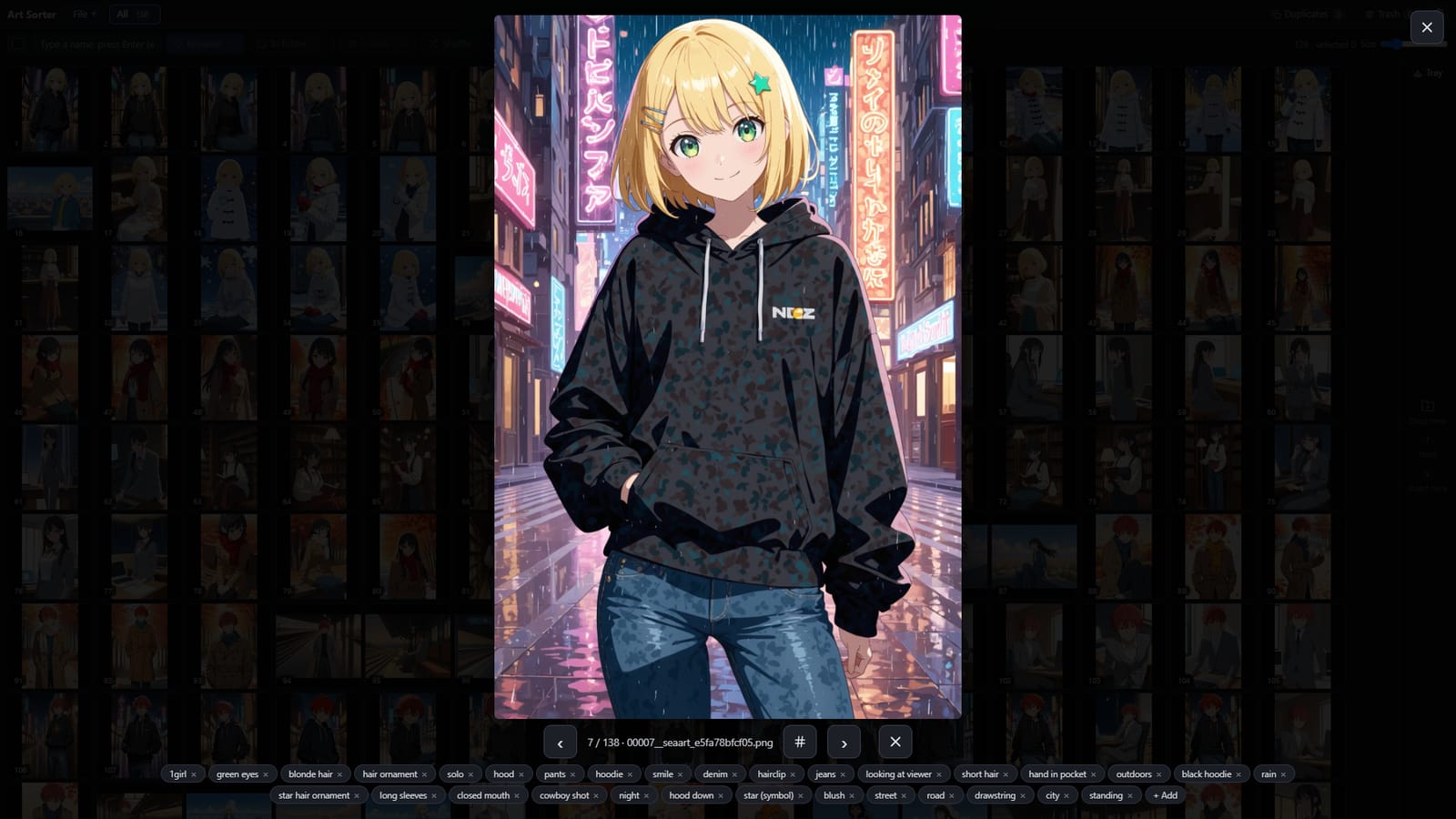
Chaque image reçoit des étiquettes d'un étiqueteur qui tourne sur votre PC, par exemple sitting (assis), hand in pocket (main dans la poche), from below (contre-plongée), hoodie (sweat à capuche), rain (pluie) ou cowboy shot (plan américain). Vous pouvez :
- Appuyer sur Ctrl+F et taper une étiquette. Plusieurs mots limitent le résultat aux images qui les ont toutes.
- Cliquer sur une étiquette pour n'afficher que les images qui la portent.
- Aligner tout le dossier selon les étiquettes que vous choisissez, dans l'ordre que vous choisissez.
- Ajouter vos propres étiquettes, comme
lighting studyoupose for chapter 3.
Étape 3 : garder une structure de dossiers simple
- Un dossier par projet ou par thème, pas par jour.
- Nommez un groupe une fois et les fichiers qu'il contient sont renommés ensemble, pour que le nom reste clair dans l'Explorateur de fichiers.
- Écartez les copies : les versions redimensionnées ou réenregistrées d'une même image vont dans un dossier de doublons séparé que vous vérifiez.
- De nouvelles références plus tard ? Ajoutez-les au dossier et n'analysez que les nouvelles. Elles se placent à côté des images qui leur ressemblent.
Le résultat reste fait de simples dossiers Windows, que PureRef, Clip Studio Paint, Krita ou n'importe quelle visionneuse d'images peut ouvrir. Si vous utilisez Eagle, les étiquettes peuvent aussi être exportées pour Eagle.
Ce qu'il faut savoir avant de commencer
- Art Sorter est conçu pour les dessins : illustrations, fan art, captures d'anime et images IA. Pour des références photo comme des paysages ou des poses réelles, un gestionnaire de photos ou des étiquettes manuelles vous serviront mieux.
- Il ne connaît pas le nom des personnages. Il sait quelles images montrent le même personnage, et vous tapez un nom une fois par groupe.
- Windows 10 / 11 uniquement. Vos fichiers image restent sur votre PC ; l'ordre est établi par notre serveur à partir de descriptions des images (empreintes numériques et mots-étiquettes), le tri nécessite donc une connexion Internet.
Questions fréquentes
Quelle est la meilleure façon d'organiser ses références de dessin ? Gardez les images semblables ensemble et rendez-les consultables selon leur contenu. Un tri par personnage et par scène associé à la recherche par étiquette couvre les deux, sans renommer les fichiers à la main.
Puis-je utiliser Art Sorter avec PureRef ? Oui. Art Sorter organise les fichiers sur votre disque ; PureRef affiche sur un tableau celles que vous choisissez pendant que vous dessinez.
Est-ce que mes fichiers d'origine seront modifiés ? En mode copie, non. En mode déplacement, tout peut être remis dans les dossiers d'origine en un clic.
Mes références sont-elles envoyées quelque part ? Non. Les fichiers image ne sont jamais envoyés. Pour établir l'ordre, des descriptions des images (empreintes numériques et mots-étiquettes) sont envoyées à notre serveur.