فرز الصور في مجلدات تلقائيًا على Windows: حسب التاريخ أو النوع أو ما تحتويه الصورة
فرز الصور في مجلدات حسب التاريخ سهل ومجاني. أما فرزها حسب ما تُظهره فأصعب. أي طريقة تناسب أي مجلد، والخيارات المجانية لكل منها، وكيف تفرز مجلد رسوم في مجلدات حسب الشخصية.
قرّر أولًا ماذا يعني "مفروز" لهذا المجلد
هناك ثلاث طرق شائعة لفرز الصور في مجلدات، ولكل منها أدوات مختلفة:
| الفرز حسب | مناسب لـ | خيار مجاني |
|---|---|---|
| التاريخ | صور الكاميرا والهاتف | التجميع في مستكشف الملفات، أو مدير صور مثل digiKam يضع الصور في مجلدات حسب السنة والشهر عند الاستيراد |
| نوع الملف أو مصدره | فصل لقطات الشاشة والصور الفوتوغرافية والتنزيلات | البحث في مستكشف الملفات (kind:=picture) والفرز حسب النوع |
| ما تحتويه الصورة | الرسوم التوضيحية، وفن المعجبين، وصور الذكاء الاصطناعي، والأعمال الفنية المحفوظة | أدوات الوسم تساعد في التسميات؛ وتحويلها إلى مجلدات يحتاج إلى قواعدك الخاصة |
ينجح التاريخ مع الصور الفوتوغرافية لأن الكاميرا تسجّل وقت التقاط كل صورة. لكنه يفشل مع الأعمال الفنية المحفوظة: فالصورة التي نزّلتها اليوم ربما رُسمت قبل خمس سنوات، والمجموعة التي حُفظت على مدى ثلاثة أسابيع تنتهي في ثلاثة مجلدات.
الفرز حسب التاريخ أو النوع مجانًا
- انظر أولًا: في مستكشف الملفات، افتح المجلد واستخدم Sort (فرز)، ثم Group by (تجميع حسب)، لتجميع العرض حسب التاريخ أو النوع.
- انقلها إلى مجلدات مؤرخة: مديرو الصور مثل digiKam يستطيعون نسخ صور الكاميرا إلى مجلدات حسب السنة والشهر أثناء استيرادها.
- استخرج الصور من مجلد مختلط: ابحث عن
kind:=pictureفي المجلد، وحدد الكل، وانقلها إلى مكان واحد أولًا.
إن كان مجلدك في معظمه صور كاميرا، فتوقف هنا. هذا كل ما تحتاجه.
الفرز حسب ما تحتويه الصورة
مع الرسوم، تكون المجلدات المفيدة عادة لكل شخصية أو لكل سلسلة. ولا توجد أداة مدمجة مجانية تفعل ذلك. والحلول البديلة المعتادة:
- أداة وسم مع برنامج نصي: أداة وسم مثل WD14 تكتب وسومًا لكل صورة، وبرنامج نصي ينقل الملفات حسب الوسم. تتعطل هذه الطريقة مع الشخصيات الأصلية، والصور التي فيها شخصيتان، والصور التي ليس لها وسم واضح.
- يدويًا: موثوق، لكنه يستغرق عطلة نهاية أسبوع كاملة لبضعة آلاف من الصور.
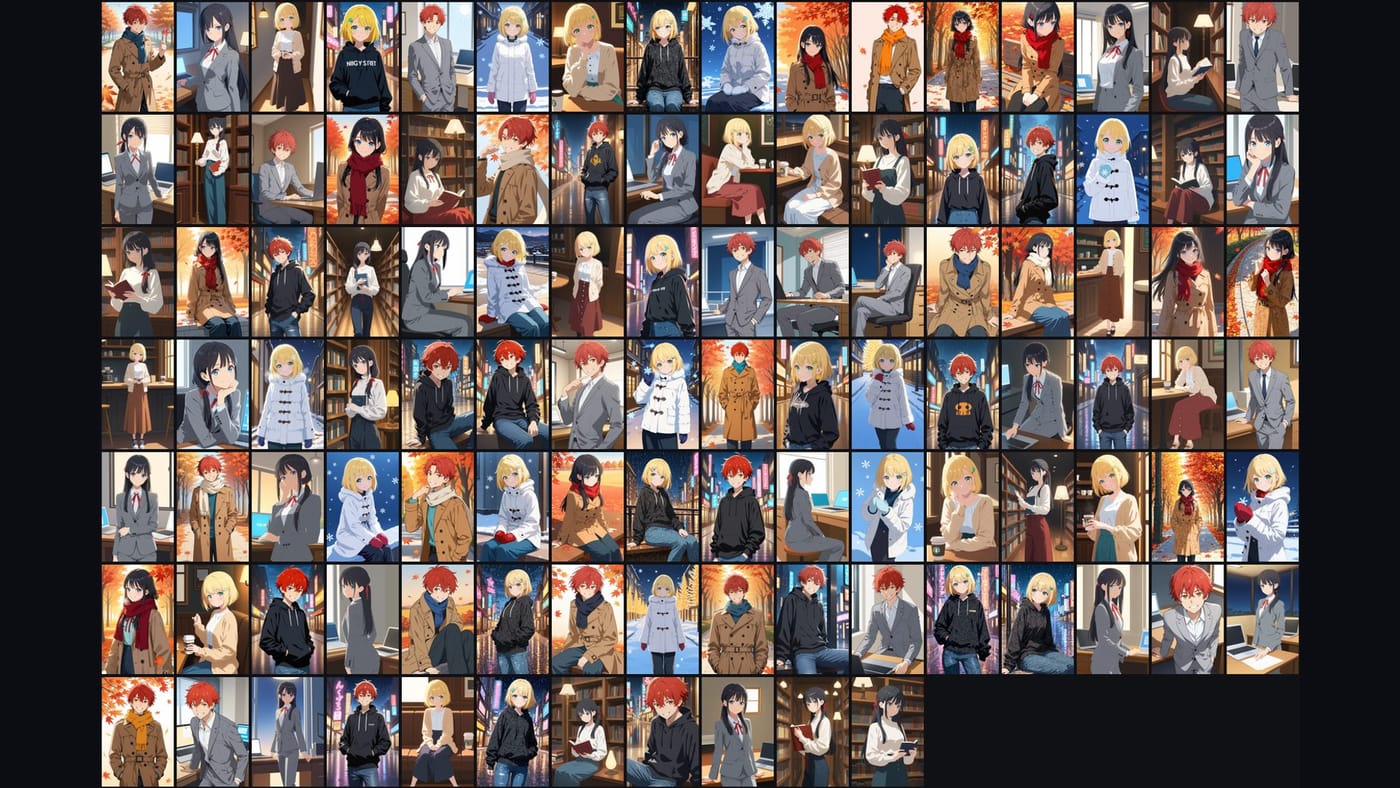
كيف يفرز Art Sorter في مجلدات
- أفلت المجلد (أو ملف zip أو 7z أو rar) على النافذة. اختر النسخ لتبقى الأصول دون تغيير، أو النقل.
- ينظر Art Sorter إلى كل صورة. صور الكاميرا (حسب بيانات الكاميرا) ولقطات الشاشة تذهب إلى مجلداتها الخاصة. ونسخ الصورة نفسها تذهب إلى مجلد مكررات.
- تُصفّ الرسوم بحيث تكون الشخصية نفسها معًا، ثم المشهد نفسه، ثم بالتسلسل.
- اضغط «مجلدات تلقائية». يصبح كل امتداد للشخصية نفسها مجلدًا واحدًا. عدّل موضع بداية المجموعة أو نهايتها، وانقر على مجموعة لتسميتها، ثم أكّد. تراجع واحد (Ctrl+Z) يعيد كل شيء.

النتيجة مجلدات Windows عادية: مجلد لكل مجموعة، إضافة إلى مجلدات المكررات وصور الكاميرا ولقطات الشاشة. والصور التي تتركها خارج المجموعات تُجمع في مجلد إضافي واحد. يمكن لأي برنامج آخر فتحها، وفي وضع النقل تعيد نقرة واحدة كل شيء إلى مكانه.
ما يجب معرفته قبل البدء
- لا يعرف أسماء الشخصيات. يعرف أي الصور تُظهر الشخصية نفسها؛ والتسمية إجراء واحد لكل مجموعة.
- صُمم للرسوم وفن المعجبين ولقطات شاشة الأنمي وصور الذكاء الاصطناعي، لا لفرز صور العائلة حسب الأشخاص.
- Windows 10 / 11. تبقى ملفات صورك على جهازك؛ يطابق خادمنا الترتيب انطلاقًا من أوصاف للصور (بصمات رقمية وكلمات وسوم)، لذلك يحتاج الفرز إلى اتصال بالإنترنت.
أسئلة شائعة
هل يستطيع Windows فرز الصور في مجلدات تلقائيًا؟ يستطيع Windows تجميع العرض وفرزه حسب التاريخ أو النوع، لكنه لا ينقل الملفات إلى مجلدات حسب ما تُظهره الصور.
كيف أفرز الصور في مجلدات حسب التاريخ مجانًا؟ استخدم مدير صور مثل digiKam، الذي يستطيع إنشاء مجلدات حسب السنة والشهر عند استيراد صور الكاميرا.
هل يمكنني فرز صور الأنمي أو فن المعجبين في مجلدات حسب الشخصية؟ نعم. يجمع Art Sorter الشخصية نفسها معًا حتى عبر رسامين مختلفين، ويحوّل «مجلدات تلقائية» كل مجموعة إلى مجلد خاص بها بعد أن تراجعها.
ماذا يحدث للمكررات؟ تُنقل إلى مجلد مكررات منفصل، ولا تُحذف أبدًا. تراجع الأزواج وتفرغه بنفسك.