كيف تنظّم الصور المرجعية للرسم على Windows (عندما يضم المجلد آلاف الصور)
لا يفيد مجلد المراجع إلا إذا وجدت فيه الوضعية أو الزي الذي تحتاجه خلال ثوانٍ. كيف يحافظ الرسامون على مراجعهم قابلة للاستخدام، وما الذي يقدمه كل من PureRef وEagle والوسوم، وكيف تفرز كومة من الصور المرجعية للرسوم تلقائيًا.
لماذا تتوقف مجلدات المراجع عن أداء دورها
يبدأ معظم الرسامين بالطريقة نفسها: حفظ كل ما يبدو مفيدًا في مجلد واحد اسمه "ref". وبعد عام يضم المجلد 4,000 ملف بأسماء مثل IMG_2231.jpg وdownload (14).png و9f3a1c.webp، والبحث عن "تلك السترة ذات القلنسوة من زاوية منخفضة" يعني التمرير لعشر دقائق.
المشكلة ليست في عدد الصور، بل في أن لا شيء في المجلد يخبرك بالغرض من كل صورة. تحتاج مكتبة المراجع إلى أمرين: صور متشابهة متجاورة، وطريقة للبحث حسب ما يظهر في الصورة.
ثلاثة أنواع من الأدوات، ثلاث مهام مختلفة
| الأداة | ما تفعله | ما لا تفعله |
|---|---|---|
| PureRef (ادفع ما تشاء) | تُبقي المراجع على لوحة بجانب مساحة الرسم أثناء الرسم | تنظيم الملفات على قرصك |
| Eagle (ترخيص مدفوع) | مكتبة متقنة: إضافة للمتصفح، ووسوم، ومجلدات ذكية، ومرشحات للألوان | الفرز الأول لكومة صور لديك بالفعل؛ تضيف كل صورة أو تَسِمها بنفسك |
| Art Sorter (جرّب حتى 300 صورة مجانًا) | يفرز مجلد رسوم موجودًا حسب الشخصية والمشهد، ويَسِم كل صورة، ويتيح البحث بالوسوم | العمل كلوحة رسم؛ إنه أداة فرز، لا أداة رسم |
تعمل هذه الأدوات معًا بشكل جيد. افرز الكومة مرة واحدة، وأبقِها قابلة للبحث، ثم ضع الصور التي تحتاجها اليوم على لوحتك.
الخطوة 1: ضع المراجع المتشابهة بجوار بعضها
ينجح التمرير عندما تكون الصور المتشابهة معًا. أما الفرز حسب اسم الملف أو التاريخ فيبعثرها، لأنك حفظتها بفارق أسابيع.
ينظر Art Sorter إلى الصور نفسها بدلًا من أسماء الملفات. تجتمع صور الشخصية نفسها، وداخل تلك المجموعة يبقى الزي نفسه أو المشهد نفسه متجاورين. فيتحول مجلد من 4,000 مرجع مختلط إلى صف واحد يمكنك تصفحه في دقائق.

الخطوة 2: اجعله قابلًا للبحث حسب ما هو مرسوم
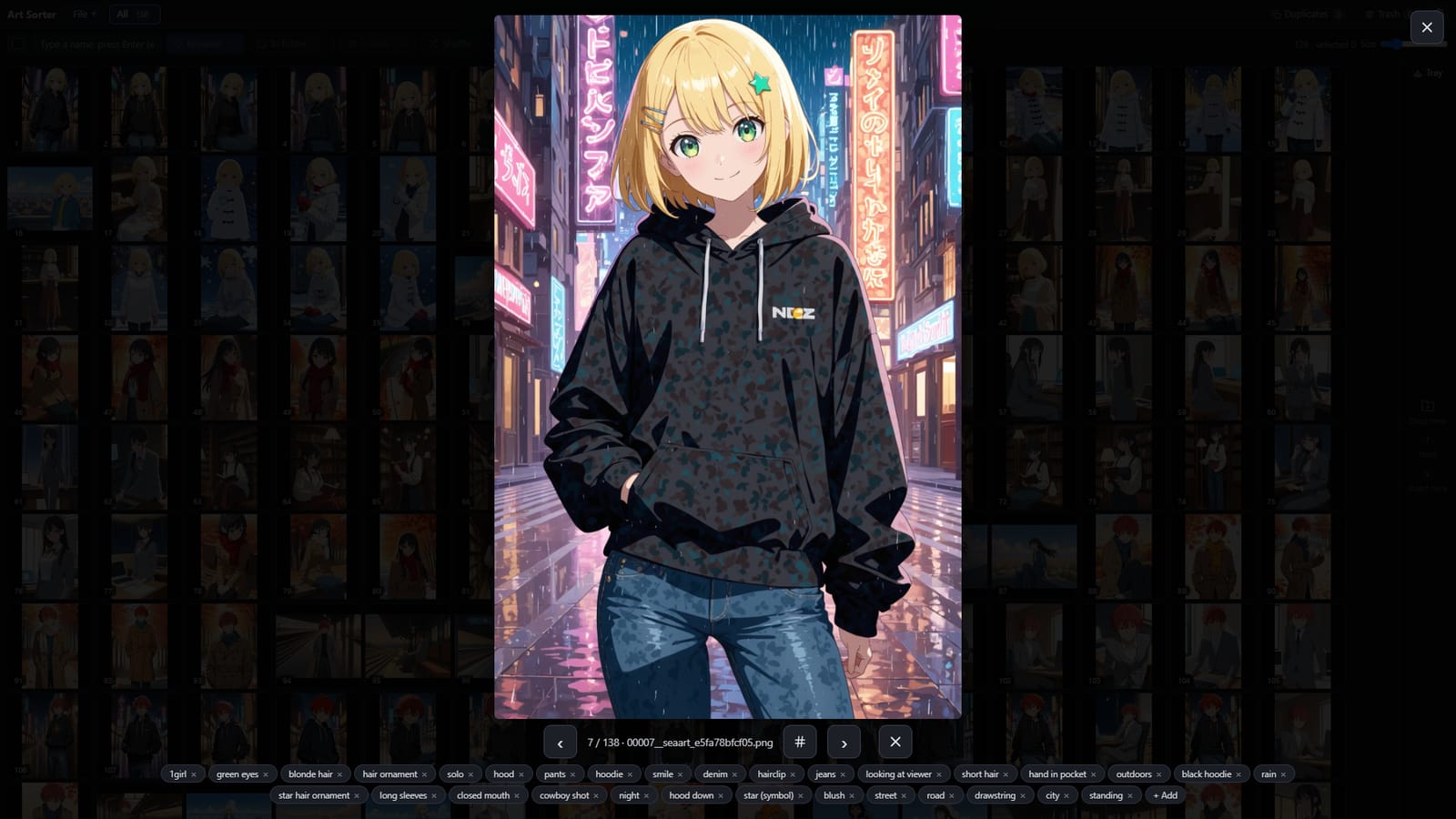
تحصل كل صورة على وسوم من أداة وسم تعمل على جهازك: أشياء مثل sitting (جالس) وhand in pocket (يد في الجيب) وfrom below (من زاوية منخفضة) وhoodie (سترة بقلنسوة) وrain (مطر) وcowboy shot (لقطة حتى الفخذين). يمكنك:
- الضغط على Ctrl+F وكتابة وسم. كتابة عدة كلمات تضيّق النتائج إلى الصور التي تطابقها كلها.
- النقر على وسم لعرض الصور التي تحمله فقط.
- ترتيب المجلد كله حسب الوسوم التي تختارها، وبالترتيب الذي تختاره.
- إضافة وسومك الخاصة، مثل
lighting studyأوpose for chapter 3.
الخطوة 3: حافظ على بنية مجلدات بسيطة
- مجلد واحد لكل مشروع أو موضوع، لا لكل يوم.
- سمِّ المجموعة مرة واحدة فتُعاد تسمية الملفات داخلها معًا، فيبقى الاسم مفهومًا في مستكشف الملفات.
- أبعد النسخ: النسخ المصغّرة أو المحفوظة من جديد للصورة نفسها تذهب إلى مجلد مكررات منفصل لتراجعه.
- مراجع جديدة لاحقًا؟ أضفها إلى المجلد وحلّل الجديدة فقط. ستوضع بجوار ما يشبهها.
تبقى النتيجة مجلدات Windows عادية، فيمكن فتحها في PureRef أو Clip Studio Paint أو Krita أو أي عارض صور. وإن كنت تستخدم Eagle، يمكن تصدير الوسوم إلى Eagle أيضًا.
ما يجب معرفته قبل البدء
- صُمم Art Sorter للرسوم: الرسوم التوضيحية، وفن المعجبين، ولقطات شاشة الأنمي، وصور الذكاء الاصطناعي. أما المراجع الفوتوغرافية مثل المناظر الطبيعية أو الوضعيات الحقيقية، فسيخدمك فيها مدير صور فوتوغرافية أو الوسم اليدوي بشكل أفضل.
- لا يعرف أسماء الشخصيات. يعرف أي الصور تُظهر الشخصية نفسها، وأنت تكتب الاسم مرة واحدة لكل مجموعة.
- يعمل على Windows 10 / 11 فقط. تبقى ملفات صورك على جهازك؛ يطابق خادمنا الترتيب انطلاقًا من أوصاف للصور (بصمات رقمية وكلمات وسوم)، لذلك يحتاج الفرز إلى اتصال بالإنترنت.
أسئلة شائعة
ما أفضل طريقة لتنظيم الصور المرجعية للرسم؟ أبقِ الصور المتشابهة معًا واجعلها قابلة للبحث حسب محتواها. الفرز حسب الشخصية والمشهد مع البحث بالوسوم يحقق الأمرين، دون إعادة تسمية الملفات يدويًا.
هل يمكنني استخدام Art Sorter مع PureRef؟ نعم. يتولى Art Sorter تنظيم الملفات على قرصك، ويعرض PureRef ما تختاره منها على لوحة أثناء الرسم.
هل سيغيّر ملفاتي الأصلية؟ في وضع النسخ، لا. وفي وضع النقل يمكن إعادة كل شيء إلى المجلدات الأصلية بنقرة واحدة.
هل تُرفع مراجعي إلى أي مكان؟ لا. ملفات الصور لا تُرفع أبدًا. لمطابقة الترتيب، تُرسَل أوصاف للصور (بصمات رقمية وكلمات وسوم) إلى خادمنا.