Windows'ta görselleri otomatik olarak klasörlere ayırın: tarihe, türe veya resimde ne olduğuna göre
Resimleri tarihe göre klasörlere ayırmak kolay ve ücretsizdir. Neyi gösterdiklerine göre ayırmak daha zordur. Hangi yöntemin hangi klasöre uyduğunu, her biri için ücretsiz seçenekleri ve bir illüstrasyon klasörünün karaktere göre klasörlere nasıl ayrılacağını anlatıyoruz.
Önce bu klasör için "sıralanmış" ne demek, ona karar verin
Resimleri klasörlere ayırmanın üç yaygın yolu vardır ve her biri farklı araçlar gerektirir:
| Neye göre | Şunun için iyi | Ücretsiz seçenek |
|---|---|---|
| Tarih | Fotoğraf makinesi ve telefon fotoğrafları | Dosya Gezgini'nde gruplama veya içe aktarırken fotoğrafları yıl ve ay klasörlerine yerleştiren digiKam gibi bir fotoğraf yöneticisi |
| Dosya türü veya kaynak | Ekran görüntülerini, fotoğrafları ve indirilenleri ayırmak | Dosya Gezgini araması (kind:=picture) ve türe göre sıralama |
| Resimde ne olduğu | İllüstrasyonlar, hayran çizimleri, yapay zekâ görselleri, kaydedilmiş çizimler | Etiketleyiciler etiket konusunda yardımcı olur; bunları klasörlere dönüştürmek için kendi kurallarınız gerekir |
Tarih fotoğraflar için işe yarar, çünkü fotoğraf makinesi her karenin ne zaman çekildiğini kaydeder. Kaydedilmiş çizimlerde işe yaramaz: bugün indirdiğiniz bir resim beş yıl önce çizilmiş olabilir ve üç hafta boyunca kaydedilmiş bir set üç klasöre dağılır.
Ücretsiz olarak tarihe veya türe göre ayırma
- Önce bakın: Dosya Gezgini'nde klasörü açın ve Sırala, ardından Gruplandır seçenekleriyle görünümü tarihe veya türe göre gruplayın.
- Tarihli klasörlere taşıyın: digiKam gibi fotoğraf yöneticileri, fotoğraf makinesi fotoğraflarını içe aktarırken yıl ve ay klasörlerine kopyalayabilir.
- Karışık bir klasörden resimleri çıkarın: klasörde
kind:=picturearaması yapın, tümünü seçin ve önce tek bir yere taşıyın.
Klasörünüz çoğunlukla fotoğraf makinesi fotoğraflarından oluşuyorsa burada durun. İhtiyacınız olan bu kadar.
Resimde ne olduğuna göre ayırma
Çizimler için işe yarayan klasörler genellikle karakter veya seri başınadır. Bunu yapan ücretsiz, yerleşik bir araç yoktur. Yaygın geçici çözümler:
- Etiketleyici artı betik: WD14 gibi bir etiketleyici her görsel için etiket yazar, bir betik de dosyaları etikete göre taşır. Özgün karakterlerde, iki karakterli resimlerde ve net bir etiketi olmayan görsellerde sorun çıkarır.
- Elle: güvenilirdir, ama birkaç bin görsel bir hafta sonunu alır.
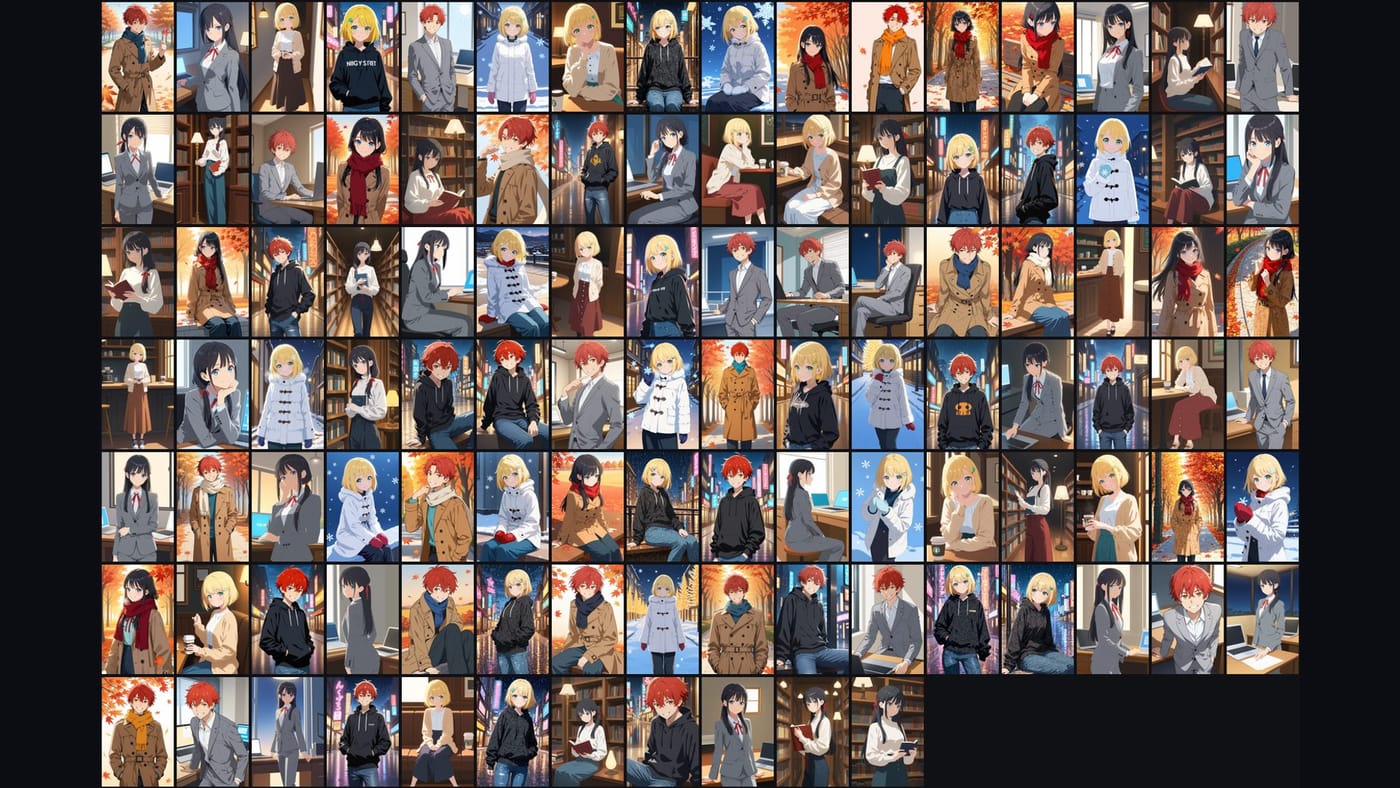
Art Sorter klasörlere nasıl ayırır
- Klasörü (ya da bir zip, 7z veya rar dosyasını) pencereye bırakın. Kopyalamayı (orijinallere dokunulmaz) ya da taşımayı seçin.
- Art Sorter her resme bakar. Fotoğraf makinesi fotoğrafları (kamera verilerine göre) ve ekran görüntüleri kendi klasörlerine gider. Aynı resmin kopyaları bir kopyalar klasörüne gider.
- İllüstrasyonlar önce aynı karakter bir arada, sonra aynı sahne, sonra sırasıyla dizilir.
- "Otomatik klasörler"e basın. Aynı karakterin her bölümü bir klasör olur. Bir grubun nerede başlayıp bittiğini ayarlayın, ad vermek için bir gruba tıklayın, sonra onaylayın. Tek bir Geri Al (Ctrl+Z) her şeyi eski haline döndürür.

Çıktı sıradan Windows klasörleridir: her grup için bir tane, artı Kopyalar, Fotoğraf makinesi fotoğrafları ve Ekran görüntüleri. Gruplara dahil etmediğiniz görseller bir klasörde daha toplanır. Başka herhangi bir program bunları açabilir ve taşıma modunda tek tıkla her şey eski yerine döner.
Başlamadan önce bilmeniz gerekenler
- Karakter adlarını bilmez. Hangi görsellerin aynı karakteri gösterdiğini bilir; ad vermek grup başına tek bir işlemdir.
- Çizimler, hayran çizimleri, anime ekran görüntüleri ve yapay zekâ görselleri için yapılmıştır; aile fotoğraflarını kişiye göre ayırmak için değil.
- Windows 10 / 11. Görsel dosyalarınız PC'nizde kalır; sıra, görsellerin açıklamalarından (sayısal parmak izleri ve etiket sözcükleri) sunucumuz tarafından eşleştirilir, bu yüzden sıralama için internet bağlantısı gerekir.
Sık sorulan sorular
Windows resimleri otomatik olarak klasörlere ayırabilir mi? Windows görünümü tarihe veya türe göre gruplayıp sıralayabilir, ancak dosyaları resimlerin gösterdiği şeye göre klasörlere taşımaz.
Görselleri tarihe göre klasörlere ücretsiz nasıl ayırırım? Fotoğraf makinesi fotoğraflarını içe aktarırken yıl ve ay klasörleri oluşturabilen digiKam gibi bir fotoğraf yöneticisi kullanın.
Anime veya hayran çizimi görsellerini karaktere göre klasörlere ayırabilir miyim? Evet. Art Sorter aynı karakteri farklı sanatçılarda bile bir araya getirir ve "Otomatik klasörler", siz kontrol ettikten sonra her grubu kendi klasörüne dönüştürür.
Kopyalara ne olur? Ayrı bir kopyalar klasörüne taşınırlar, asla silinmezler. Çiftleri kontrol eder ve klasörü kendiniz boşaltırsınız.