แยกรูปเข้าโฟลเดอร์อัตโนมัติบน Windows: ตามวันที่ ตามประเภท หรือตามสิ่งที่อยู่ในรูป
การแยกรูปเข้าโฟลเดอร์ตามวันที่ทำได้ง่ายและไม่เสียเงิน แต่การแยกตามสิ่งที่อยู่ในรูปนั้นยากกว่า วิธีไหนเหมาะกับโฟลเดอร์แบบไหน ตัวเลือกที่ใช้ได้ฟรีของแต่ละแบบ และวิธีแยกโฟลเดอร์ภาพวาดเข้าโฟลเดอร์ตามตัวละคร
ตัดสินใจก่อนว่า "เรียบร้อย" สำหรับโฟลเดอร์นี้หมายถึงอะไร
การแยกรูปเข้าโฟลเดอร์ที่นิยมมีสามแบบ และแต่ละแบบต้องใช้เครื่องมือต่างกัน:
| แยกตาม | เหมาะกับ | ตัวเลือกฟรี |
|---|---|---|
| วันที่ | ภาพถ่ายจากกล้องและมือถือ | การจัดกลุ่มใน File Explorer หรือโปรแกรมจัดการภาพถ่ายอย่าง digiKam ที่จัดภาพเข้าโฟลเดอร์ปีและเดือนตอนนำเข้า |
| ประเภทไฟล์หรือแหล่งที่มา | แยกภาพหน้าจอ ภาพถ่าย และไฟล์ดาวน์โหลดออกจากกัน | การค้นหาใน File Explorer (kind:=picture) และการเรียงตามประเภท |
| สิ่งที่อยู่ในรูป | ภาพประกอบ แฟนอาร์ต รูป AI ภาพวาดที่บันทึกไว้ | ตัวใส่แท็กช่วยติดป้ายได้ แต่การเปลี่ยนเป็นโฟลเดอร์ต้องตั้งกฎเอง |
วันที่ใช้ได้กับภาพถ่ายเพราะกล้องบันทึกเวลาที่ถ่ายแต่ละรูป แต่ใช้ไม่ได้กับภาพวาดที่บันทึกมา รูปที่คุณดาวน์โหลดวันนี้อาจถูกวาดเมื่อห้าปีก่อน และชุดรูปที่บันทึกไว้ตลอดสามสัปดาห์จะไปอยู่ในสามโฟลเดอร์
แยกตามวันที่หรือประเภทแบบไม่เสียเงิน
- ดูก่อน: เปิดโฟลเดอร์ใน File Explorer แล้วใช้ "เรียงลำดับ" ตามด้วย "จัดกลุ่มตาม" เพื่อจัดกลุ่มมุมมองตามวันที่หรือประเภท
- ย้ายเข้าโฟลเดอร์ตามวันที่: โปรแกรมจัดการภาพถ่ายอย่าง digiKam คัดลอกภาพถ่ายจากกล้องเข้าโฟลเดอร์ปีและเดือนได้ตอนนำเข้า
- ดึงรูปออกจากโฟลเดอร์ที่ปนกัน: ค้นหา
kind:=pictureในโฟลเดอร์ เลือกทั้งหมด แล้วย้ายไปไว้ที่เดียวกันก่อน
ถ้าโฟลเดอร์ของคุณส่วนใหญ่เป็นภาพถ่ายจากกล้อง หยุดตรงนี้ได้เลย แค่นี้ก็พอแล้ว
แยกตามสิ่งที่อยู่ในรูป
สำหรับภาพวาด โฟลเดอร์ที่มีประโยชน์มักแยกตามตัวละครหรือตามซีรีส์ ไม่มีเครื่องมือในตัวที่ใช้ได้ฟรีทำแบบนี้ได้ วิธีแก้ขัดที่ใช้กันบ่อยคือ:
- ตัวใส่แท็กกับสคริปต์: ตัวใส่แท็กอย่าง WD14 เขียนแท็กให้แต่ละรูป แล้วสคริปต์ย้ายไฟล์ตามแท็ก วิธีนี้พังเมื่อเจอตัวละครออริจินัล รูปที่มีสองตัวละคร และรูปที่ไม่มีแท็กชัดเจน
- แยกด้วยมือ: เชื่อถือได้ แต่ใช้เวลาทั้งสุดสัปดาห์สำหรับรูปไม่กี่พันรูป
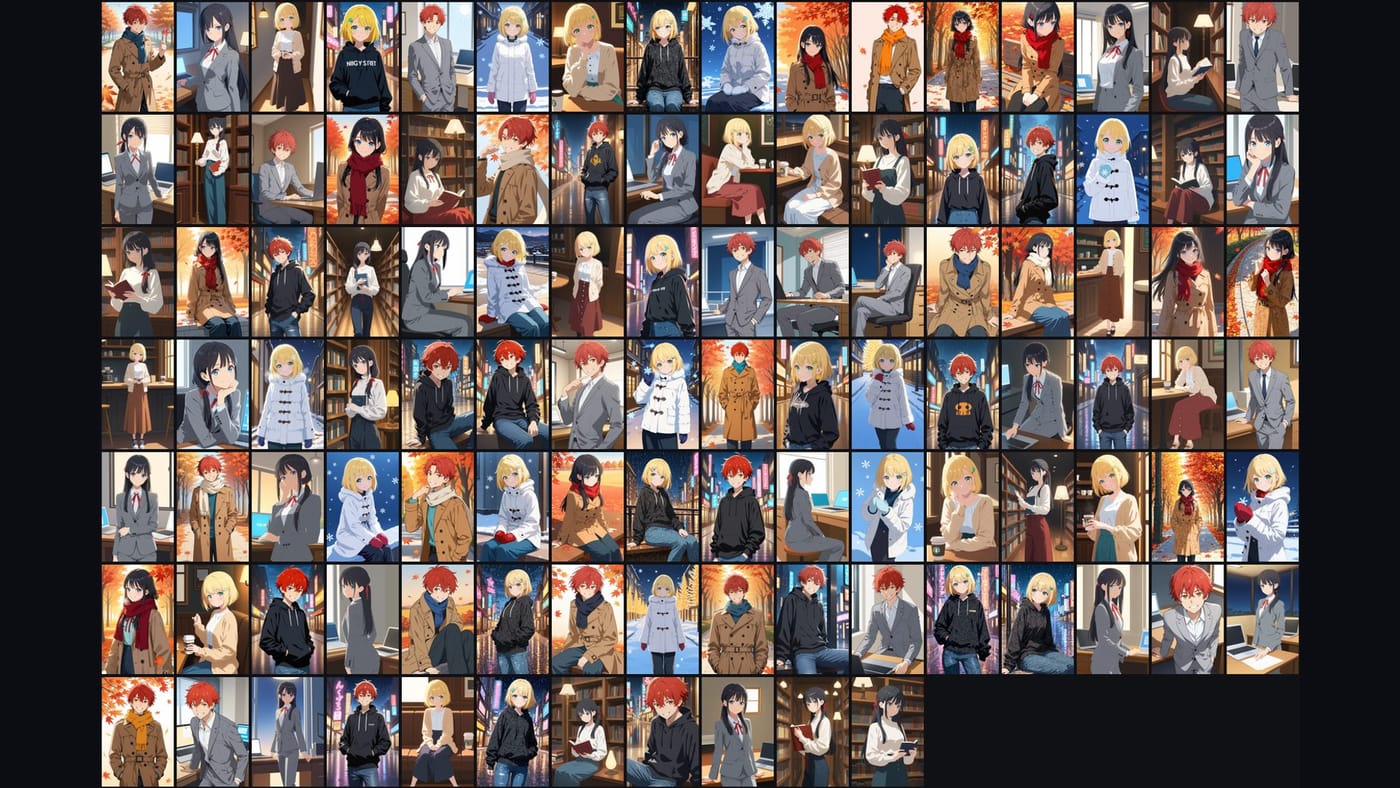
Art Sorter แยกเข้าโฟลเดอร์อย่างไร
- ลากโฟลเดอร์ (หรือไฟล์ zip, 7z หรือ rar) มาวางบนหน้าต่าง เลือกคัดลอกเพื่อให้ไฟล์ต้นฉบับอยู่เหมือนเดิม หรือเลือกย้าย
- Art Sorter ดูทุกรูป ภาพถ่ายจากกล้อง (ดูจากข้อมูลกล้อง) และภาพหน้าจอจะไปอยู่โฟลเดอร์ของตัวเอง สำเนาของรูปเดียวกันจะไปอยู่โฟลเดอร์รูปซ้ำ
- ภาพวาดจะถูกเรียงเป็นแถว ตัวละครเดียวกันอยู่ด้วยกัน ต่อด้วยฉากเดียวกัน แล้วตามลำดับเหตุการณ์
- กด "โฟลเดอร์อัตโนมัติ" แต่ละช่วงของตัวละครเดียวกันจะกลายเป็นหนึ่งโฟลเดอร์ ปรับจุดเริ่มและจุดจบของแต่ละกลุ่ม คลิกกลุ่มเพื่อตั้งชื่อ แล้วยืนยัน เลิกทำครั้งเดียว (Ctrl+Z) ก็ย้อนกลับได้ทั้งหมด

ผลลัพธ์เป็นโฟลเดอร์ Windows ธรรมดา หนึ่งโฟลเดอร์ต่อกลุ่ม บวกโฟลเดอร์รูปซ้ำ ภาพถ่ายจากกล้อง และภาพหน้าจอ รูปที่คุณไม่ได้ใส่ในกลุ่มไหนจะถูกรวมไว้ในอีกโฟลเดอร์หนึ่ง โปรแกรมอื่นเปิดได้ทั้งหมด และในโหมดย้าย คลิกเดียวก็ย้ายทุกอย่างกลับที่เดิมได้
สิ่งที่ควรรู้ก่อนเริ่ม
- โปรแกรมไม่รู้ชื่อตัวละคร มันรู้ว่ารูปไหนเป็นตัวละครเดียวกัน การตั้งชื่อใช้แค่หนึ่งครั้งต่อกลุ่ม
- สร้างมาสำหรับภาพวาด แฟนอาร์ต ภาพแคปจากอนิเมะ และรูป AI ไม่ใช่สำหรับแยกรูปครอบครัวตามบุคคล
- Windows 10 / 11 ไฟล์รูปของคุณอยู่บนพีซีของคุณ ลำดับถูกจับคู่โดยเซิร์ฟเวอร์ของเราจากข้อมูลที่อธิบายรูป (ลายนิ้วมือตัวเลขและคำแท็ก) การเรียงรูปจึงต้องใช้การเชื่อมต่ออินเทอร์เน็ต
คำถามที่พบบ่อย
Windows แยกรูปเข้าโฟลเดอร์อัตโนมัติได้ไหม? Windows จัดกลุ่มและเรียงมุมมองตามวันที่หรือประเภทได้ แต่ไม่ย้ายไฟล์เข้าโฟลเดอร์ตามสิ่งที่อยู่ในรูป
จะแยกรูปเข้าโฟลเดอร์ตามวันที่แบบไม่เสียเงินได้อย่างไร? ใช้โปรแกรมจัดการภาพถ่ายอย่าง digiKam ซึ่งสร้างโฟลเดอร์ปีและเดือนได้ตอนนำเข้าภาพถ่ายจากกล้อง
แยกรูปอนิเมะหรือแฟนอาร์ตเข้าโฟลเดอร์ตามตัวละครได้ไหม? ได้ Art Sorter จัดตัวละครเดียวกันไว้ด้วยกันแม้วาดโดยนักวาดต่างคน และ "โฟลเดอร์อัตโนมัติ" จะเปลี่ยนแต่ละกลุ่มเป็นโฟลเดอร์ของตัวเองหลังจากคุณตรวจแล้ว
รูปซ้ำจะเป็นอย่างไร? รูปซ้ำจะถูกย้ายไปโฟลเดอร์รูปซ้ำแยกต่างหาก ไม่มีการลบ คุณตรวจคู่รูปแล้วล้างโฟลเดอร์เอง