Автоматическая сортировка изображений по папкам в Windows: по дате, по типу или по содержимому картинки
Разложить картинки по папкам по дате легко и бесплатно. Разложить их по тому, что на них изображено, сложнее. Какой способ подходит для какой папки, бесплатные варианты для каждого и как разложить папку иллюстраций по персонажам.
Сначала решите, что значит «отсортировано» для этой папки
Есть три распространённых способа раскладывать картинки по папкам, и для них нужны разные инструменты:
| Сортировать по | Подходит для | Бесплатный вариант |
|---|---|---|
| Дате | Фото с камеры и телефона | Группировка в Проводнике или фотоменеджер вроде digiKam, который при импорте раскладывает фото по папкам годов и месяцев |
| Типу файла или источнику | Отделить скриншоты, фото и загрузки | Поиск в Проводнике (kind:=picture) и сортировка по типу |
| Тому, что на картинке | Иллюстрации, фан-арт, ИИ-изображения, сохранённые арты | Теггеры помогают с метками; чтобы превратить их в папки, нужны собственные правила |
Дата работает для фото, потому что камера записывает, когда сделан каждый снимок. Для сохранённых артов это не работает: картинка, скачанная сегодня, могла быть нарисована пять лет назад, а набор, сохранённый за три недели, окажется в трёх папках.
Бесплатная сортировка по дате или типу
- Сначала посмотреть: откройте папку в Проводнике и через «Сортировка», а затем «Группировка» сгруппируйте вид по дате или типу.
- Переместить в папки по датам: фотоменеджеры вроде digiKam при импорте могут копировать фото с камеры в папки годов и месяцев.
- Вытащить картинки из смешанной папки: найдите в папке
kind:=picture, выделите всё и сначала перенесите в одно место.
Если в вашей папке в основном фото с камеры, на этом можно остановиться. Больше ничего не нужно.
Сортировка по тому, что на картинке
Для рисунков полезные папки обычно делаются по персонажу или по серии. Ни один бесплатный встроенный инструмент этого не умеет. Обычные обходные пути:
- Теггер плюс скрипт: теггер вроде WD14 пишет теги для каждого изображения, а скрипт перемещает файлы по тегу. Ломается на оригинальных персонажах, картинках с двумя персонажами и изображениях без явного тега.
- Вручную: надёжно, но на несколько тысяч изображений уходят выходные.
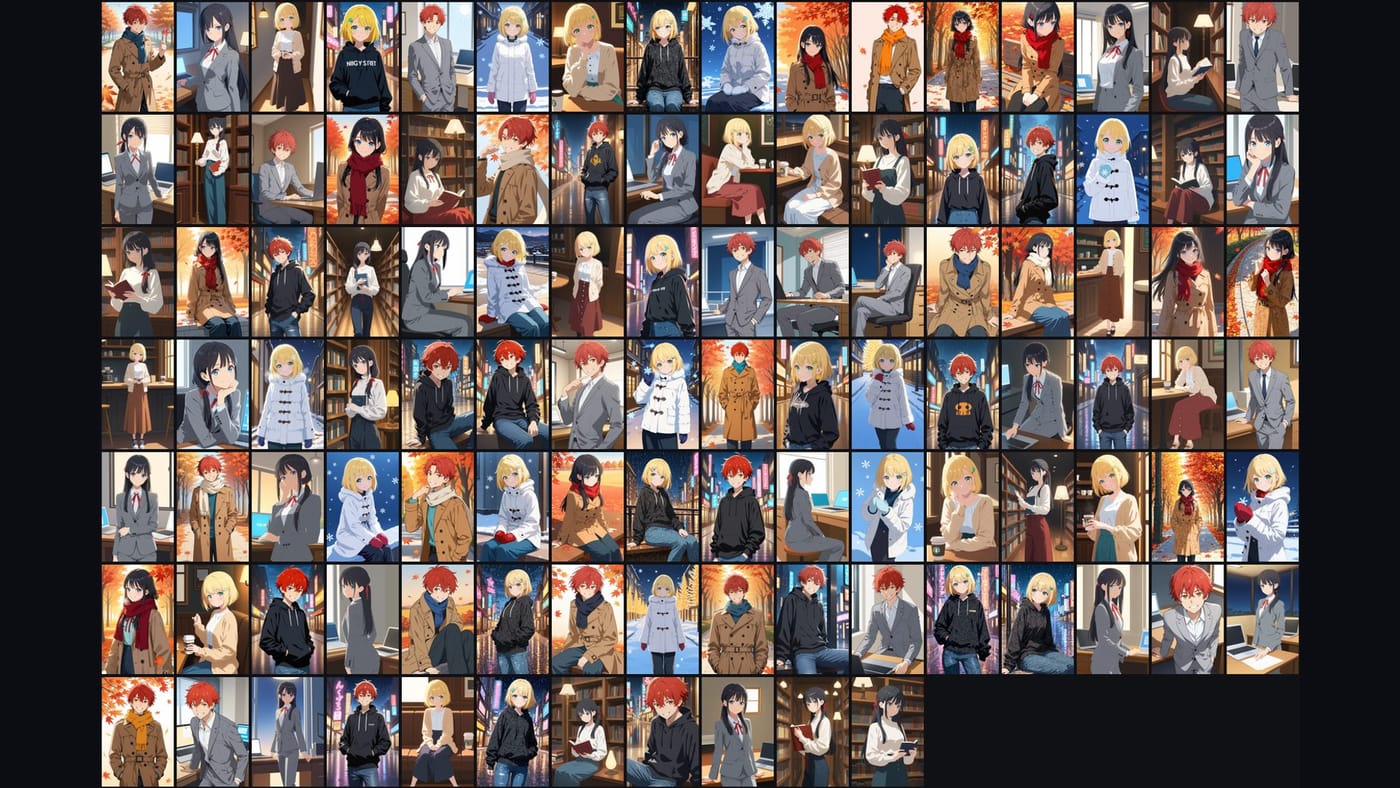
Как Art Sorter раскладывает по папкам
- Перетащите папку (или файл zip, 7z или rar) в окно. Выберите копирование, чтобы не трогать оригиналы, или перемещение.
- Art Sorter просматривает каждую картинку. Фото с камеры (по данным камеры) и скриншоты уходят в свои папки. Копии одной картинки уходят в папку дубликатов.
- Иллюстрации выстраиваются так: один персонаж вместе, затем одна сцена, затем по порядку.
- Нажмите «Автопапки». Каждый отрезок с одним персонажем становится одной папкой. Поправьте, где группа начинается или заканчивается, нажмите на группу, чтобы дать ей имя, и подтвердите. Одна отмена (Ctrl+Z) возвращает всё.

На выходе получаются обычные папки Windows: по одной на группу, плюс Дубликаты, Фото с камеры и Скриншоты. Изображения, которые вы не включили в группы, собираются в ещё одну папку. Их откроет любая другая программа, а в режиме перемещения один щелчок возвращает всё на место.
Что нужно знать перед началом
- Он не знает имён персонажей. Он знает, на каких изображениях один и тот же персонаж; имя даётся одним действием на группу.
- Он создан для рисунков, фан-арта, кадров из аниме и ИИ-изображений, а не для сортировки семейных фото по людям.
- Windows 10 / 11. Ваши файлы изображений остаются на вашем ПК; порядок сопоставляется нашим сервером по описаниям изображений (числовые отпечатки и слова-теги), поэтому для сортировки нужно подключение к интернету.
Частые вопросы
Может ли Windows автоматически раскладывать картинки по папкам? Windows может группировать и сортировать вид по дате или типу, но не перемещает файлы в папки по тому, что изображено на картинках.
Как бесплатно разложить изображения по папкам по дате? Используйте фотоменеджер вроде digiKam, который может создавать папки годов и месяцев при импорте фото с камеры.
Можно ли разложить аниме или фан-арт по папкам по персонажам? Да. Art Sorter группирует одного персонажа вместе даже у разных художников, а «Автопапки» превращают каждую группу в отдельную папку после вашей проверки.
Что происходит с дубликатами? Они перемещаются в отдельную папку дубликатов и никогда не удаляются. Вы проверяете пары и очищаете её сами.