Organizar imagens em pastas automaticamente no Windows: por data, por tipo ou pelo que aparece na imagem
Organizar fotos em pastas por data é fácil e grátis. Organizar pelo que elas mostram é mais difícil. Qual método serve para cada pasta, as opções gratuitas de cada um e como organizar uma pasta de ilustrações em pastas por personagem.
Primeiro decida o que "organizada" significa para esta pasta
Existem três jeitos comuns de organizar imagens em pastas, e cada um precisa de ferramentas diferentes:
| Organizar por | Bom para | Opção gratuita |
|---|---|---|
| Data | Fotos de câmera e de celular | Agrupar no Explorador de Arquivos, ou um gerenciador de fotos como o digiKam, que guarda as fotos em pastas de ano e mês ao importar |
| Tipo de arquivo ou origem | Separar capturas de tela, fotos e downloads | Busca do Explorador de Arquivos (kind:=picture) e ordenar por tipo |
| O que aparece na imagem | Ilustrações, fan art, imagens geradas por IA, arte salva | Etiquetadores ajudam com as etiquetas; transformar isso em pastas exige regras suas |
A data funciona com fotos porque a câmera registra quando cada uma foi tirada. Ela falha com arte salva: uma imagem que você baixou hoje pode ter sido desenhada cinco anos atrás, e um conjunto salvo ao longo de três semanas acaba em três pastas.
Organizar por data ou tipo de graça
- Primeiro, olhe: no Explorador de Arquivos, abra a pasta e use Classificar e depois Agrupar por para agrupar a exibição por data ou tipo.
- Mover para pastas por data: gerenciadores de fotos como o digiKam podem copiar fotos de câmera para pastas de ano e mês enquanto importam.
- Tirar as imagens de uma pasta misturada: busque
kind:=picturena pasta, selecione tudo e mova primeiro para um só lugar.
Se a sua pasta é quase toda de fotos de câmera, pode parar aqui. É tudo de que você precisa.
Organizar pelo que aparece na imagem
Para desenhos, as pastas úteis costumam ser por personagem ou por série. Nenhuma ferramenta gratuita embutida faz isso. As soluções de sempre:
- Etiquetador mais script: um etiquetador como o WD14 escreve etiquetas para cada imagem, e um script move os arquivos pela etiqueta. Falha com personagens originais, imagens com dois personagens e imagens sem uma etiqueta clara.
- À mão: confiável, mas leva um fim de semana para alguns milhares de imagens.
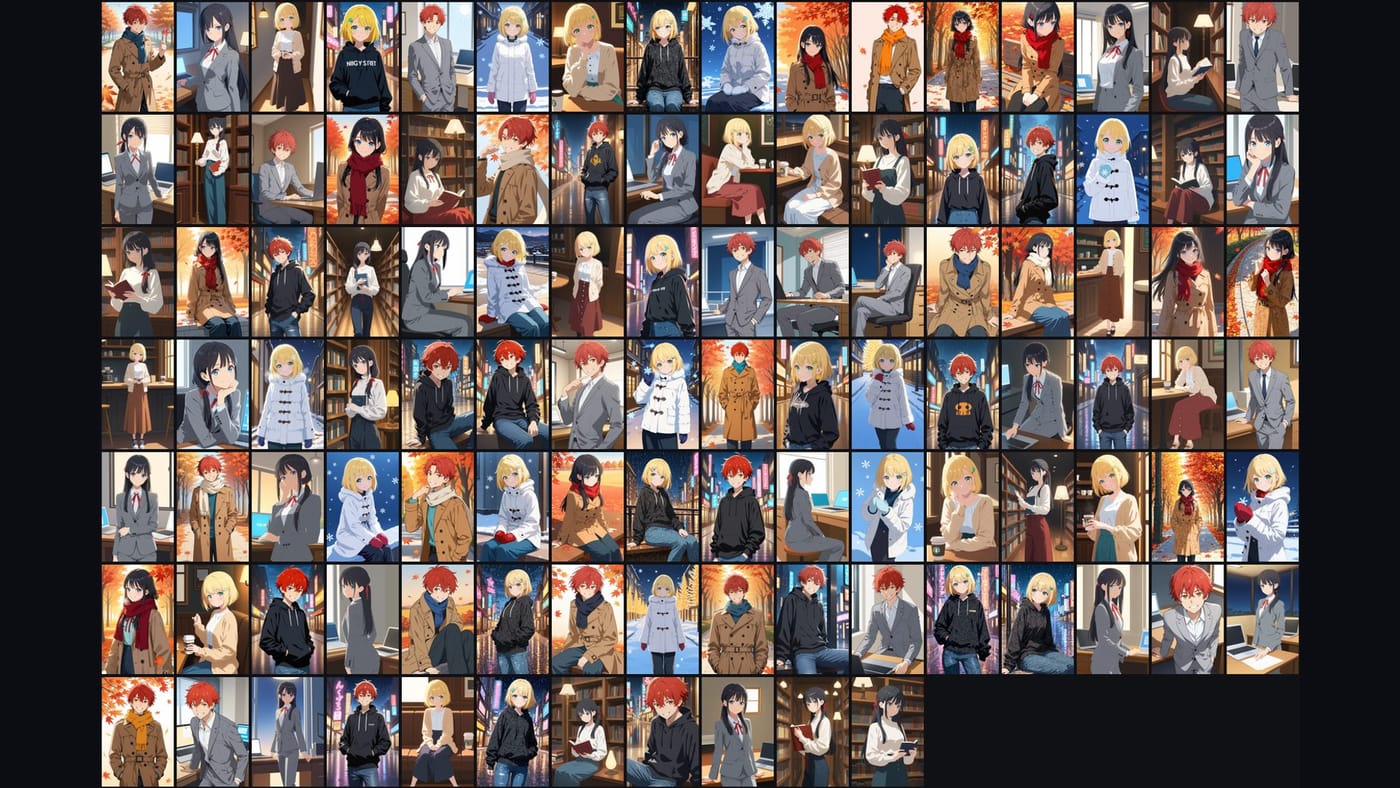
Como o Art Sorter organiza em pastas
- Solte a pasta (ou um arquivo zip, 7z ou rar) na janela. Escolha copiar para não mexer nos originais, ou mover.
- O Art Sorter olha cada imagem. Fotos de câmera (pelos dados da câmera) e capturas de tela vão para pastas próprias. Cópias da mesma imagem vão para uma pasta de duplicatas.
- As ilustrações são alinhadas com o mesmo personagem junto, depois a mesma cena, depois em sequência.
- Aperte "Pastas automáticas". Cada trecho do mesmo personagem vira uma pasta. Ajuste onde um grupo começa ou termina, clique num grupo para dar um nome e confirme. Um único Desfazer (Ctrl+Z) reverte tudo.

O resultado são pastas comuns do Windows: uma por grupo, mais Duplicatas, Fotos de câmera e Capturas de tela. As imagens que você deixar fora dos grupos ficam reunidas em mais uma pasta. Qualquer outro programa consegue abrir, e no modo mover um clique devolve tudo para onde estava.
O que saber antes de começar
- Ele não sabe o nome dos personagens. Sabe quais imagens mostram o mesmo personagem; dar nome é uma ação por grupo.
- Foi feito para desenhos, fan art, capturas de anime e imagens geradas por IA, não para organizar fotos de família por pessoa.
- Windows 10 / 11. Seus arquivos de imagem ficam no seu PC; a ordem é cruzada pelo nosso servidor a partir de descrições das imagens (impressões numéricas e palavras de etiqueta), por isso a ordenação precisa de conexão com a internet.
Perguntas frequentes
O Windows consegue organizar imagens em pastas automaticamente? O Windows consegue agrupar e ordenar a exibição por data ou tipo, mas não move arquivos para pastas pelo que as imagens mostram.
Como organizo imagens em pastas por data de graça? Use um gerenciador de fotos como o digiKam, que pode criar pastas de ano e mês ao importar fotos de câmera.
Posso organizar imagens de anime ou fan art em pastas por personagem? Sim. O Art Sorter junta o mesmo personagem mesmo entre artistas diferentes, e "Pastas automáticas" transforma cada grupo numa pasta própria depois que você confere.
O que acontece com as duplicatas? Elas são movidas para uma pasta de duplicatas separada, nunca apagadas. Você confere os pares e esvazia a pasta por conta própria.